

电脑店u盘装系统步骤-电脑店u盘启动盘制作步骤
发布时间:2026-08-11 10:28:35
电脑店u盘装系统步骤。小编写这篇东西,不需要有很多人看才觉得值。哪怕只有一个人看了之后,真的照着做了一遍,把一个开不了机的电脑救回来了,那这篇教程就没白写。重装系统这个事,对会的人来说是家常便饭,对不会的人来说就难比登天。今天建议大家使用电脑店u盘启动盘,它在“让普通人顺利装完系统”这件事上做得特别好。下面就来看看电脑店u盘启动盘制作步骤。

系统版本:win10专业版
重装工具:电脑店u盘启动盘,官网u.diannaodian.com可下载工具制作
二、重装系统需要注意什么?
1、重装系统后,很多网络设置都需要重新设置,所以你要提前记录Wi-Fi密码、宽带账号以及DNS等网络信息,方便系统安装完成后快速恢复联网。
2、制作启动盘建议使用空间较大的U盘,这样不仅能存放系统安装文件,也能减少制作过程中因容量不足导致失败的问题。
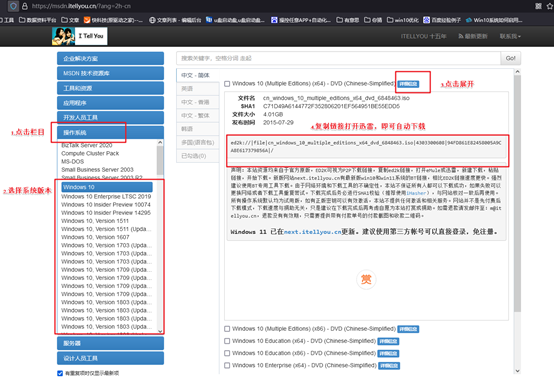
3、下载Windows 10镜像文件
打开MSDN相关镜像下载页面;
选择对应的 Windows 10 版本、语言和系统位数;
获取下载地址后,使用下载工具保存ISO镜像,下载完成后即可用于制作启动盘。
三、重装系统需要怎么操作?
1、制作u盘启动盘
a. 先打开浏览器搜索“电脑店”,进入官方网站后切换到下载页面,下载U盘启动盘制作程序到本地电脑。

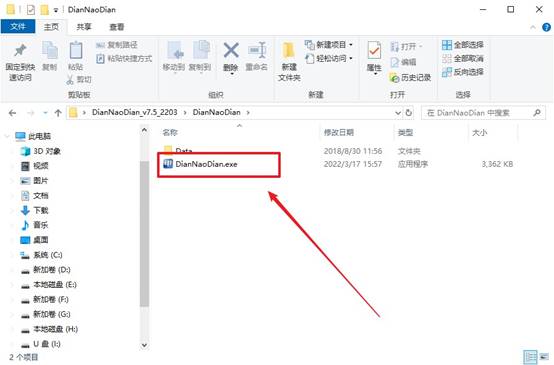
b.下载完成后先解压文件,然后准备一个容量大于 8GB 的U盘插入电脑,再双击运行制作工具。
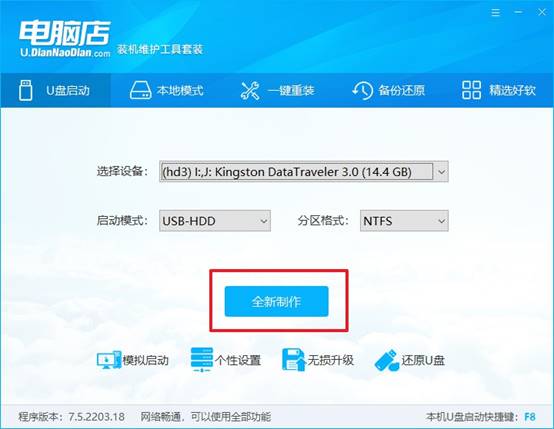
c.程序会自动检测当前插入的U盘,一般不需要额外修改启动方式或分区参数,保持默认设置,确认无误后点击 “全新制作”。
2、设置u盘启动
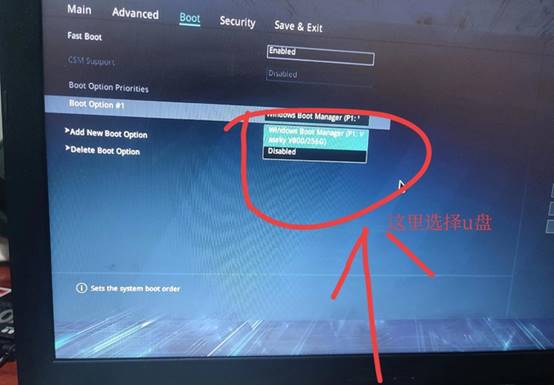
a.不同电脑品牌进入启动菜单的u盘启动快捷键不一样,可以在电脑店官网输入电脑品牌与型号查询对应按键。
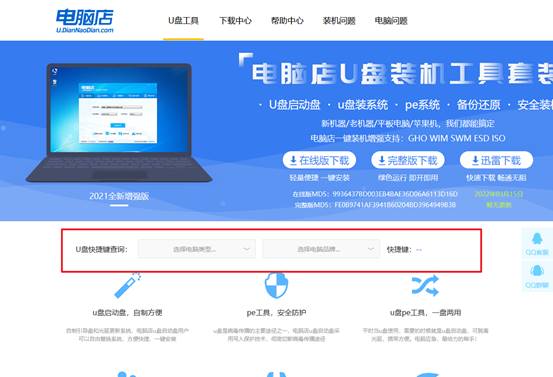
b.将制作好的启动U盘插入目标电脑,重新开机或重启。在出现品牌Logo时连续按下启动快捷键。
c. 进入启动设备列表后,找到带有 USB 标识的选项,使用方向键选中后按回车确认。
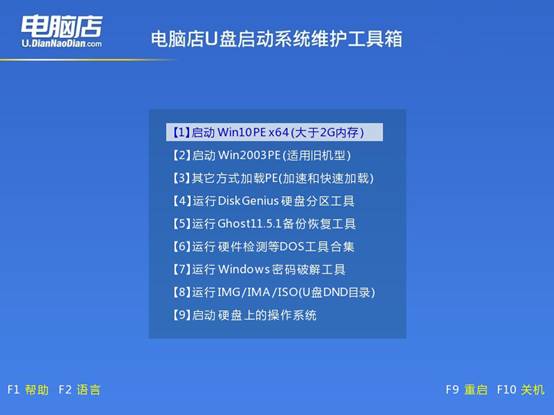
d.系统会自动加载电脑店WinPE菜单,较新的电脑通常选择第1项,旧型号设备可以选择第2项,然后回车进入PE桌面。
3、u盘装系统
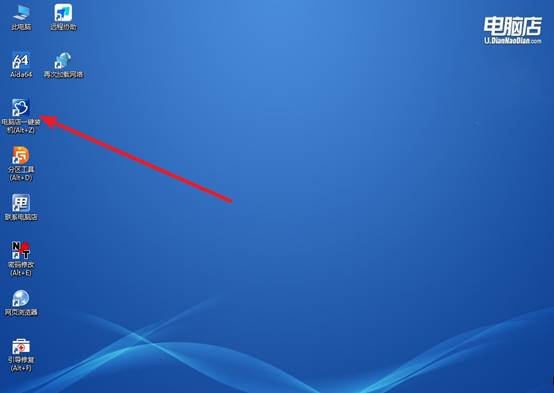
a. 进入PE系统桌面后,打开“电脑店一键装机”工具,开始系统安装流程。
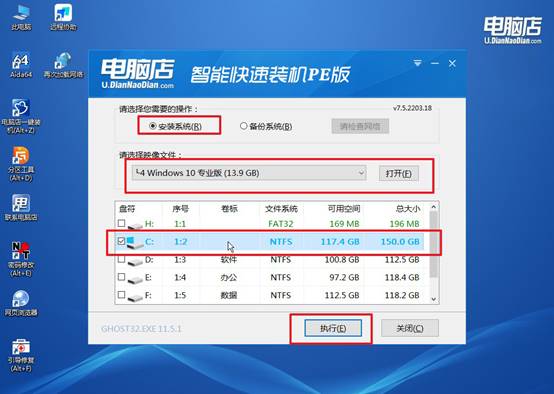
b. 按照软件提示选择系统镜像文件、安装方式以及系统安装分区,确认后点击 “执行”。
c. 随后程序会自动完成系统还原、文件部署与安装操作,中途一般不需要手动干预。
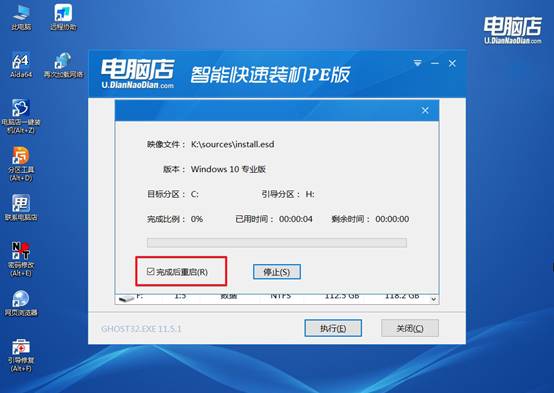
d. 安装结束后电脑会自动重启,并继续完成系统初始化配置。等待几分钟后,即可进入全新的Windows系统桌面。
四、重装系统有什么常见问题?
风扇低负载频繁启停噪音恼人如何设置温度滞回?
1、在BIOS“Hardware Monitor”中调高“Fan Start Up Temperature”(如从40℃调至60℃),减少启动频率。
2、设置“Fan Stop Temperature”低于“Start”至少10℃(如停转35℃,启动55℃),防止临界点反复切换。
3、使用Fan Control软件自定义曲线,将斜率设为平滑(如每5℃变化5%转速),消除突变启停。
4、更换支持“自动重启延迟”的风扇(如猫头鹰),其内置滞回电路可避免温度波动引发频繁开关。
好了,电脑店u盘启动盘制作步骤就到这里了。其实,除了电脑店u盘启动盘之外,小编用过不少同类工具,有的做完U盘启动不了,有的进了PE之后卡得鼠标动不了。电脑店在这些方面都避开了,你做完U盘之后插到电脑上启动快速,进了PE之后,重装系统操作流畅。