

电脑店重装u盘系统-电脑店u盘装系统win10教程
发布时间:2026-08-11 10:29:39

一、安装前需要准备的工具
1、系统版本:win10专业版(其他Windows版本亦可)
2、装机工具:进入电脑店官网下载启动盘制作工具,完成U盘启动盘制作
二、安装前需要注意的事项
1、重要资料提前保存
在开始重装前,建议检查并备份个人文件、浏览器收藏夹、邮件数据、软件配置、游戏存档以及桌面资料等内容。备份越完整,系统安装完成后恢复起来就越方便。
2、提前保存驱动文件
为了避免重装后出现网卡、显卡等设备无法正常使用的情况,可以借助驱动管理工具提前导出当前驱动,方便后续快速恢复。
3、准备系统安装镜像
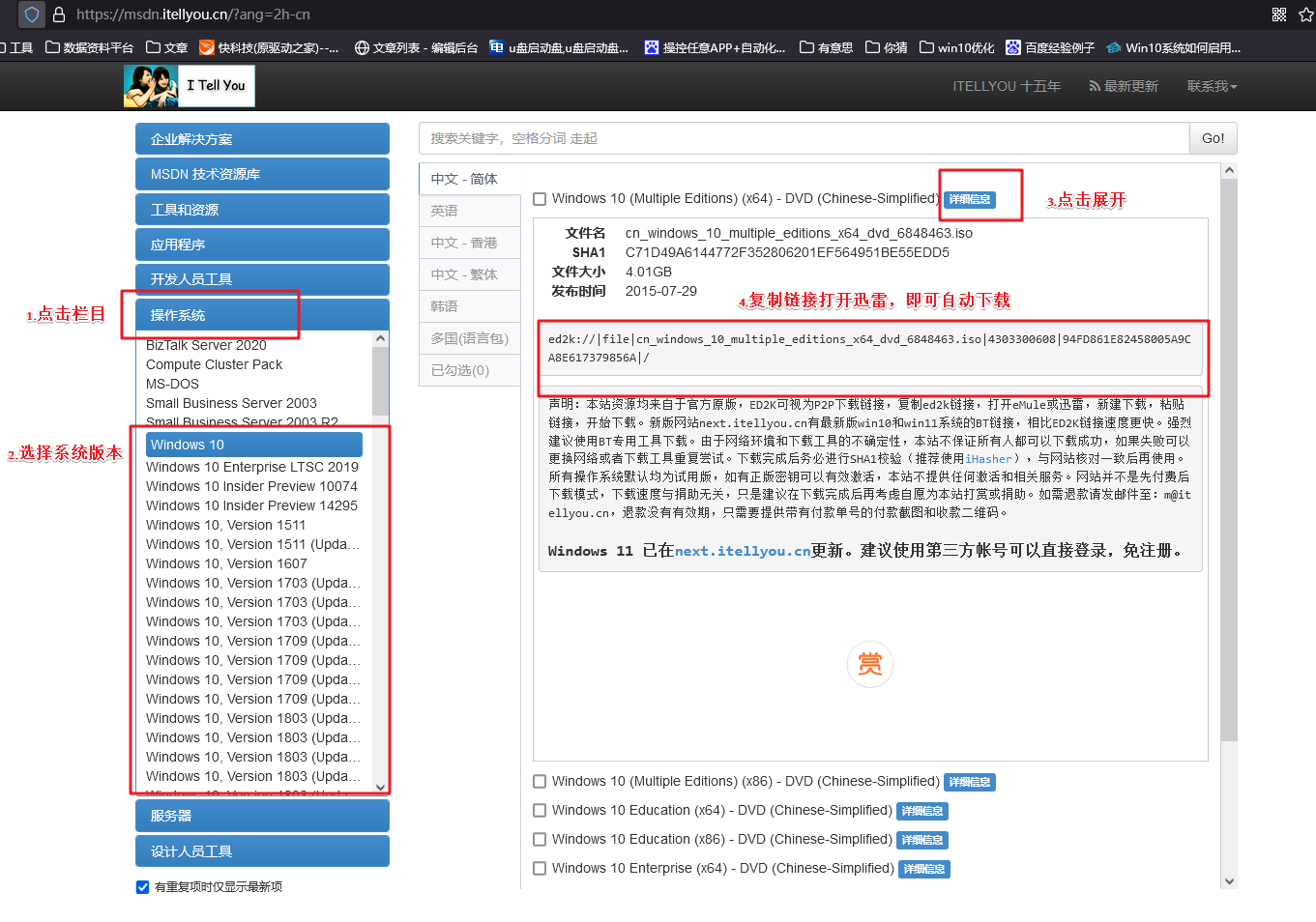
安装系统前需要准备对应的ISO镜像文件。建议从可靠的镜像下载平台获取,选择需要安装的Windows版本后下载保存,后续即可用于制作启动盘和安装系统。
三、重装系统的具体教程
1、怎么制作启动盘?
a.打开电脑店官方网站,进入“下载中心”页面,下载最新版U盘启动盘制作软件。为保证制作过程顺利,建议提前关闭电脑中的防火墙以及安全防护软件。
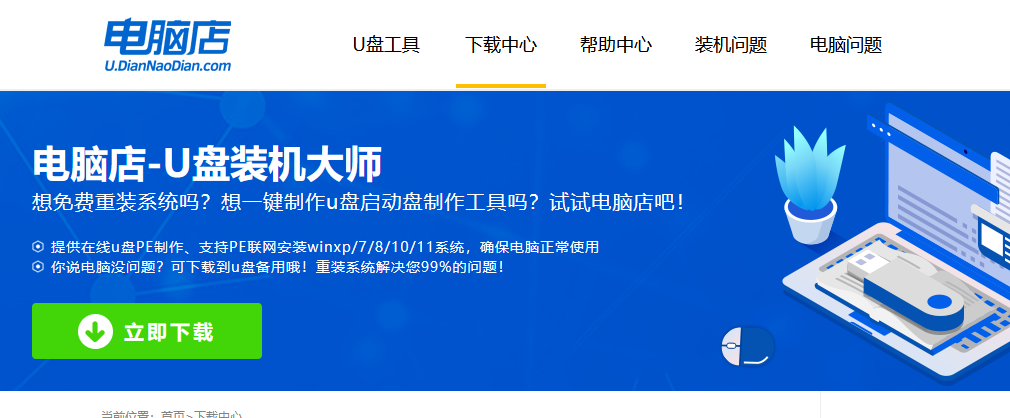
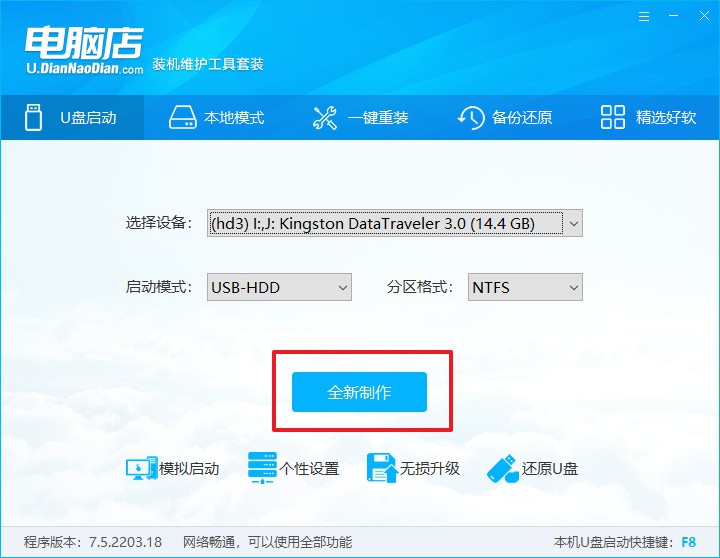
b.软件下载完成后先解压文件,然后将容量不低于8GB的U盘插入电脑USB接口,再运行启动盘制作程序。
c.一般无需修改相关参数,直接点击【全新制作】即可开始生成启动盘。
2、怎么设置u盘启动?
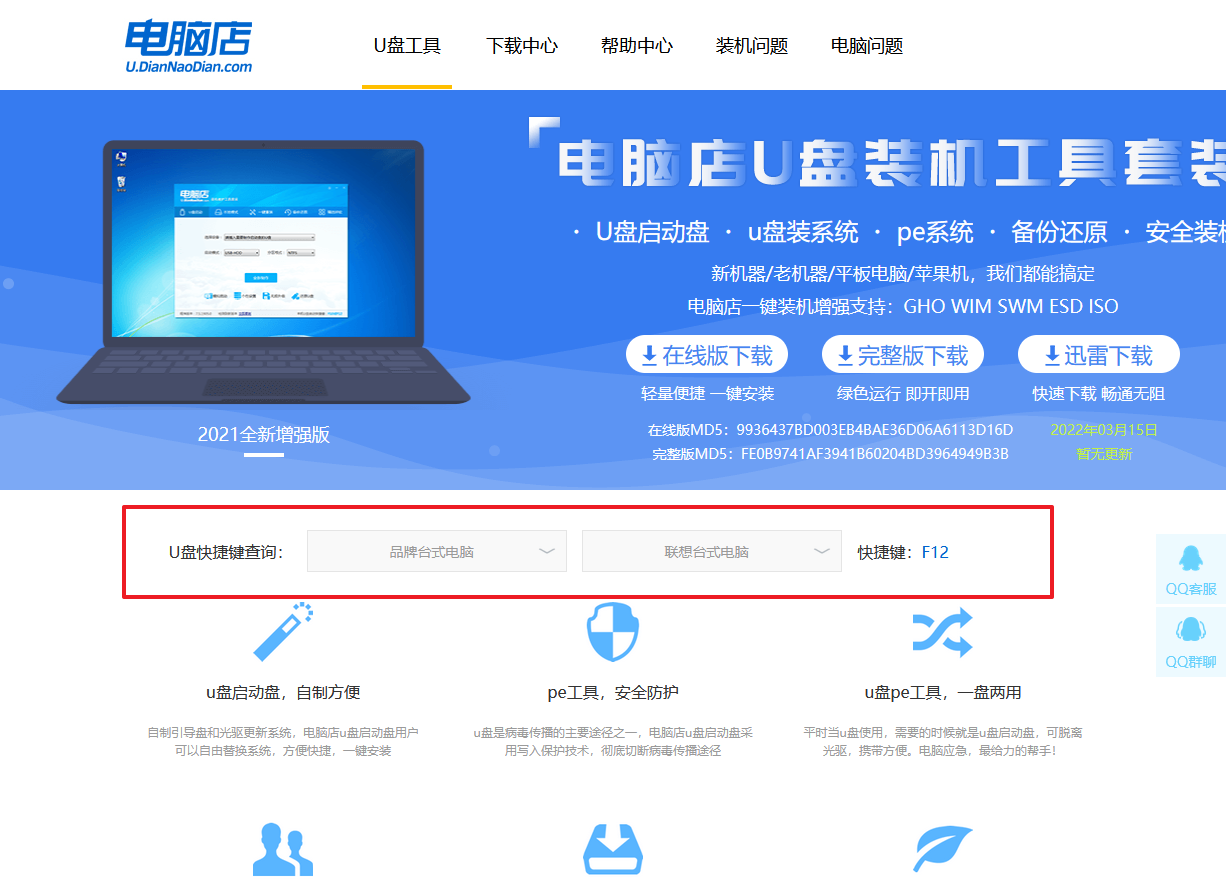
a.由于不同品牌主板进入启动菜单的按键不同,可提前在电脑店官网查询对应机型的u盘启动快捷键。
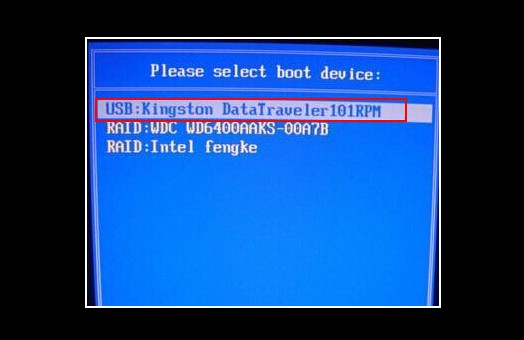
b. 将制作好的启动U盘插入需要安装系统的电脑,开机时连续按下对应热键,进入启动设备选择界面。
c. 在启动列表中找到U盘对应选项(通常带有USB标识),选中后按回车确认,让电脑从U盘加载系统环境。
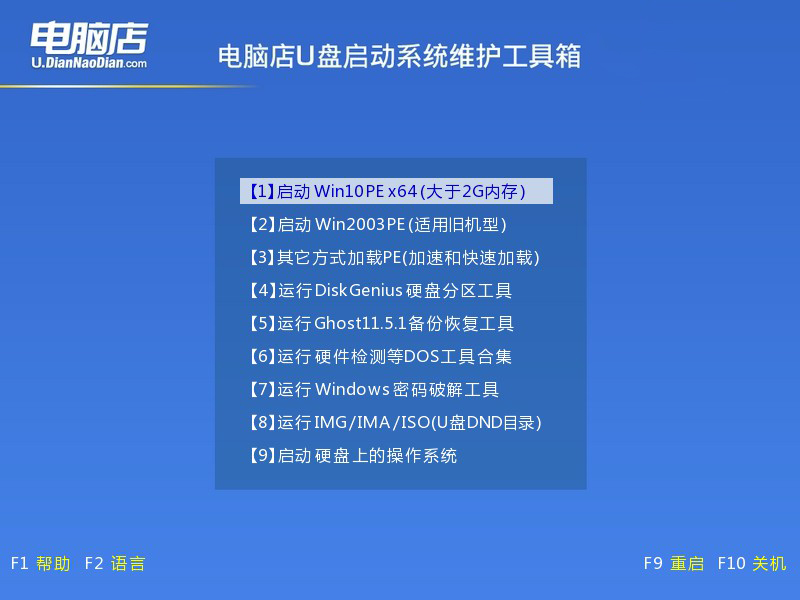
d. 启动成功后会显示电脑店PE菜单界面,选择第一项并按回车,即可进入WinPE桌面。
3、如何u盘装机?
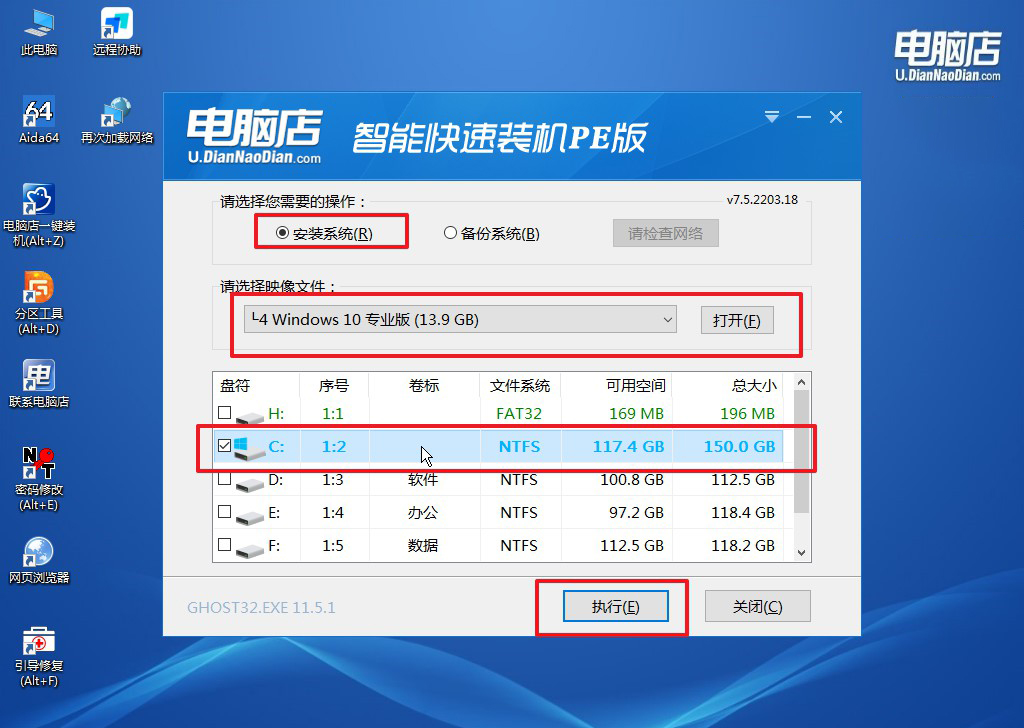
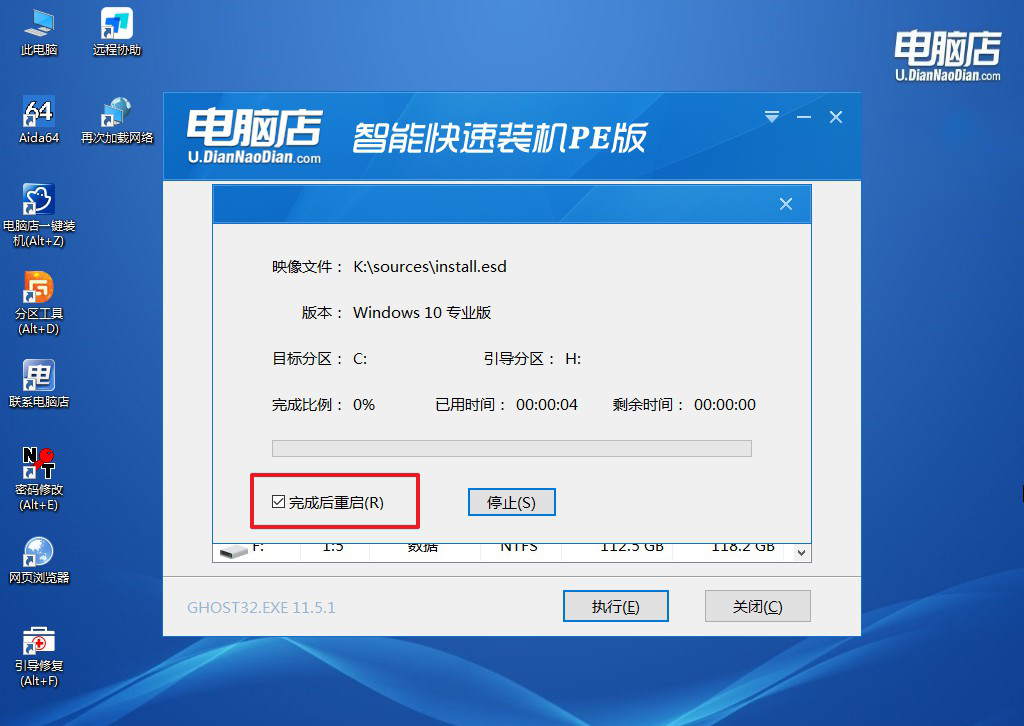
a.进入PE桌面后,找到并运行“一键装机”工具,在软件界面中加载Windows系统镜像文件,选择系统安装位置(一般为C盘),确认无误后点击【执行】。
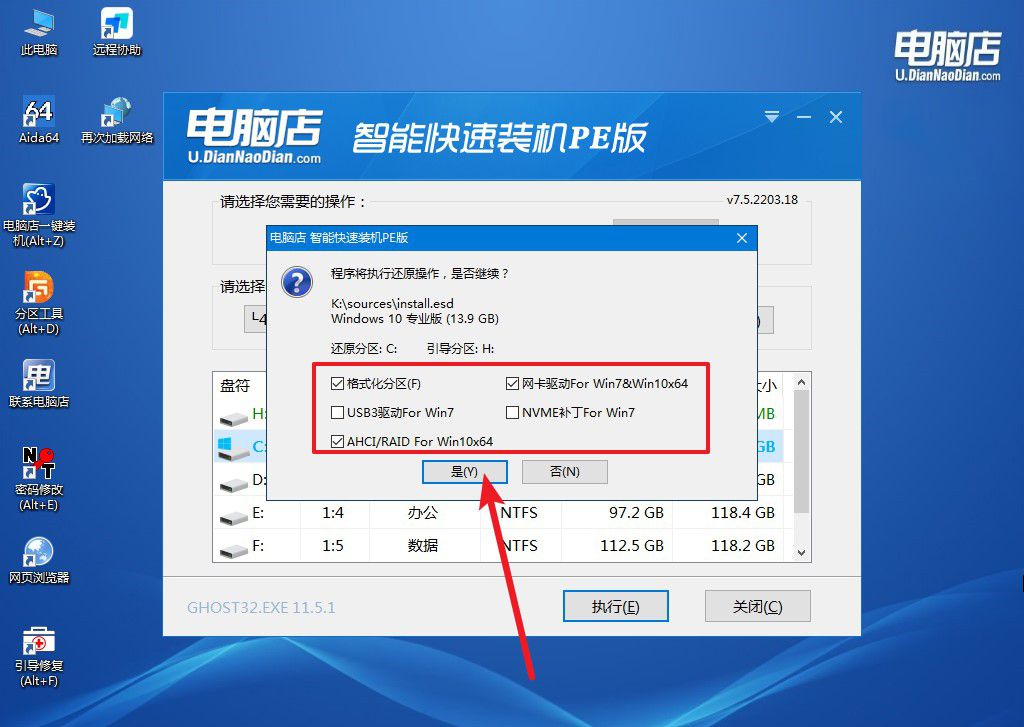
b.弹出安装确认窗口时,保持默认设置即可,点击【是】继续。建议同时勾选安装完成后自动重启选项。
c. 系统会自动完成镜像释放、文件部署及配置过程。安装完成后电脑自动重启,稍等片刻即可进入全新的Windows系统桌面。
四、重装系统的相关内容
外接机械键盘的RGB灯效无法同步主板灯控软件,如何排查兼容性?
1、确认键盘是否支持主板RGB同步协议(华硕AURA、技嘉RGB Fusion等),若不支持则需用键盘独立驱动设置。
2、将灯控软件更新至最新版本,并在软件中点击“同步外设”扫描设备,若未发现则需连接键盘至特定USB口。
3、检查主板5V ARGB接口是否已连接键盘接收器,部分键盘需额外插入同步线至主板RGB接口才能被识别。
4、关闭其他灯控软件(如海盗船iCUE、雷蛇Synapse),多软件竞争控制权会导致同步失败,仅保留主板软件运行。
本文讲解了电脑店u盘装系统win10教程,是不是很简单呢?每一步的操作和教程之间都是对应的,你看着教程做,做一步对照一步,不会出现“教程讲了A但我现在看到的是B”的混乱感。新手看教程最怕的就是“讲的和做的不一样”,电脑店的流程稳定,你一定可以学会的。