

电脑店u盘重装系统-电脑店u盘重装系统教程win10
发布时间:2026-08-13 10:36:27
电脑店u盘重装系统。小编喜欢使用电脑店u盘启动盘,不是因为它先入为主,是因为它在对比中胜出了。你只有用过好几个,才知道哪个是真的好用。有些工具看功能介绍感觉不错,但实际上手之后发现用起来就是不舒服。有些工具看界面挺漂亮的,但关键功能上总差一口气。试用一圈下来,你会发现电脑店u盘启动盘确实是方方面面都好用。今天就来看看电脑店u盘重装系统教程win10。

一、u盘装系统所需工具
1、系统版本:win10专业版
2、装机工具:电脑店u盘启动盘,可通过官网“下载中心”最新工具制作
二、u盘装系统准备工作
1、由于Windows 10的系统ISO文件是有4G多,准备的u盘容量需要大于4GB。
2、如果u盘里有重要文件,记得先转移备份,因为在制作u盘启动过程中会格式化(删除数据)你的u盘。
3、下载系统ISO文件。既然是重装系统,那么系统下载这个步骤肯定少不了。你可以从MSDN网站下载最新、最可靠的Windows 10版本。具体操作如下:
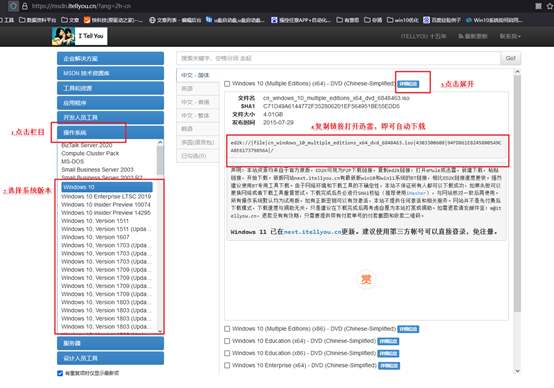
三、u盘装系统教程
1、制作u盘启动盘
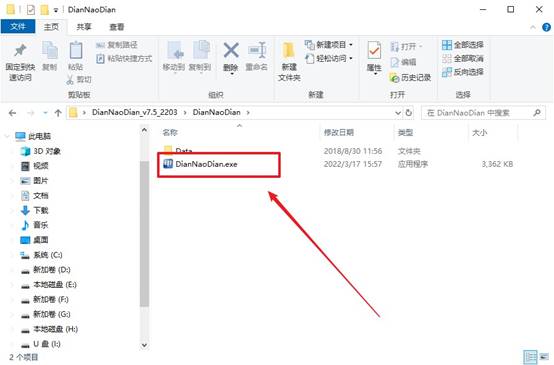
a. 搜索进入电脑店的官网,点击【下载中心】,点击下载 u盘启动盘制作工具。

b. 插入u盘,打开下载好的制作工具。
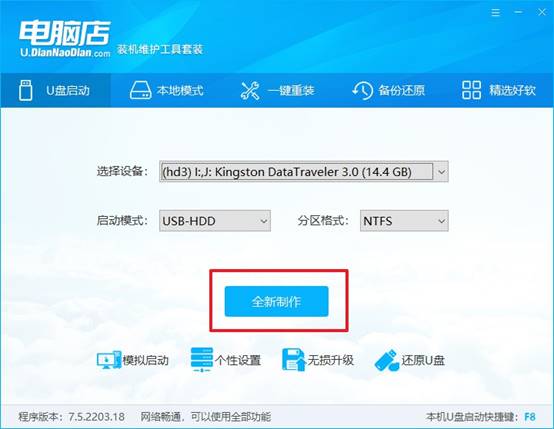
c. 插入u盘,建议8G以上,不需要其他设置,默认点击【全新制作】。
d. u盘启动盘制作完毕后,电脑会弹出提示框弹出,你可以点击【是】查看教程,也可以点击【否】关闭页面。
2、设置u盘启动
a. 在电脑店官网首页查询u盘启动快捷键,如下图所示:
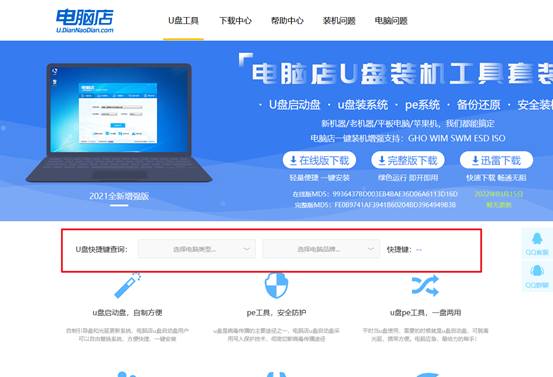
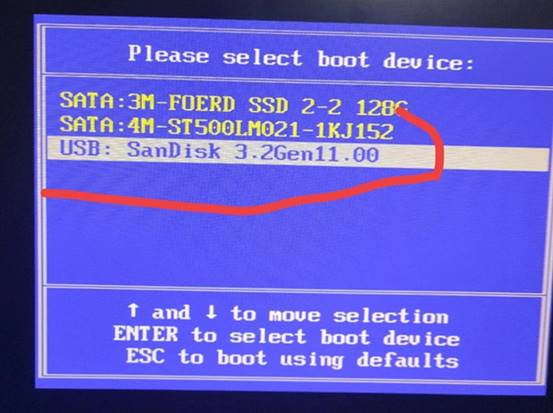
b. u盘启动可直接使用启动快捷键,插入u盘启动盘后开机,不停按下快捷键,即可进入选择界面。
c. 在窗口中,移动光标选择u盘启动为第一启动项,之后按F10键保存并且重启电脑即可。
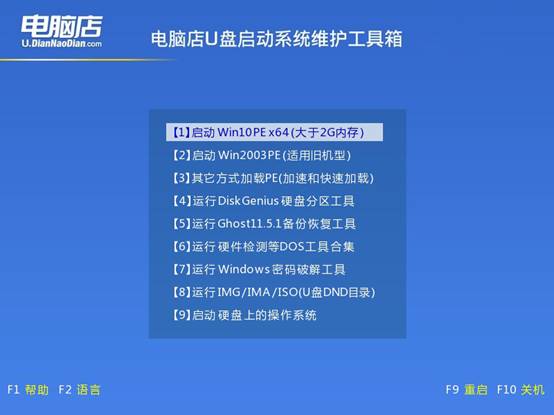
d. 接下来就会进入到电脑店winpe界面,选择第一项回车即可进入PE系统。
3、u盘装系统
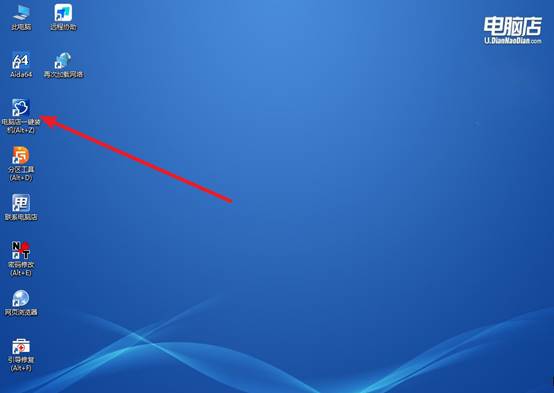
a. 在pe系统中,打开电脑店winpe一键装机这个软件,即可开始重装操作。
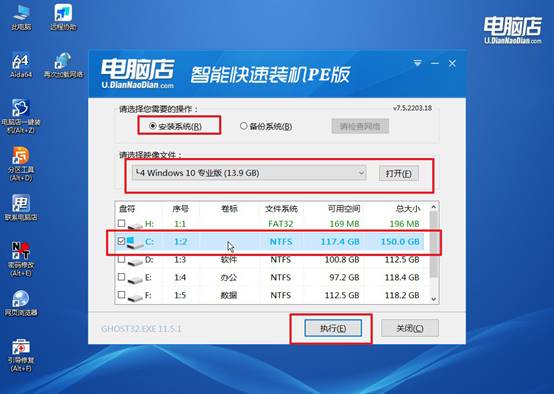
b.在窗口中选择操作方式,打开需要安装的镜像,勾选系统盘,点击【执行】。
c. 默认还原设置,勾选【完成后重启】,接下来就是等待安装完成了。
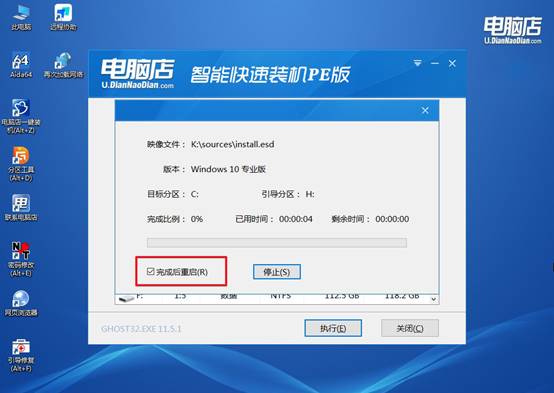
d. 等待安装完成,部署好系统后就可以进入系统了。
四、u盘装系统相关内容
刷新主板BIOS后无法点亮CPU灯常亮如何恢复?
1、拔掉电源线,抠出主板CMOS电池并短接跳线(Clear CMOS)10秒,重置BIOS至出厂默认设置后重新开机。
2、使用主板BIOS Flashback功能(如有):插入含旧版BIOS文件的U盘至指定USB口,按Flashback按钮盲刷恢复。
3、若CPU灯常亮且无法开机,尝试更换CPU,部分主板在BIOS更新后丢失对旧CPU的微码,需用新CPU引导后降级。
4、拆下CPU检查针脚是否歪斜或触点氧化,重新安装CPU并确保散热器压力均匀,排除物理接触不良。
本文讲解了电脑店u盘重装系统教程win10,你都学会了吗?小编首选电脑店u盘启动盘,不是因为某个单项特别突出,是因为在“制作稳定”“兼容性广”“界面干净”“操作顺畅”这些维度上都没有短板。你试过别的,知道它们各自不足,再回头看电脑店u盘启动盘是真好用呀。