

电脑店u盘重装系统教程-怎么样用u盘装windows系统
发布时间:2026-08-13 10:37:22

U盘:16GB及以上容量的空白U盘(制作过程会格式化,原有数据尽失)
系统:Windows 10
工具:电脑店U盘启动制作工具(官网:u.diannaodian.com)
二、操作前的必要检查
1、重要文件要提前备份
系统重装本质上是将系统分区全部清除,再写入新的数据,C盘内原来的资料都会被清理出场。请务必在动手前把分散在桌面、我的文档、下载文件夹等位置的重要数据,拷贝到移动硬盘或上传到云端,防止关键资料随系统一起"格式化"。
2、系统镜像要选择可靠来源
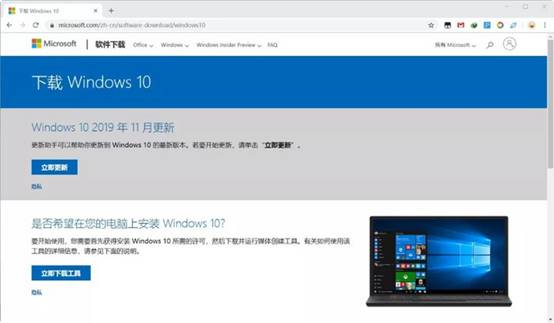
建议访问微软官网的Windows下载专区,获取"媒体创建工具"。运行该工具后,根据界面指引选择Win10的版本、语言和体系结构,工具便会自动拉取原版ISO镜像到本地。
三、u盘装系统全流程实操
1、制作系统启动U盘
a.进入电脑店官方网站,在导航栏找到"下载中心",点击进入后选择U盘启动盘制作工具,将安装包下载到本地。

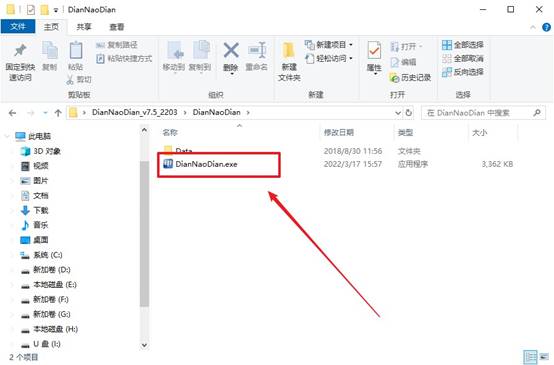
b.下载完成后解压压缩包,双击运行主程序。此时将准备好的U盘(容量不低于8GB即可满足基本要求,16GB更好)插入电脑USB口,等待设备被正常识别。
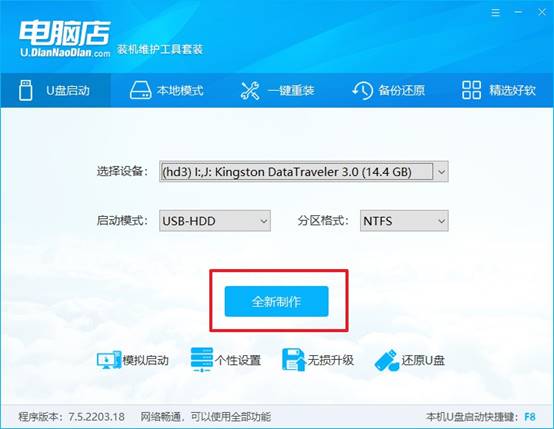
c.程序界面上的启动模式和分区格式一般无需调整,沿用默认值即可。确认软件识别到的U盘型号和容量无误后,点击"全新制作"按钮,程序即开始写入PE引导文件。
2、设置u盘启动
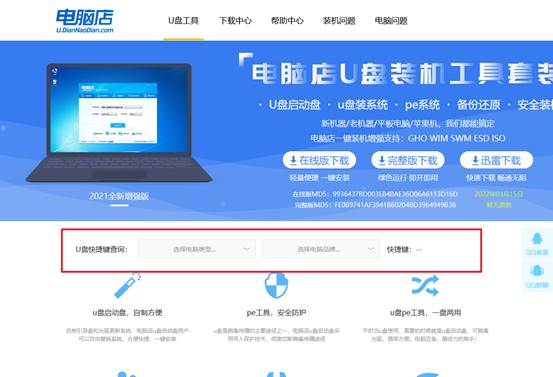
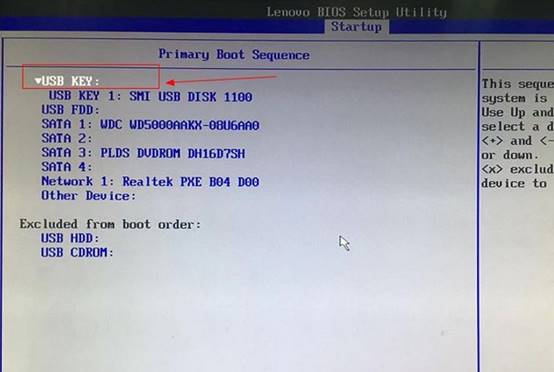
a.不同品牌电脑的u盘启动快捷键各不相同,需提前确认。可登录电脑店官网,使用"快捷键查询"功能,根据电脑品牌和型号获取对应的快捷键信息。
b.将做好的启动盘插入目标电脑,重启并快速连续敲击查询到的快捷键,直至屏幕上弹出启动设备选择窗口。
c.在列表中通过方向键定位到带有"USB"字样或U盘品牌名称的设备,按回车键确认选中。随后电脑会从U盘重新引导进入PE环境。
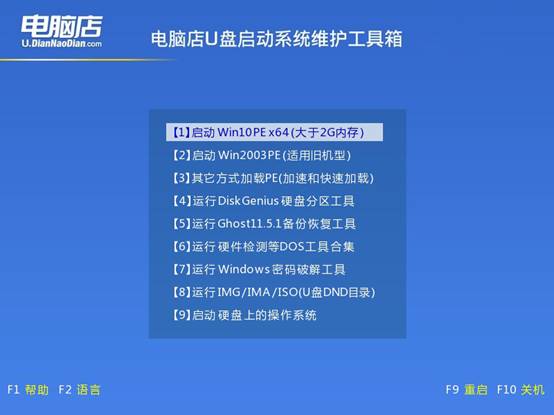
d.启动成功后,屏幕会显示WinPE启动菜单,选择第一项(通常标注为"启动WinPE"或类似描述),按回车键,稍等片刻即可进入PE操作桌面。
3、u盘装win10
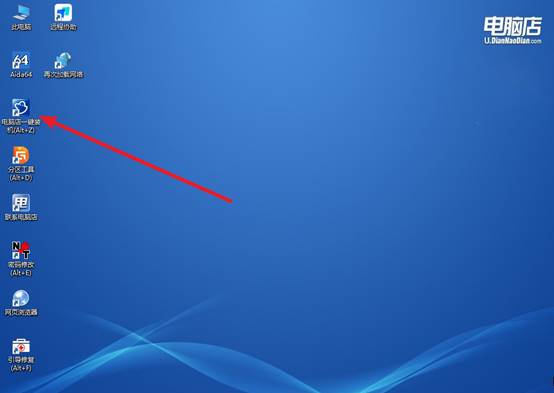
a.进入PE桌面后,找到并运行"电脑店一键装机"工具,准备重装系统。
b.你要确认两个关键信息:一是系统镜像文件位置(可点击"浏览"手动指定你存放的镜像),二是目标安装分区(通常为C盘),双重复核无误后,点击界面上的"执行"重装即可。
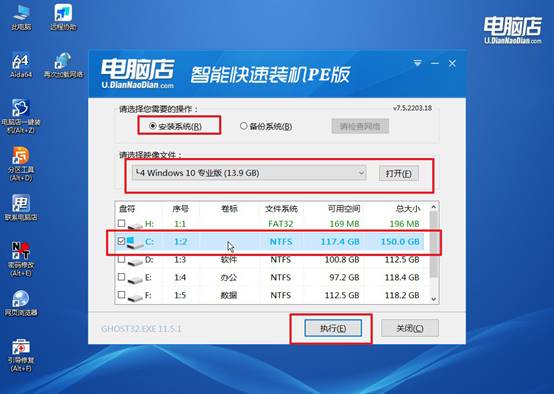
c.此时工具会弹出还原确认对话框,所有参数保持默认即可,直接点击"是"确认启动部署流程。随后程序自动进行格式化分区、解压镜像、写入系统文件等一系列操作。
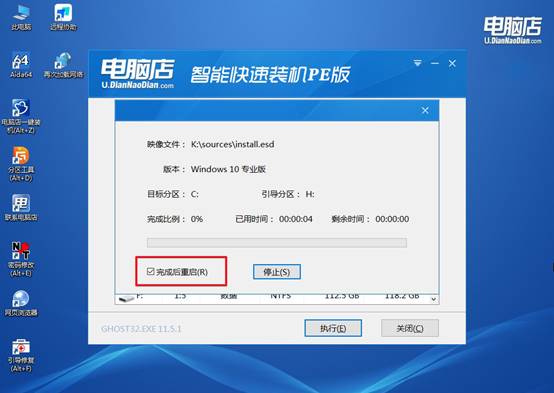
d.整个安装过程包含文件复制、系统部署和配置等环节,耗时视U盘和硬盘读写速度而定,通常需要数分钟到十几分钟不等。进度完成后电脑第一次重启,此时拔掉U盘,设备将自动完成后续重装系统的操作。
四、电脑常见状况及处理方式
管理员密码忘记了该如何通过PE重置?
1、使用U盘启动进入WinPE,打开密码修改工具(如NTPWEdit),加载C:\Windows\System32\config\SAM文件,修改Administrator密码后保存。
2、若PE工具无法识别,在PE的CMD中执行net user administrator ""强制清空密码,重启后无密码登录。
3、替换utilman.exe方法:备份C:\Windows\System32\utilman.exe,替换为cmd.exe,重启后点击轻松访问按钮弹出CMD,执行net user改密。
4、若为微软在线账户,无法通过PE修改,需用另一台设备登录微软官网重置密码后联网验证。
好啦,怎么样用u盘装windows系统就分享到这里了。官网下载的永远是当前最新的稳定版本,里面集成的驱动更全、对硬件的支持更广、已知问题也更少。你下载的时候不用费劲去辨别“这个版本好不好用”,官网已经替你筛选过一遍了,你只管用就是了。