

电脑店装机win10教程-电脑店装机win10安装教程
发布时间:2026-08-14 10:25:39

一、u盘装系统所需工具
1、系统版本:windows 10专业版
2、装机工具:电脑店u盘启动盘,请从官网下载合适的工具制作
二、u盘装系统准备工作
1、验证U盘的完整性:在使用U盘进行系统安装之前,检查U盘的完整性。确保U盘没有损坏或有坏道。使用U盘之前可以运行磁盘检查工具,以确保它没有任何问题。
2、选择正确的操作系统版本:确保选择正确的操作系统版本进行安装。操作系统版本可能会有不同的功能和要求。如果你不确定应该选择哪个版本,查阅相关的操作系统文档或咨询计算机制造商或技术支持人员以获取建议。
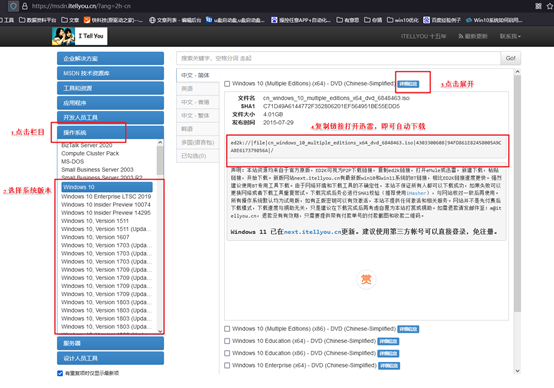
那么如何下载操作系统的镜像呢?这里简单说一下。小编推荐msdn网站,进入后点击【操作系统】,选择需要安装的系统版本,点击系统名称后的【详细信息】,此时你会看到一个链接,复制后打开迅雷软件就可以自动下载了。
下载完毕后,建议将系统镜像存放在除C盘以外的其他分区中。
三、u盘装系统教程
1、制作u盘启动盘
a.百度搜索【电脑店】进入官网,将栏目切换到【下载中心】,点击【立即下载】,即可下载u盘启动盘制作工具。

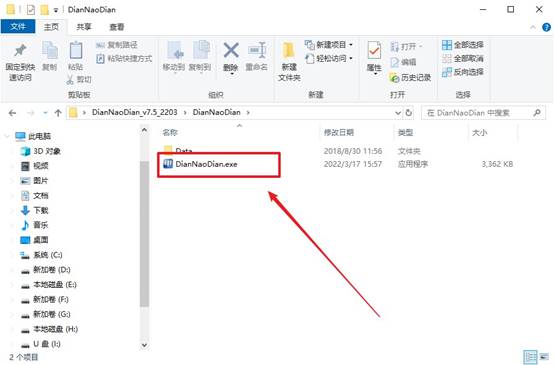
b.下载之后解压,插入一个8G以上的u盘,双击打开电脑店的程序。
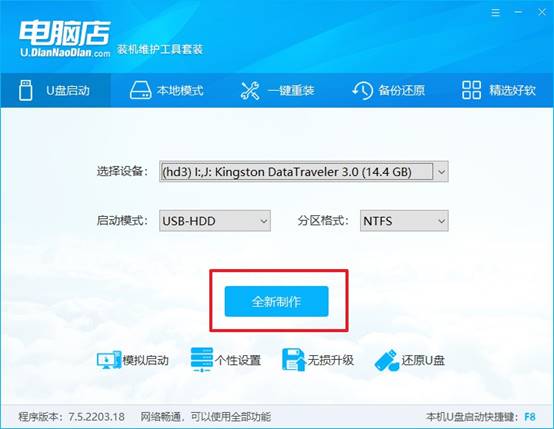
c.工具会自动识别u盘,默认【启动模式】和【分区格式】,点击【全新制作】。
d.等待制作,完成后会有提示框提示。
2、设置u盘启动
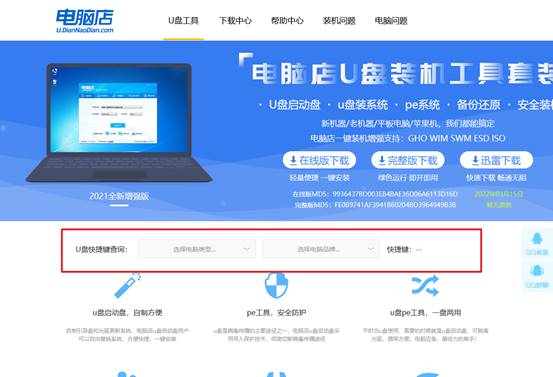
a.在电脑店首页,输入重装电脑的相关信息,查询u盘启动快捷键。
b.接下来将u盘启动盘连接电脑,重启,启动后迅速按下查询到的快捷键。
c.进入优先启动项设置界面后,选中u盘启动,最后回车进入下一步。
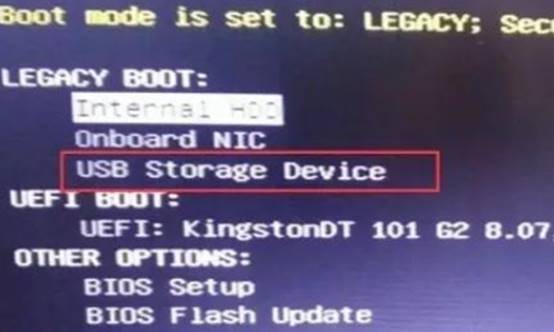
d.接着电脑会自动重启,进入到电脑店winpe主菜单,选择第一个选项回车即可。
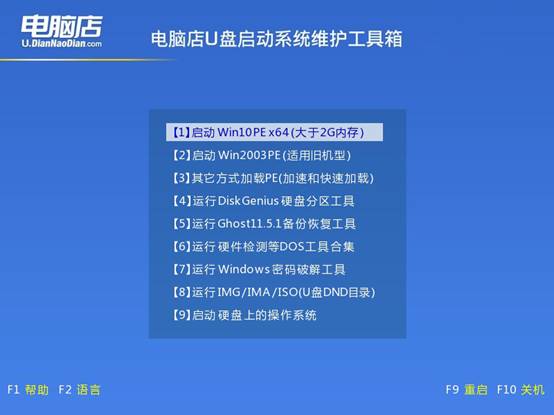
3、u盘装系统
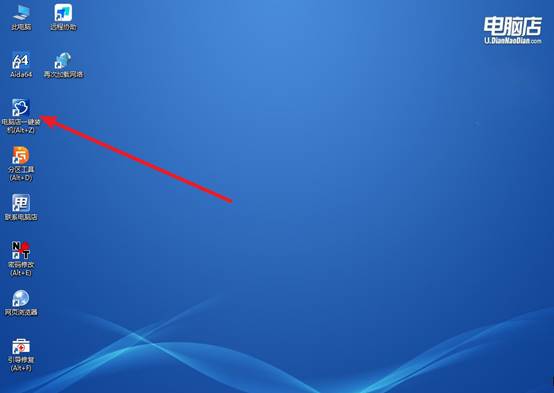
a.u盘启动后即可进入电脑店winpe,双击打开【电脑店一键装机】。
b.在界面中,根据下图所示的提示,选择操作方式、镜像文件以及系统盘符,点击【执行】。
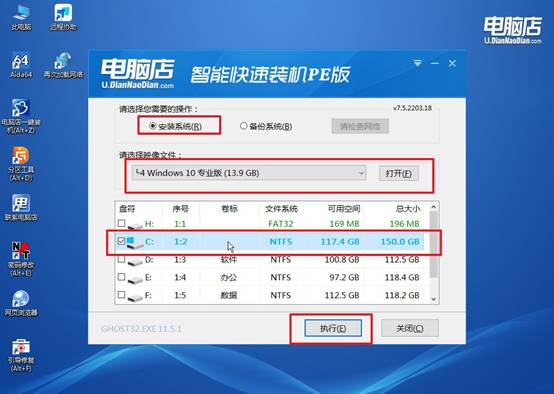
c.在还原操作中,可默认选项,点击【是】,接下来会自动安装系统。
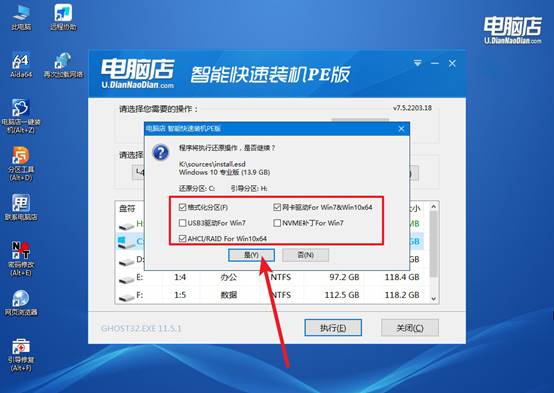
d.等待安装完成,重启后即可进入win10系统。
四、重装后可能遇到的问题解决方法
打印服务未运行导致无法打印怎么启动?
1、services.msc中找到“Print Spooler”服务,右键设为“自动”并点击“启动”,该服务是打印任务队列的核心调度器。
2、若启动失败,清空C:\Windows\System32\spool\PRINTERS目录下所有临时打印文件,缓存爆满会导致服务启动失败。
3、检查依赖服务“Remote Procedure Call”是否正在运行,Print Spooler依赖RPC通信,缺失则无法启动。
4、管理员CMD执行net start spooler强制启动,若提示错误5则赋予NETWORK SERVICE账户对spool目录的完全控制权限。
就这样,我们完成了电脑店装机win10安装教程。电脑店u盘启动盘,在整个操作流程中,不会默认你懂任何背景知识,不会在关键地方跳过去,不会用专业术语来显得很“高级”。你只要看得懂中文、会点鼠标,按着顺序走就能完成。小编相信它能帮到有需要的朋友。