

电脑店u盘重装系统教程 -电脑店u盘重装系统教程win10
发布时间:2026-08-17 11:02:03
电脑店u盘重装系统教程,如果说你还不会的话,那今天就要认真学习了。重装系统这个事,你在学校里没人教,家里也没人带,网上教程多归多,但写得好的没几个。但今天这篇不一样,它是按你动手的顺序写的,每一步都有对应说明,不会跳、不会省、不会默认你懂任何东西。你不需要提前做功课,不需要先去搞懂什么原理,直接跟着走就行。下面就来看看电脑店u盘重装系统教程win10。

系统版本:win10专业版
U盘:8GB或以上的空白U盘
装机制作工具:电脑店u盘启动盘制作工具,点击“下载中心”跳转操作即可
二、U盘重装系统准备工作
1、提前查询启动热键:进入BIOS设置u盘启动的时候,首先需要知道BIOS启动热键。
2、系统的数据备份与还原:在重装系统之前,我们必须进行重要文件、程序的备份操作,避免在系统重装后导致重要文件丢失的风险,这样也可以进行备份还原的操作哦。
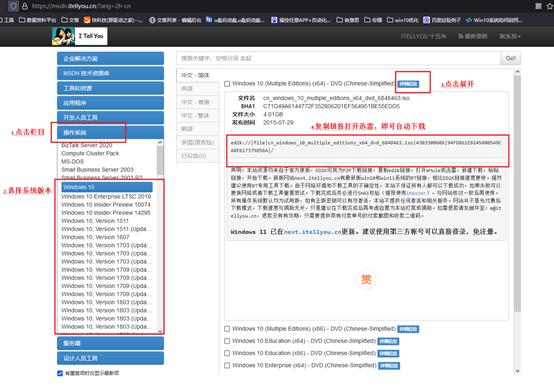
3、下载win10的系统镜像:
a.进入MSDN网站主页面
b.在左侧选择自己需要的镜像类型,在右侧选择自己需要的版本
c.复制下载链接,打开迅雷即可自动下载
三、U盘重装系统教程
1、制作u盘启动盘
a. 百度搜索【电脑店】进入官网,将栏目切换到【下载中心】,点击【立即下载】,即可下载 u盘启动盘制作工具。

b. 下载完成,解压并打开即可开始制作。
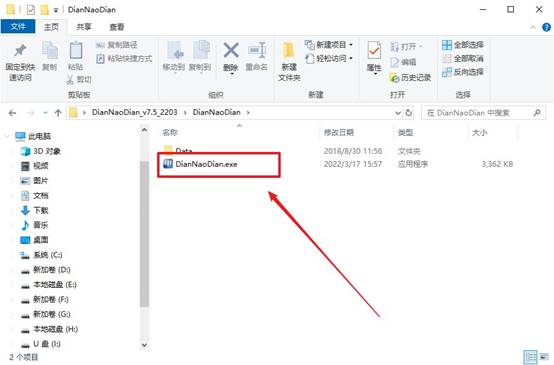
c. 工具会自动识别u盘,默认【启动模式】和【分区格式】,点击【全新制作】。
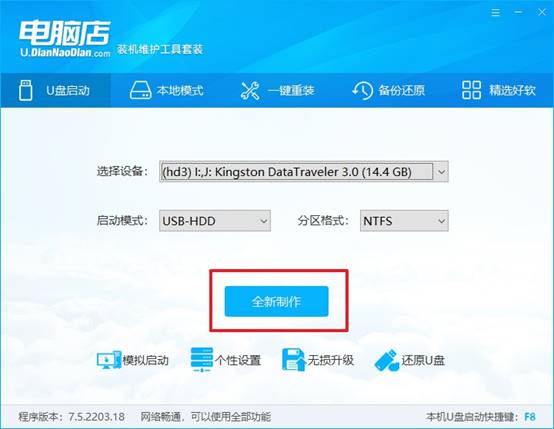
d. 弹出格式化提示,点击【确定】开始制作,等待完成即可。
2、设置u盘启动
a. 在电脑店首页即可查询u盘启动快捷键,主要用于设置进入BIOS的启动项设置界面。
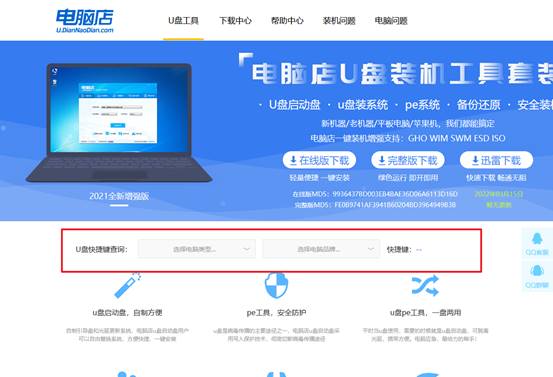
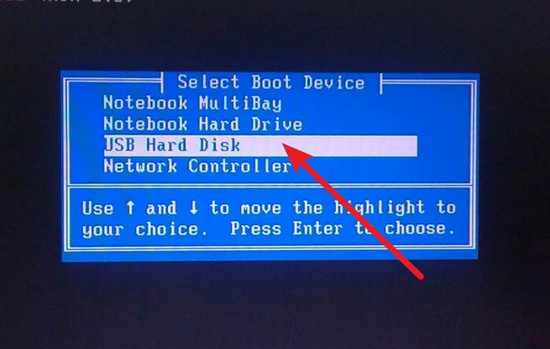
b. u盘启动盘连接电脑,重启出现开机画面,按u盘启动快捷键进入BIOS设置界面。
c.在启动项设置界面,大家找到u盘启动盘,选中后回车确认就可以了。
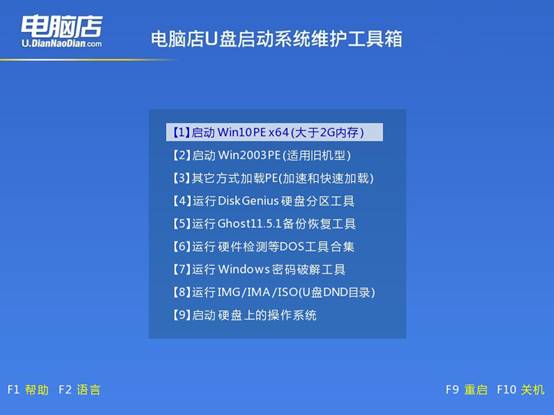
d. 再次重启后,电脑会进入电脑店winpe主菜单,新机型电脑选择【1】,旧机型选择【2】,回车。
3、u盘装系统
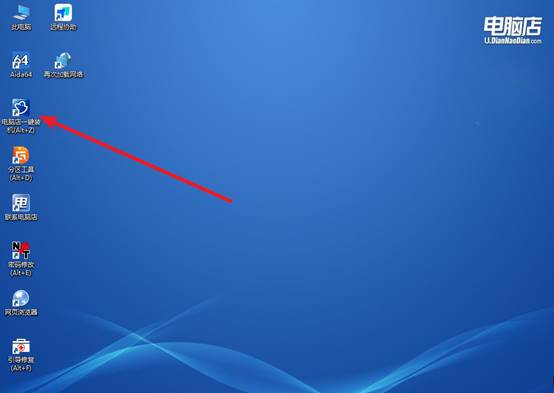
a. u盘启动后即可进入电脑店winpe,双击打开【电脑店一键装机】。
b. 如下图所示,选择镜像和系统分区,点击【执行】即可开始安装。
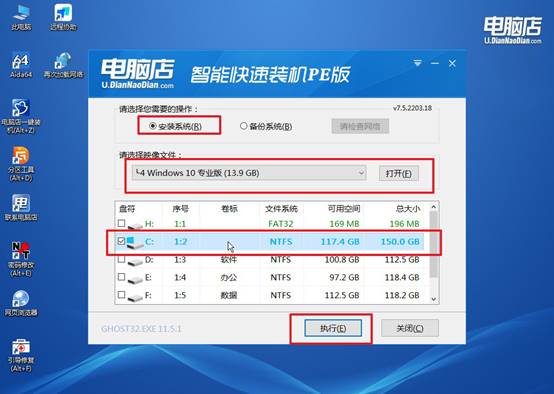
c. 在还原操作中,可默认选项,点击【是】,接下来会自动安装系统。
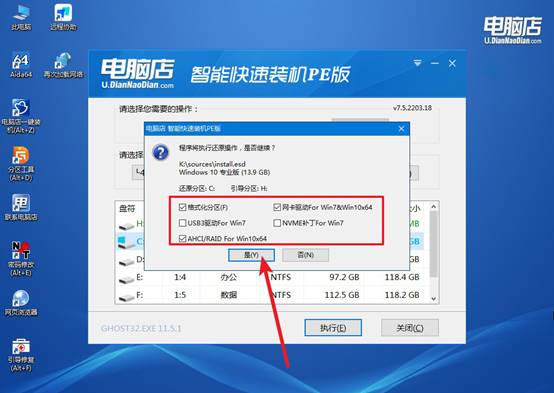
d、等待计算机重启部署,安装完成后即可进入win10系统!
四、U盘重装系统相关问题
卸载某软件后系统依然启动缓慢怎么办?
1、运行msconfig→服务→勾选“隐藏所有Microsoft服务”,查找并禁用该软件残留的第三方服务项,防止开机时自动加载。
2、使用Autoruns工具查看所有启动项,包括Shell扩展和驱动服务,禁用或删除该软件残留的注册表条目。
3、打开任务计划程序(taskschd.msc),删除该软件注册的开机触发任务,残留计划任务会在登录时启动进程。
4、该软件卸载时删除共享DLL导致系统依赖损坏,运行sfc /scannow修复受损的系统文件,恢复启动速度。
通过这些操作,你就可以学会电脑店u盘重装系统教程win10了。如果你之前因为教程不靠谱而放弃了,那今天这篇就是帮你翻篇的机会。你今天认真跟着走一遍,下次电脑出问题的时候你已经知道怎么办了。今天的认真,换来的是一份解决电脑问题的底气,就算遇到也不怕。