

电脑店装机教程-电脑店装机教程详细步骤
发布时间:2026-08-17 11:04:05
电脑店装机教程。其实,现在电脑店装机用的工具不是大家以为的很难操作的专业工具,而是u盘启动盘。我以前也这么觉得,后来去过几次才发现,用的其实是u盘,不信的话,你找机会去店里瞅一眼。当然,这个u盘不是普通那种,而是把系统安装包和几个常用小工具提前塞进去,做成一个能直接引导电脑启动的“替代系统”。如果你感兴趣,可以一起来看看电脑店装机教程详细步骤。

1、重装介质:一个16GB的空白u盘
2、系统版本:win10专业版
3、装机工具:电脑店u盘启动盘制作工具,点击官网下载操作
二、u盘装系统准备工作
1、备份程序和设置
如果可能,备份所有已安装的程序和其相关设置。这可以节省重新安装和配置软件的时间。
2、准备驱动程序
如果你使用的是自定义的计算机或一些特殊设备,可能需要备份或下载相应的硬件驱动程序。这可以确保在系统重装后设备能够正常运行。
3、下载系统镜像
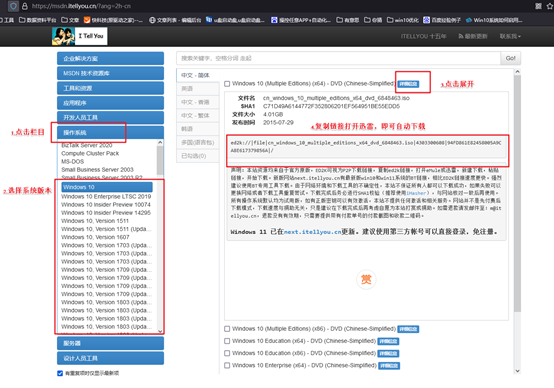
a.首先打开电脑浏览器搜索msdn,将其打开。
b.打开之后在左边找到操作系统点开,找到win10系统并点开。
c.点开之后需要复制下载链接,将其拷贝到迅雷下载里进行下载。
d.然后我们把链接复制到迅雷下载即可。
三、u盘装系统详细操作步骤
1、制作u盘启动盘
a.进入电脑店的官网下载u盘启动盘制作工具,切换到【下载中心】,点击【立即下载】。

b. 下载后解压,打开工具,插入u盘连接电脑。
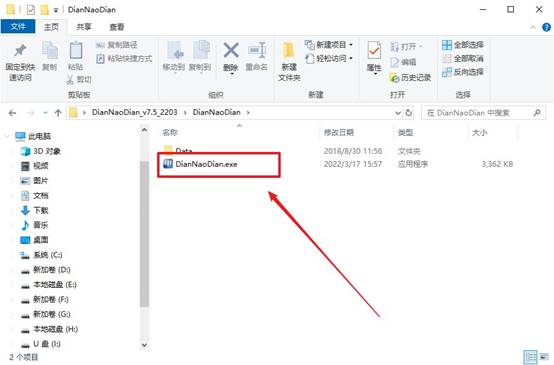
c. 工具会自动识别u盘,默认【启动模式】和【分区格式】,点击【全新制作】。
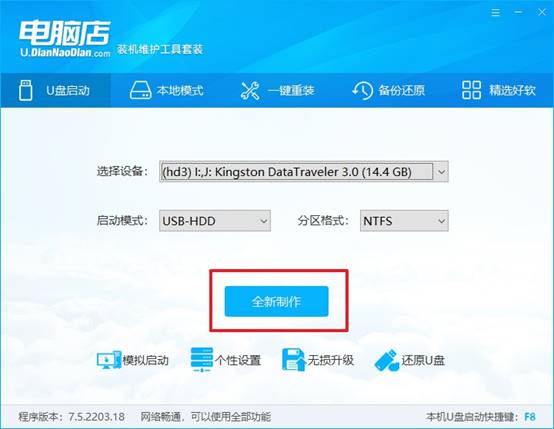
d. 等待制作,完成后会有提示框提示。
2、设置u盘启动
- 打开电脑店官网首页选择电脑类型和品牌,查询u盘启动快捷键。
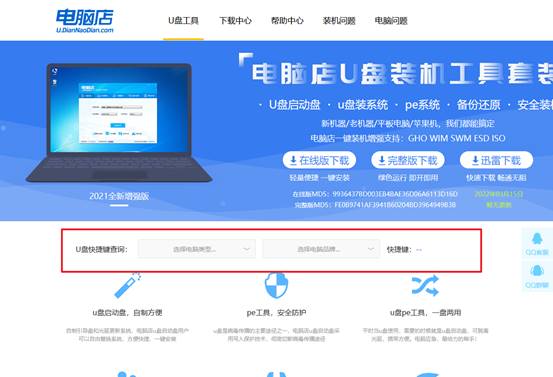
b. 接下来将u盘启动盘连接电脑,重启,启动后迅速按下查询到的快捷键。
c. 进入优先启动项设置界面后,选择u盘选项,一般是带有USB字样的选项。
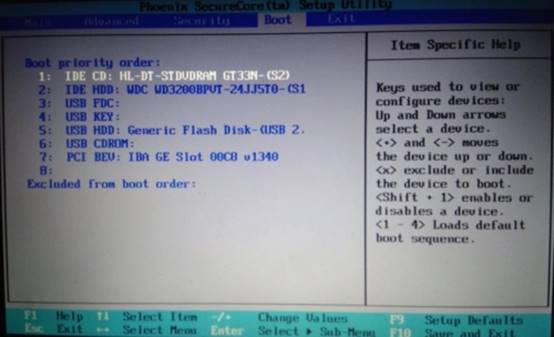
d. 接着电脑会自动重启,进入到电脑店winpe主菜单,选择第一个选项回车即可。
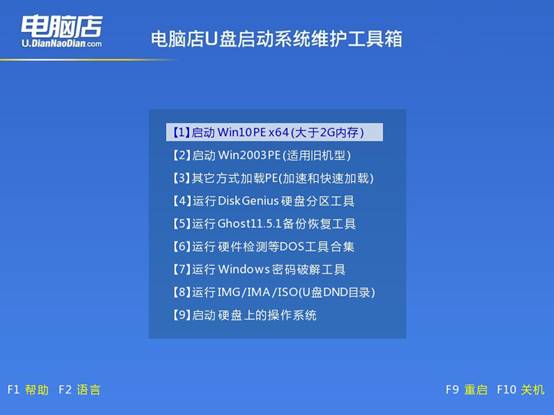
3、u盘装win10
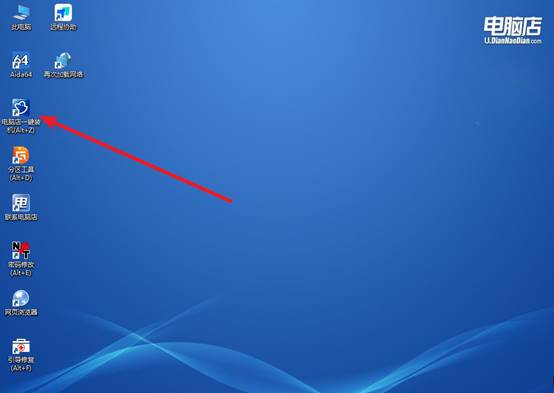
a. 设置u盘启动后即可进入电脑店winpe,打开【电脑店一键装机】,如下图所示:
b.打开装机软件后,会识别u盘中的系统镜像文件,一般我们选择C盘(系统盘),选择完成之后点击【执行】。
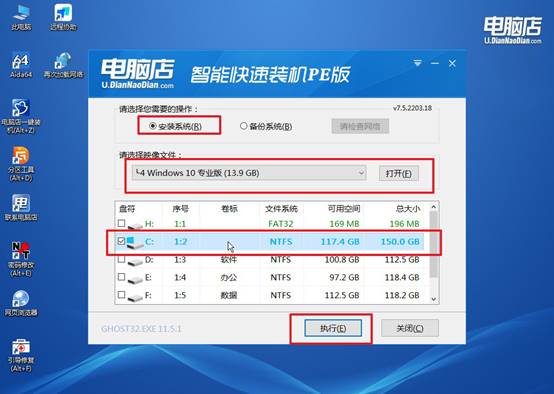
c. 在还原操作中,可默认选项,点击【是】,接下来会自动安装系统。
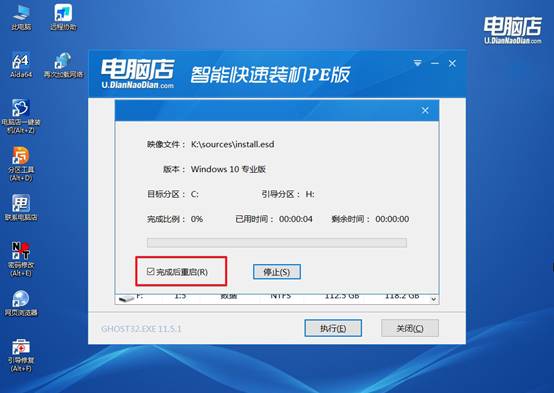
d. 等待安装完成,重启后即可进入系统了。
四、u盘装系统常遇到的问题
电脑提示缺少操作系统是什么原因引起的?
1. 进入BIOS/UEFI调整启动顺序并切换引导模式
重启电脑,开机时反复按Del、F2或Esc(视品牌而定)进入固件设置。
找到“Boot”选项卡,将装有系统的硬盘(如SSD或HDD)手动移到启动列表的第一位。
同时检查“Boot Mode”是否为系统安装时的模式(若原为Legacy则保留,若为UEFI则切换尝试)。保存退出后观察能否正常开机。
2. 断电后重插硬盘数据线和电源线,并排查硬件接触
关机并拔掉电源,打开机箱(笔记本需拆后盖),将硬盘的SATA数据线和供电线两端重新拔插牢固。
若有多余接口,可换一个主板SATA口试插。之后开机进入BIOS,查看“Storage”或“硬盘信息”中是否能识别到硬盘型号。
若识别不到,尝试更换数据线或外接硬盘盒确认硬盘是否损坏。
关于电脑店装机教程详细步骤,今天就分享都这里了。所以别再把装机当成什么技术壁垒了,它的门槛早被U盘启动盘给踩平了。今天的教程,就手把手带你做一个这样的U盘,然后从零开始把系统装进你的电脑里。放心,只要你跟得上教程,就一定能搞定重装系统这件事。