

电脑店装机教程-电脑店安装win10系统教程
发布时间:2026-08-18 10:33:05

装机介质:8GB或以上容量的空白u盘
系统版本:win10专业版
制作工具:电脑店u盘启动盘制作工具,请认准官网下载
二、U盘重装系统准备事项
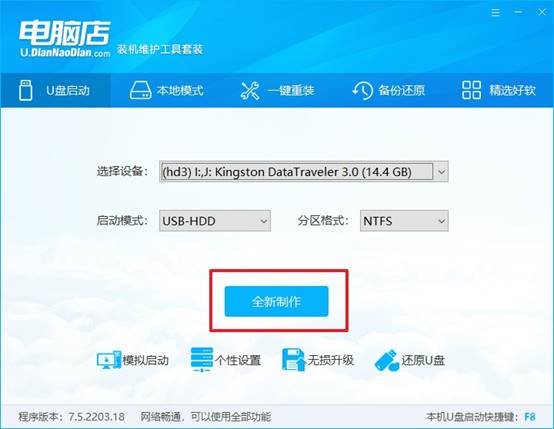
1、在制作启动盘时,需要根据具体情况选择适合的启动模式,以确保兼容性和性能,一般选择的USB-HDD会比较多。
2、重装前请备份好系统分区的重要文件,重装的的时候这个分区会被格式化。
3、下载win10系统镜像:
a.前往微软官方网站,下载“媒体创建工具”。
b.运行该工具,并按照提示操作选择适合你的Windows 10版本和语言。
c.工具将下载Windows 10系统镜像文件并创建可启动的安装介质。
三、U盘重装系统详细步骤
1、制作u盘启动盘
a. 进入首页,切换到【下载中心】,点击【立即下载】,下载电脑店的制作工具。注意事项:下载前关闭电脑的防火墙及第三方杀毒软件,避免误删工具的组件!

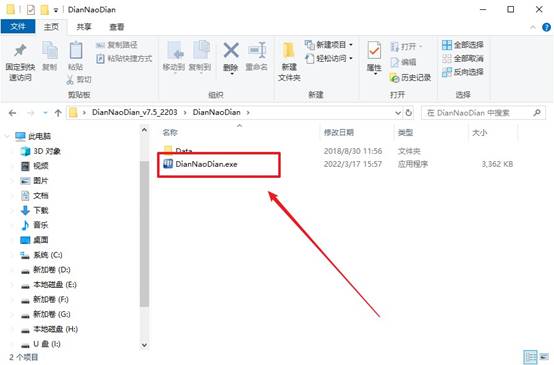
b. 下载后安装制作工具,如下图所示,打开以下的程序。
c. 将u盘插入电脑当中,软件会自动识别到u盘的信息。默认其他设置,直接点击【全新制作】。
d. 等待制作,完成后会有提示框提示。
2、设置u盘启动
a.在电脑店官网首页,查询u盘启动快捷键,接下来的操作中会用到。
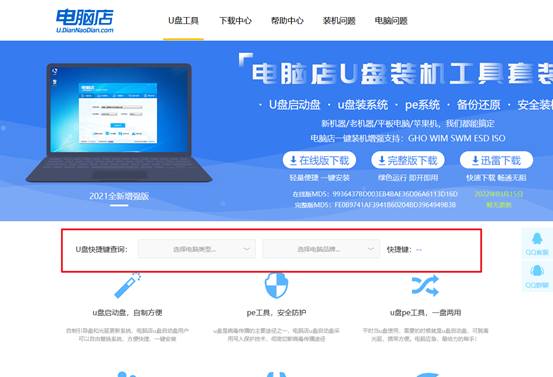
b. u盘启动盘连接电脑,重启出现开机画面,按u盘启动快捷键进入BIOS设置界面。
c.在启动项设置界面,按键盘加减号,将u盘移动到第一位,按下F10保存并退出。
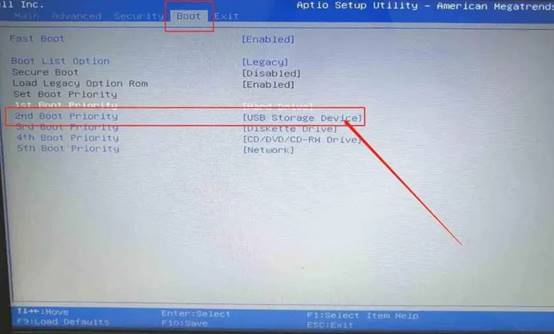
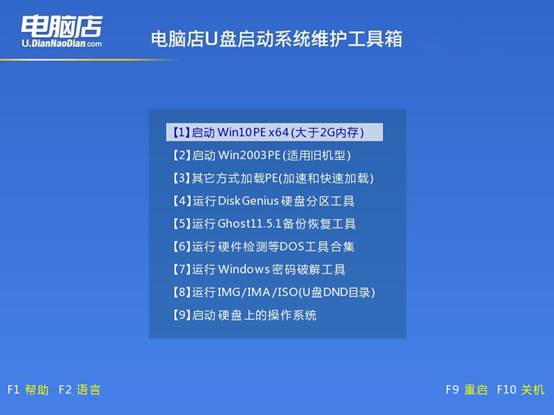
d. 再次重启后,电脑会进入电脑店winpe主菜单,选择第一项回车即可进入PE系统。
3、u盘装系统
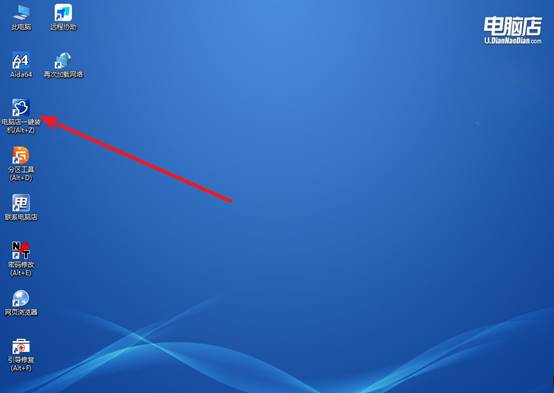
a. 如安装win10系统,进入winpe桌面后,打开【电脑店一键装机】。
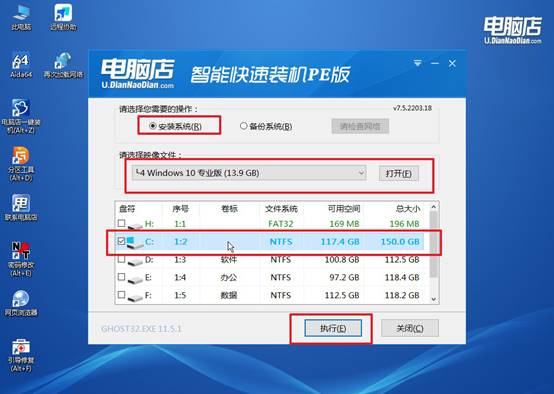
b. 在界面中,根据下图所示的提示,选择操作方式、镜像文件以及系统盘符,点击【执行】。
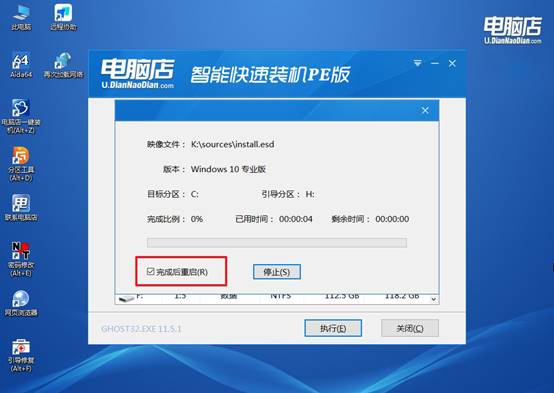
c. 跟着提示操作,最后勾选【完成后重启】,等待安装重启。
d. 等待安装完成,重启后即可进入win10系统。
四、U盘重装系统相关内容
缺少DLL文件导致软件报错该如何处理?
1、管理员CMD执行sfc /scannow检查系统DLL完整性,若缺失则从WinSxS缓存自动提取还原。
2、从同版本正常系统复制缺失的DLL文件至C:\Windows\System32(64位)或SysWOW64(32位),执行regsvr32注册。
3、安装Visual C++ Redistributable 2005-2022合集包,覆盖所有常用运行时DLL,解决多数DLL缺失问题。
4、使用Dependency Walker查看缺失DLL的具体依赖关系,从微软官网或DLL-Files网站下载匹配版本文件。
上面的步骤,就是电脑店安装win10系统教程了。你现在看一遍,模拟操作一次,收藏起来,下次需要的时候就能直接操作。当然,你需要注意的是, U盘就只是一个存东西的盘,起不到装系统的作用。所以你后面想装系统,前面就必须先把制作u盘启动盘这一步学会。