

电脑店u盘怎么装系统 -电脑店u盘装系统教程
发布时间:2026-08-18 10:33:35

一、重装系统所需工具
1、电脑类型:
2、系统版本:win10专业版(其他Windows版本亦可)
3、装机工具:电脑店u盘启动盘,可进入官网下载制作软件,进行制作
二、重装系统前期准备事项
1、备份数据:在备份数据时,你需要备份个人文件、浏览器书签和历史记录、电子邮件和联系人、安装的程序和设置、游戏存档和设置、桌面和下载文件夹、系统配置信息、驱动程序、软件许可证密钥以及重要的系统文件和设置。
确保选择安全的存储位置,并记得备份注册表和其他系统文件,以便在重装系统后能够完整恢复数据和设置。
2、备份驱动:可用驱动人生或驱动精灵备份需要的驱动,重装之后直接安装即可。
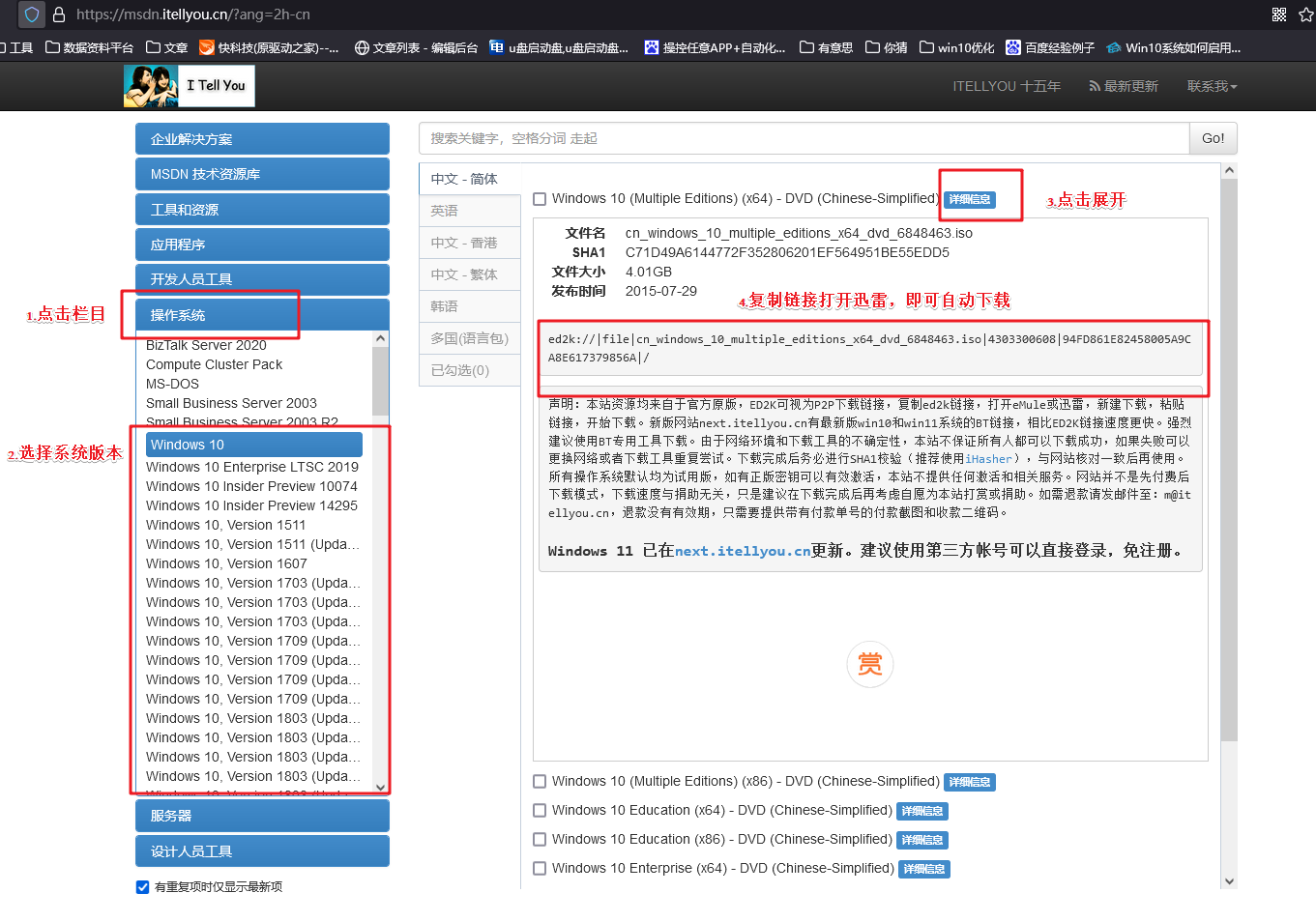
3、提前准备好需要安装的系统镜像,建议大家在msdn网站下载,操作简单更适合电脑小白,具体操作如下图所示;
三、重装系统具体教程
1、怎么制作启动盘?
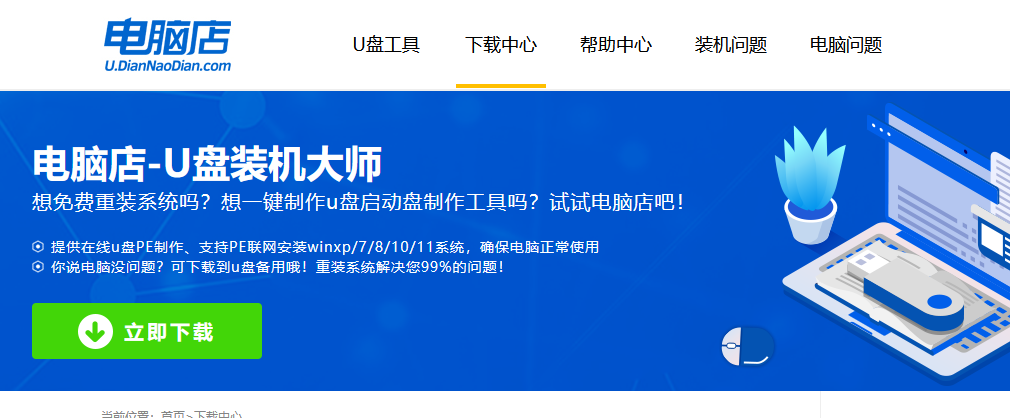
a. 进入电脑店的官网,点击【下载中心】-【立即下载】,下载电脑店制作工具,下载前切记关闭防火墙和杀毒软件!
b. 下载之后解压,插入一个8G以上的u盘,双击打开电脑店的程序。
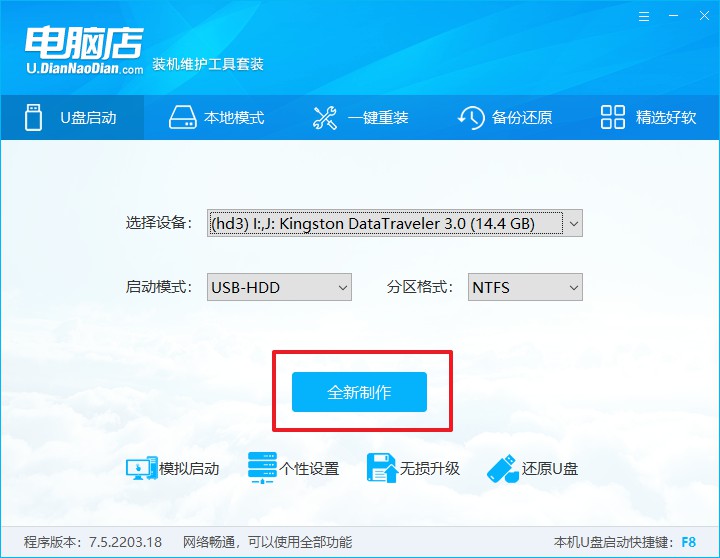
c. 插入u盘,打开软件。可默认界面的选项,直接点击【全新制作】。
2、怎么设置u盘启动?
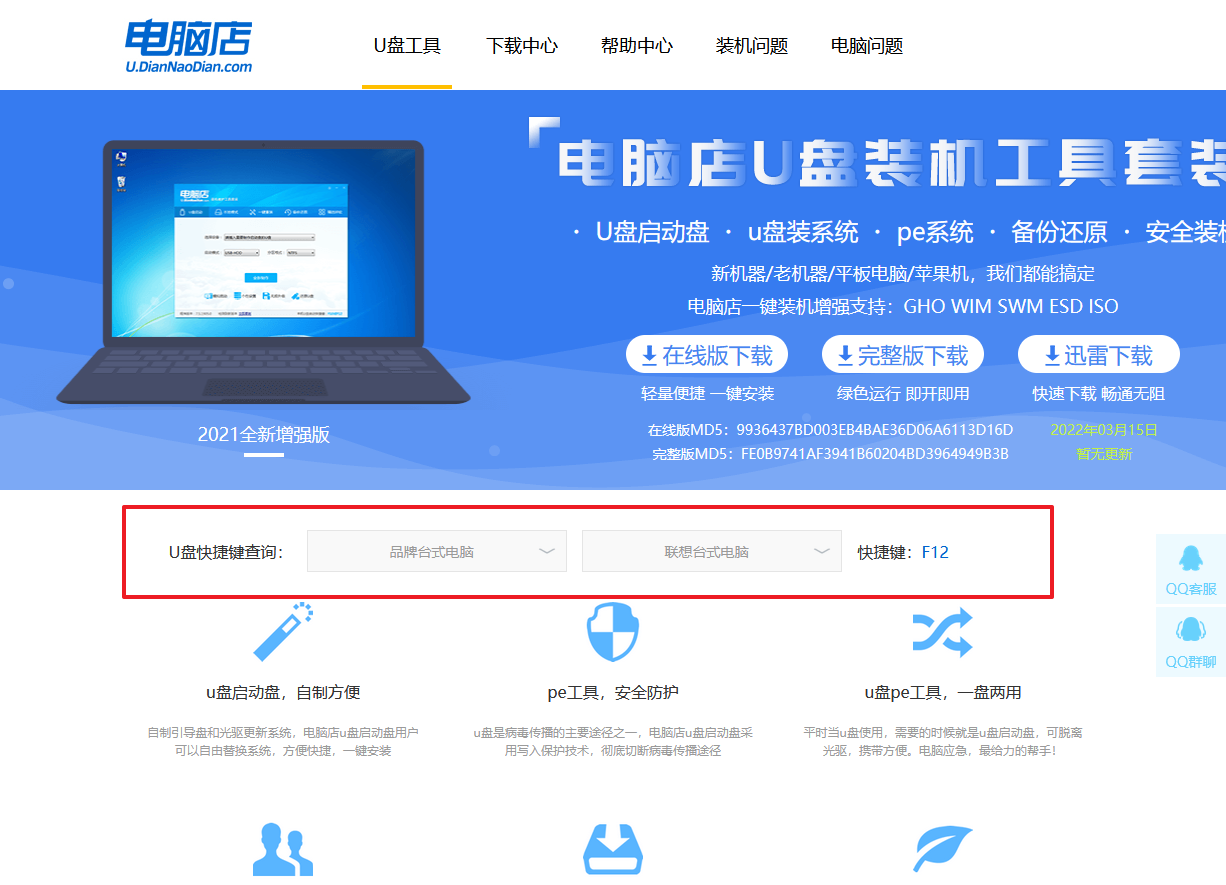
a.确认自己电脑的型号,在电脑店官网查询对应的u盘启动快捷键。
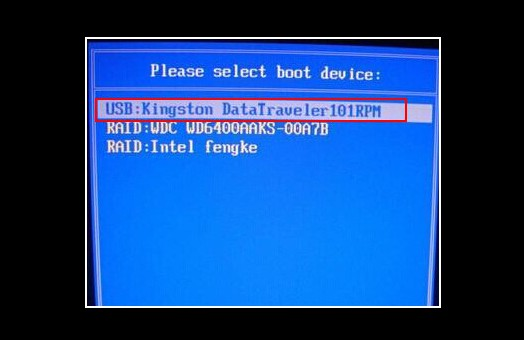
b. u盘启动盘连接电脑,重启出现开机画面,按u盘启动快捷键进入BIOS设置界面。
c. 在界面中,移动光标至u盘选项,回车即可。
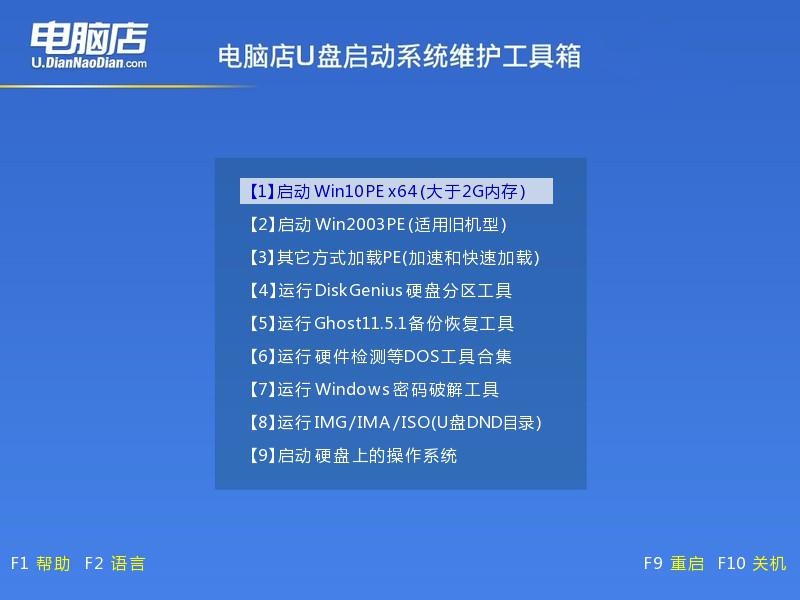
d. 接下来就会进入到电脑店winpe界面,选择第一项回车即可进入winpe系统。
3、如何u盘装机?
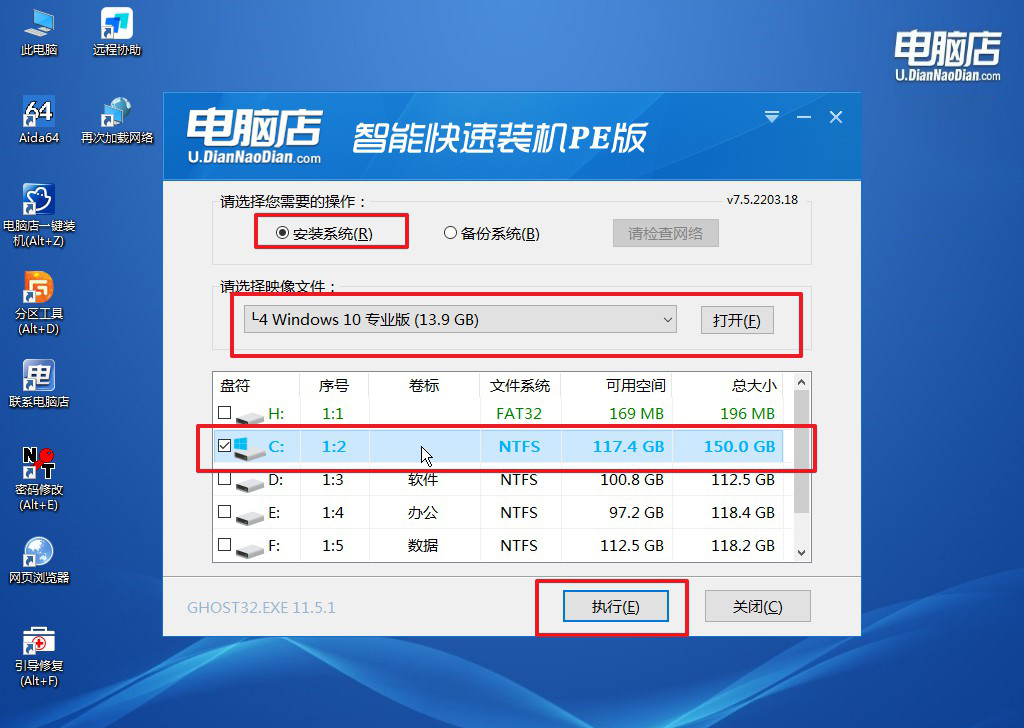
a.找到并打开一键装机的软件。在窗口中选择操作方式,打开win10的镜像,以及勾选系统盘,点击【执行】。
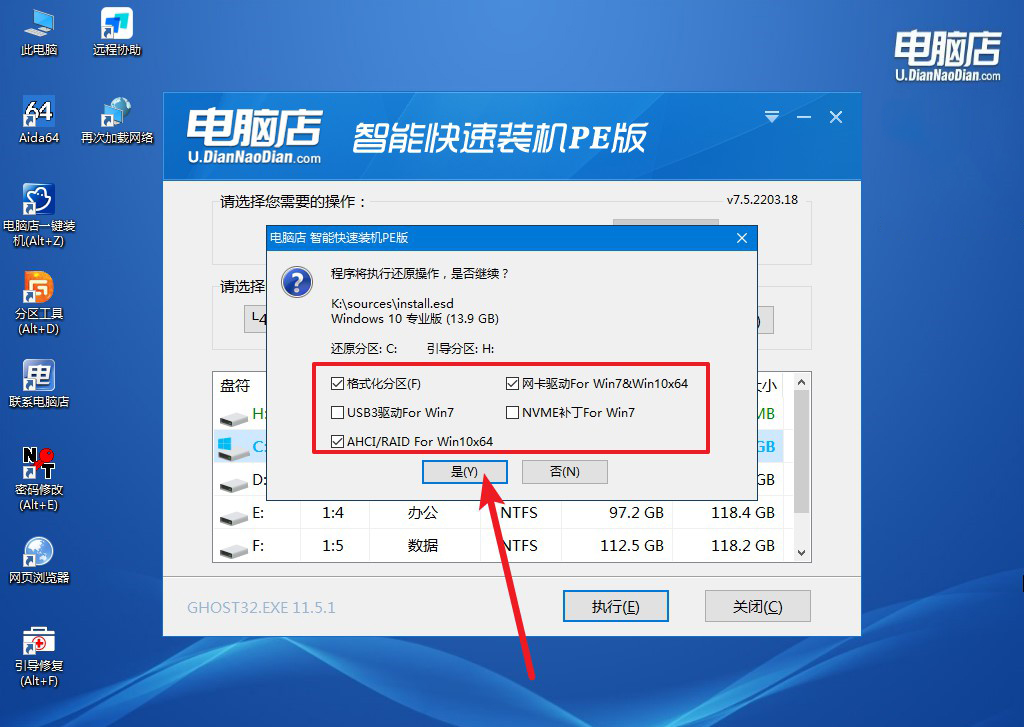
b.在还原窗口中,可默认设置直接点击【是】。
c. 勾选【完成后重启】,接下来就是等待安装完成了。
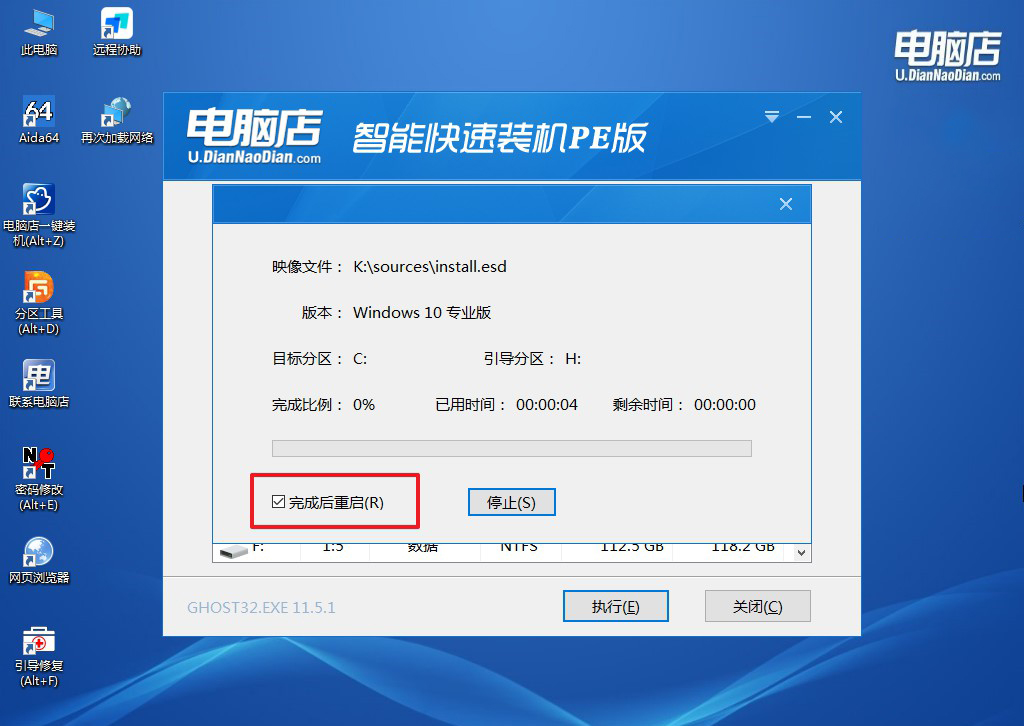
d. 等待安装部署完成,进入系统桌面。
四、重装系统相关内容
微软账户验证收不到验证码该怎么处理?
1、登录界面点击“其他验证选项”选择“使用我的备用邮箱”或“使用手机短信”切换接收方式,避免单一通道故障。
2、检查手机是否开启骚扰拦截,暂时关闭拦截功能或添加微软号码(+1 800)至白名单后重新请求验证码。
3、使用微软Authenticator应用离线生成验证码,无需网络接收短信,绑定账户后即可动态获取6位验证码。
4、选择“我没有这些验证选项”,按提示回答账户安全问题或提交身份证明申请人工审核解锁账户。
现在,你知道电脑店u盘装系统教程怎么操作了吧。那错过这篇,你还能找到另一篇吗?能,但可能又要花时间去试哪个靠谱。而你现在已经有这篇能用的了,不学它,你再去找别的,费的是自己的时间。电脑什么时候出问题你控制不了,但你能控制的是自己会重装系统呀。