

电脑店u盘怎么装系统- 电脑店u盘装系统教程
发布时间:2026-08-19 10:37:33
电脑店u盘怎么装系统?电脑店这个工具从设计上就是为了让你“不用懂也能做”的。它的界面不复杂,没有让你在一堆选项里找半天的菜单,一键制作就是最大的那个按钮。它的PE桌面不杂乱,没有堆满你不知道是干嘛用的工具,一键装机就攀旁边。它的重装系统操作也流程不绕弯子,你从打开软件到点执行,中间没有要求你得有专业知识。下面就来看看电脑店u盘装系统教程。

一、重装系统所需工具
1、电脑类型:笔记本/台式均适用
2、系统版本:win10专业版
3、装机工具:电脑店u盘启动盘,点击“下载中心”栏目,可下载制作工具
二、重装系统前期准备
1、请确保将正版产品ID保存在安全的地方,以便重装系统时使用。
2、重装系统前,要备份所有重要的数据,包括文档、照片、音乐、视频等个人文件。此外,别忘了备份浏览器书签、电子邮件和联系人信息。确保备份软件安装文件和序列号,特别是网卡驱动和其他关键驱动程序。
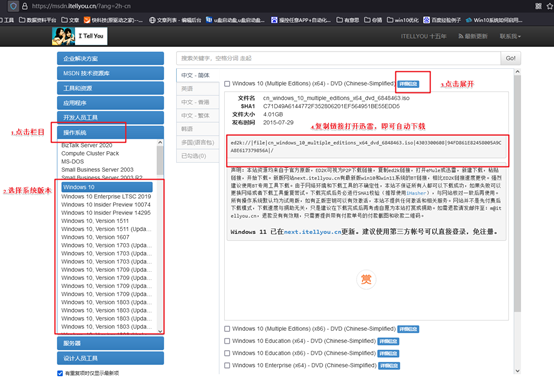
3、下载win10专业版的镜像文件,请根据下述图片步骤操作:
三、重装系统详细教程
1、制作u启动盘
a. 百度搜索【电脑店】进入官网,将栏目切换到【下载中心】,点击【立即下载】,即可下载 u盘启动盘制作工具。

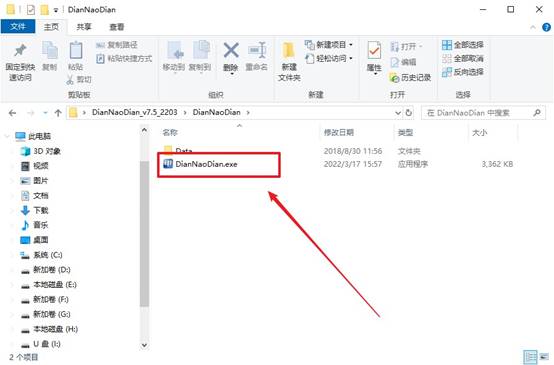
b. 下载之后解压,插入一个8G以上的u盘,双击打开电脑店的程序。
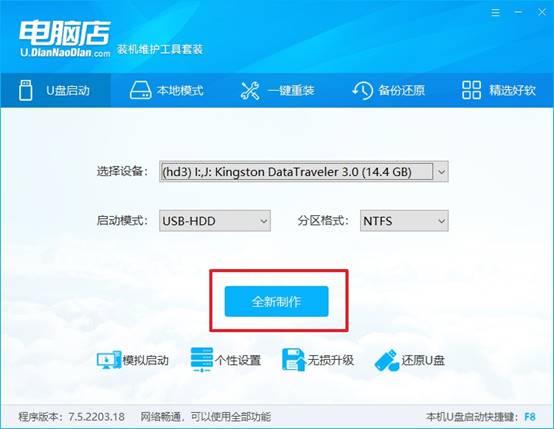
c. 默认设置,点击【全新制作】。
d. u盘启动盘制作完毕后,电脑会弹出提示框弹出,你可以点击【是】查看教程,也可以点击【否】关闭页面。
2、BIOS设置u盘启动
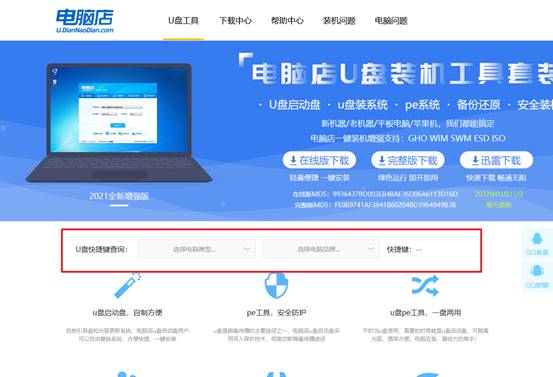
a. 在电脑店首页,输入重装电脑的相关信息,查询u盘启动快捷键。
b. 接下来将u盘启动盘连接电脑,重启,启动后迅速按下查询到的快捷键。
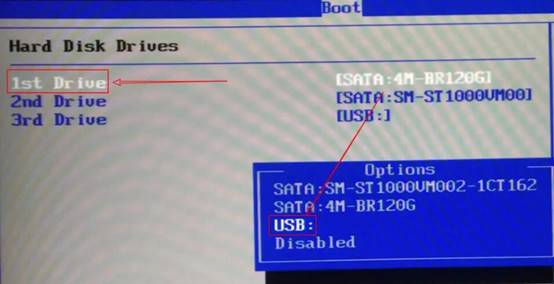
c. 在窗口中,移动光标选择u盘启动为第一启动项,之后按F10键保存并且重启电脑即可。
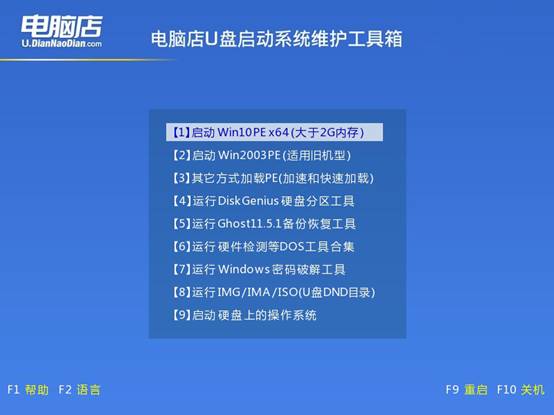
d. 此时就会进入电脑店主菜单,选择【1】这一选项后回车。
3、u盘装系统
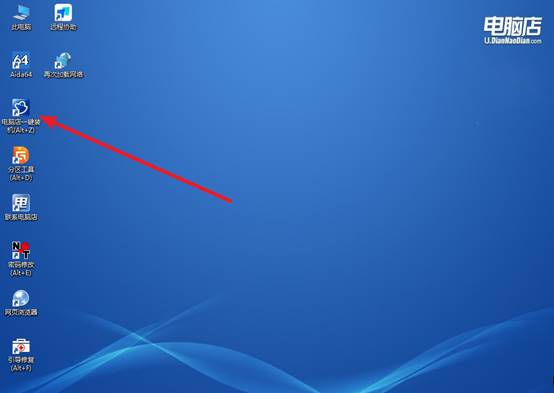
a. u盘启动后即可进入电脑店winpe,双击打开【电脑店一键装机】。
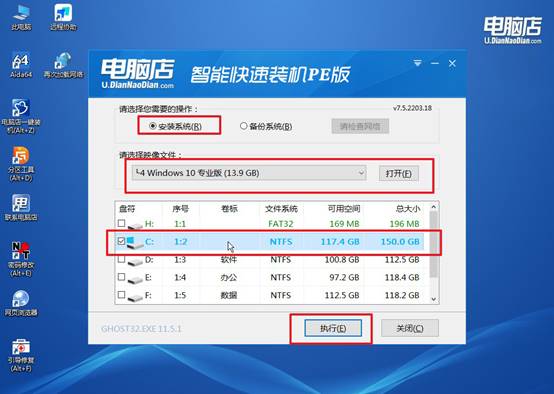
b. 在界面中,根据下图所示的提示,选择操作方式、镜像文件以及系统盘符,点击【执行】。
c. 在还原窗口中,默认设置点击【是】。接着勾选【完成后重启】,等待安装即可。
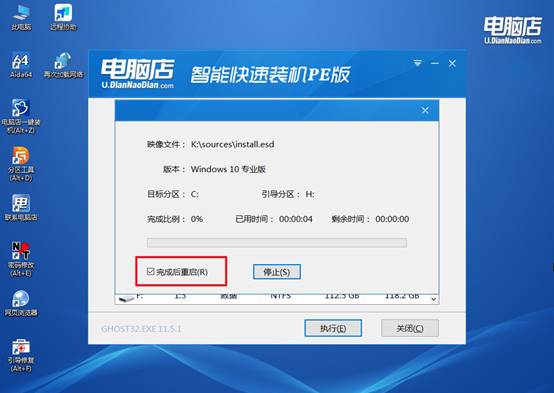
d. 之后会重启电脑,我们稍等一会就可以进入win10系统了。
四、重装系统后可能碰到的问题
系统还原功能无法开启如何启用保护?
1、右键此电脑→属性→系统保护→选择系统盘→配置→勾选“启用系统保护”,调整最大使用量至少5%(约5-10GB)。
2、若配置灰显,检查“Volume Shadow Copy”服务是否运行,在services.msc中设为“自动”并启动。
3、管理员CMD执行vssadmin resize shadowstorage /for=C: /on=C: /maxsize=5GB强制分配卷影存储空间。
4、检查组策略“计算机配置→管理模板→系统→系统还原→关闭系统还原”设为“未配置”,gpupdate /force刷新。
通过这些操作,你就可以完成电脑店u盘装系统教程了。放心,你不用提前学,不用做功课,不用在操作过程中停下来研究“这个选项是什么意思”。你只需要有U盘、有工具,然后跟着电脑店走。它替你处理好了那些你不需要知道的东西,你看到的都是你能理解和操作的。