

电脑店u盘启动盘怎么制作-电脑店U盘启动盘制作教程
发布时间:2026-08-20 10:23:54
电脑店u盘启动盘怎么制作?你今天学会用电脑店,以后每次需要制作启动盘的时候都还用电脑店就行,不需要再研究别的工具。毕竟,就算它版本更新了打开还是那个界面,选项位置还是那样,制作步骤还是那几步。你用了一次之后,下次再做的时候已经熟了,不需要重新学。这就是它的优点了,大幅度降低你学习的成本。那下面就来看看电脑店U盘启动盘制作教程。

一、重装win10所需工具
1、电脑型号:笔记本及台式电脑均适用
2、系统版本:win10专业版
3、重装工具:电脑店u盘启动盘,安全可靠,首页下载合适版本进行制作即可
二、重装win10的前期准备
1、备份数据,可以将它们复制到外部硬盘、云存储服务或另一台电脑上。重装 Windows 10 通常会格式化系统驱动器,导致数据丢失。
2、提前下载需要重新安装硬件设备的驱动程序,如显卡、声卡、网卡等。在重装之前,下载这些驱动程序的最新版本并保存在备用媒体上,以备不时之需。
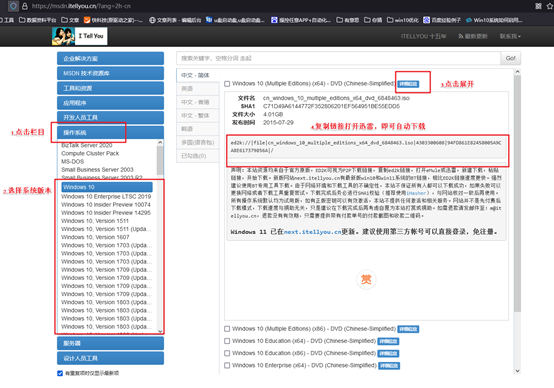
3、在选择适合的Windows系统镜像时,要注意下载源的安全性。如果担心的话,可以访问 “msdn我告诉你”下载可靠的系统镜像。
三、重装win10的步骤
1、制作u盘启动盘
a.进入电脑店的官网下载u盘启动盘制作工具,切换到【下载中心】,点击【立即下载】。

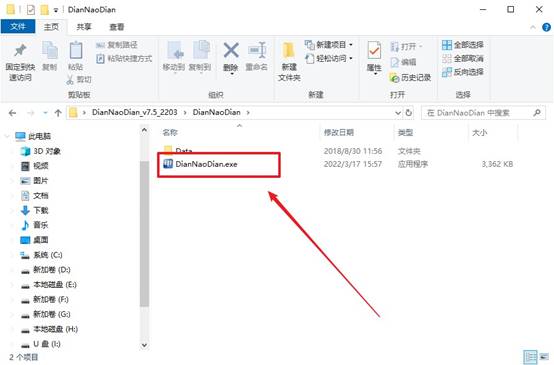
b.下载后解压,打开工具,插入u盘连接电脑。
c.在界面中选择u盘设备,设置启动模式和分区格式,点击【全新制作】。设置如下图所示:
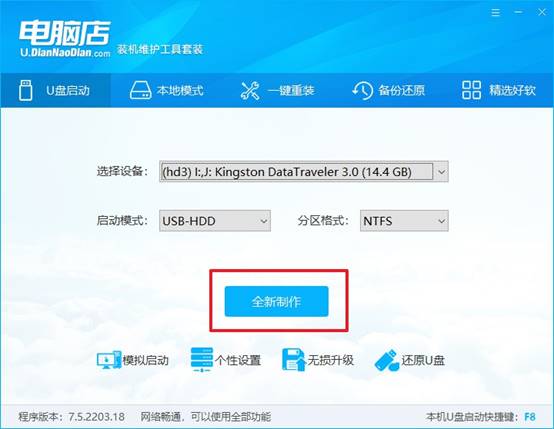
d.制作成功后会有弹窗提示,接下来大家就可以开始使用u盘启动盘了!
2、设置u盘启动盘
a.在电脑店官网首页,查询u盘启动快捷键,当然你也可以自行百度查询。
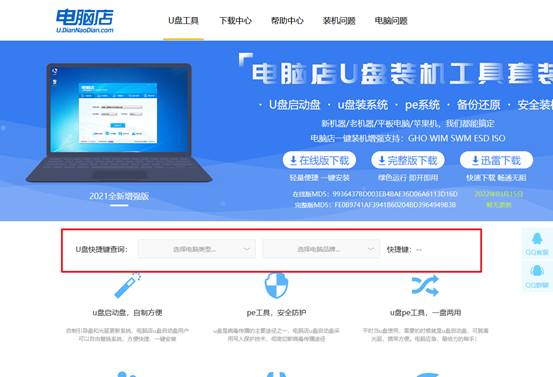
b.u盘插入电脑,重启后需要快速按下快捷键,建议重复按多几次。
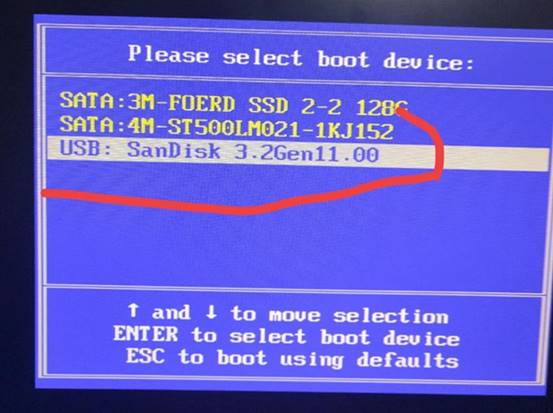
c.进入优先启动项设置界面后,选择u盘选项,一般是带有USB字样的选项。
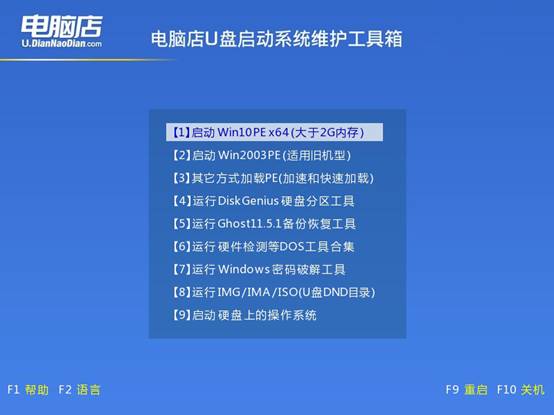
d.进入电脑店winpe界面后,如图所示,选择【1】进入pe系统桌面。
3、u盘装系统
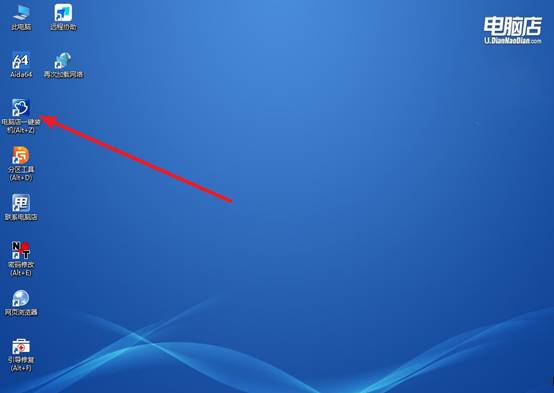
a.设置u盘启动后即可进入电脑店winpe,打开【电脑店一键装机】,如下图所示:
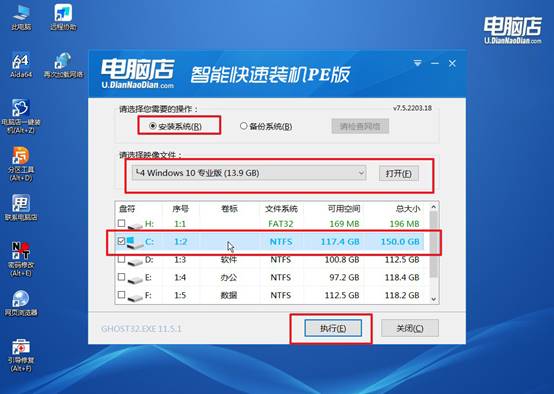
b.在界面中,根据提示完成重装前的设置,点击【执行】。
c.接下来会进入还原设置和系统安装阶段,记得安装好了之后重启电脑。
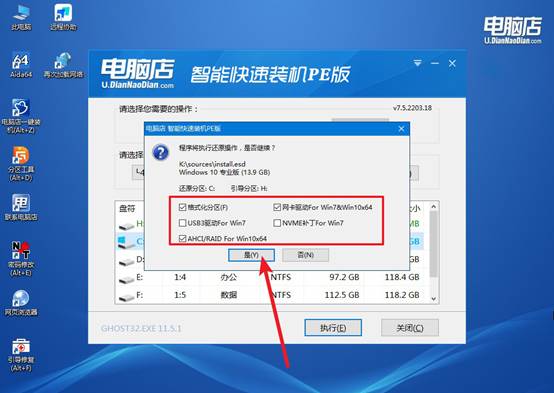
d、重启后电脑会进入系统部署阶段,等待几分钟即可进入系统桌面了!
四、重装win10后可能遇到的问题
0x00000050蓝屏该怎么测试内存条?
1、使用Windows内存诊断(mdsched.exe)选择“扩展测试”,多次循环测试定位内存错误,错误代码0x50多因内存访问违规。
2、仅保留一根内存条交替插在A2槽测试,若单根正常则双通道兼容性或插槽故障导致访问冲突。
3、在BIOS中关闭XMP/DOCP强制降至2133MHz基础频率,若蓝屏消失则内存超频不稳定需调低频率。
4、使用MemTest86从U盘启动独立测试(非Windows环境),通过4轮完整测试无报错才能判定内存健康。
现在,你知道电脑店U盘启动盘制作教程怎么做了吧。当然,如果说你的u盘启动盘用很久了,实在是担心,那就从官网下最新版,它比旧版能认更多的硬件、修了更多的bug,但你用起来还是那几步,不需要你重新学习,整个界面基本都是没有的。