

u盘制作启动盘-电脑店u盘启动盘制作工具
发布时间:2026-08-20 10:24:58
u盘制作启动盘,是你使用它来重装系统的第一步,毕竟普通u盘,电脑只会把它当成一个存文件的盘,打开之后能看到里面放的照片、文档、电影,但电脑在开机启动的时候根本不会理它。因为普通U盘里面没有电脑需要的那套启动信息,没有引导记录,没有可执行的环境。你得先往里面写入一套电脑能认的启动代码,它才能用于重装。下面就来看看电脑店u盘启动盘制作工具的操作。

系统版本:win10专业版
U盘:一个16GB容量的u盘
装机工具:电脑店u盘启动盘制作工具,请认准官网下载
二、U盘重装系统准备工作
1、在创建U盘启动盘时,必须注意磁盘的健康状态。通过检测磁盘是否存在坏道,并进行必要的修复工作,以确保U盘启动盘的稳定性和可靠性。
2、进入微软官网,找到“软件下载”,下载需要安装的系统镜像。
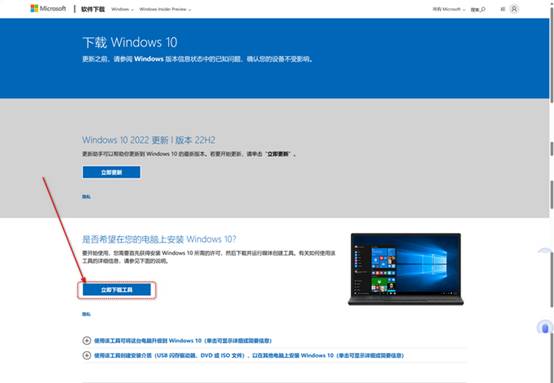
3、U盘启动盘安装也可分为两种方式,第一种是成功制作U盘启动盘之后,直接把系统iso存入启动U盘中,另外一种也可以将系统iso不放到U盘,直接放置在本地电脑D盘中。
三、U盘重装系统教程
1、制作u盘启动盘
a. 在电脑店官网里,下载u盘启动盘制作工具,通过它来将u盘制作成pe启动盘。

b. 解压后打开该工具,插入u盘,点击【全新制作】即可。
注意事项:下载制作工具前将电脑上所有杀软关闭,避免误杀组件。u盘空间8GB以上为佳,且里面没有重要数据。
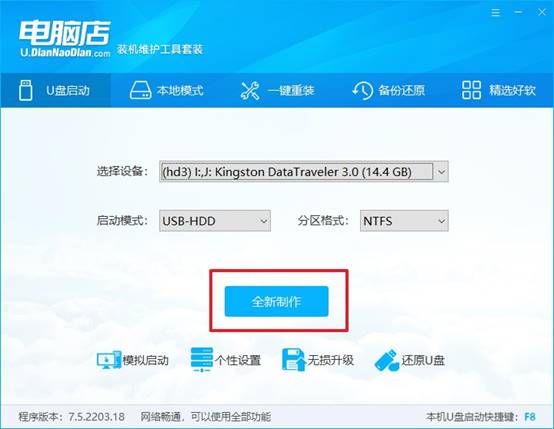
c.制作完成后,接下来需要下载系统镜像,一般推荐在msdn网站上下载,下载后将镜像保存在u盘启动盘或除系统盘以外的其他分区中。
2、设置进入u盘
a.查询电脑的u盘启动快捷键,输入类型和品牌即可查询到,也可参考如下的图片:
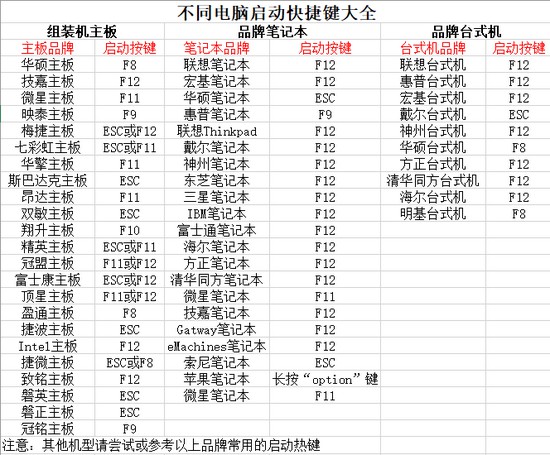
b. 重启后按下快捷键,进入优先启动项设置界面后,选择u盘回车。
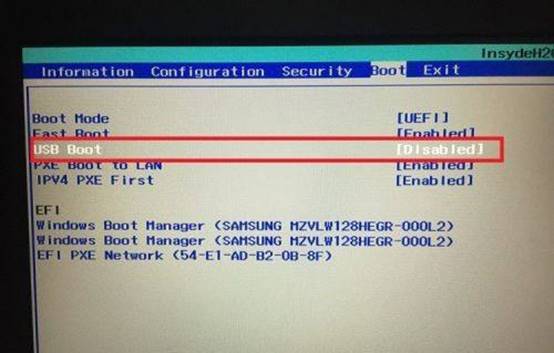
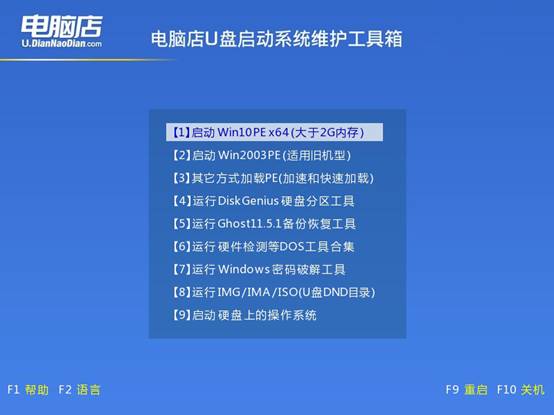
c. 进入到电脑店winpe主菜单,选择【1】启动win10PEx64(大于2G内存)后回车。
3、u盘装系统
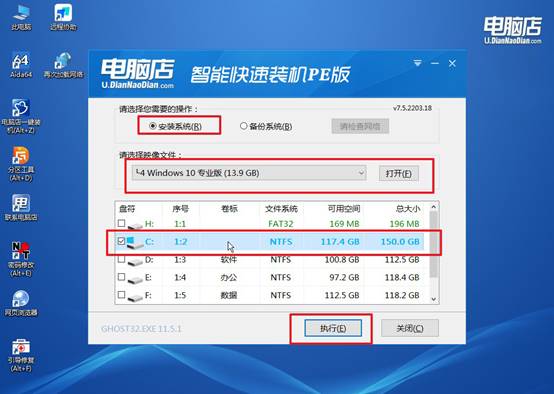
a.在桌面打开电脑店一键装机软件,如图所示,选择镜像和系统分区,点击【执行】即可开始安装。
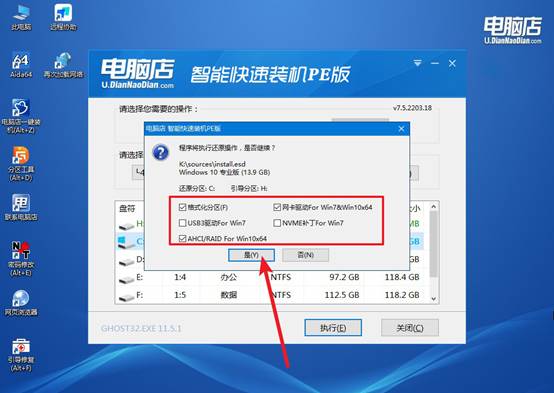
b.在一键还原窗口中,默认设置点击【是】即可。
c.接下来等待安装,完成后重启就可以进入系统了!
四、U盘重装系统相关问题
老软件无法在新系统运行如何设置兼容模式?
1、右键软件.exe→属性→兼容性→“以兼容模式运行”选Windows 7或XP(SP3),同时勾选“以管理员身份运行”。
2、若安装包无法运行,右键安装包→属性→兼容性→“以Windows 7模式运行安装程序”,再执行安装。
3、在注册表HKEY_CURRENT_USER\Software\Microsoft\Windows NT\CurrentVersion\AppCompatFlags\Layers中添加程序路径,值为“WIN7RTM”。
4、使用Application Compatibility Toolkit创建系统数据库条目,强制软件忽略版本检查,直接调用旧API接口。
现在,你知道电脑店u盘启动盘制作工具怎么操作了吧,它能让u盘从“存东西的盘”变成“能启动的盘”。这一步不做,你插上U盘按了快捷键选了U盘启动,屏幕只会黑一下然后跳回原来的系统,或者提示“找不到可启动设备”。很多人在这步卡住了,就是因为缺少这一步制作。