

电脑店怎么用u盘重装系统- 怎么用u盘重装系统
发布时间:2026-08-20 10:26:05
电脑店怎么用u盘重装系统?u盘是没办法自己变成u盘启动盘的,你得先处理它。这一步的质量直接影响后面所有操作,U盘做好了,插到电脑上就能顺利启动进PE,后面的装机就是顺着走的事;U盘没做好,你按了快捷键选了U盘要么黑屏要么报错,后面的步骤根本没机会展开。很多人在后面折腾了半天,其实就是制作这一步出了岔子。今天就来看看怎么用u盘重装系统。

一、重装系统工具准备
镜像文件:win7企业版
启动盘制作工具:电脑店品牌,可进入u.diannaodian.com下载制作工具
二、制作启动盘前的关键准备事项
1、选择合适的U盘格式
在制作系统启动盘前,请确保将U盘格式调整为适合目标设备的文件系统。FAT32通常适用于兼容性更广的场景,而NTFS则在需要处理大文件时更有优势。请根据目标设备的支持情况合理选择。
2、提前保存重要数据
为了避免数据丢失,请将U盘中现有的重要文件备份到其他存储设备。格式化操作会清空U盘的所有内容,因此确保备份无遗漏非常重要。
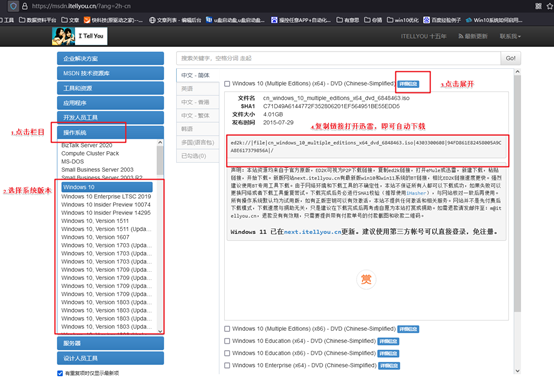
3、获取可靠的系统镜像文件
从官方或信誉良好的网站获取操作系统镜像文件。下载后,通过校验工具(如SHA256校验工具)验证文件的完整性,以防止因下载出错或镜像被篡改导致安装失败或安全隐患。
三、重装系统操作步骤
1、制作u盘启动盘
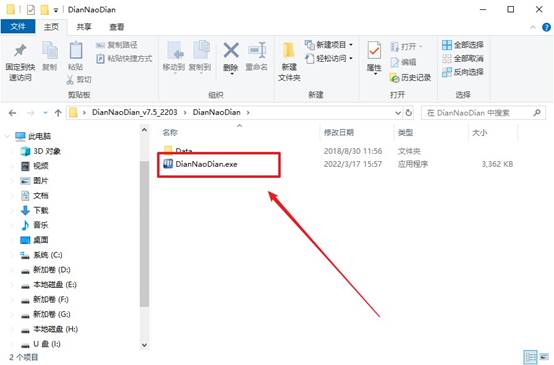
a. 百度搜索【电脑店】进入官网,将栏目切换到【下载中心】,点击【立即下载】,即可下载 u盘启动盘制作工具。

b. 下载完成,解压并打开即可开始制作。
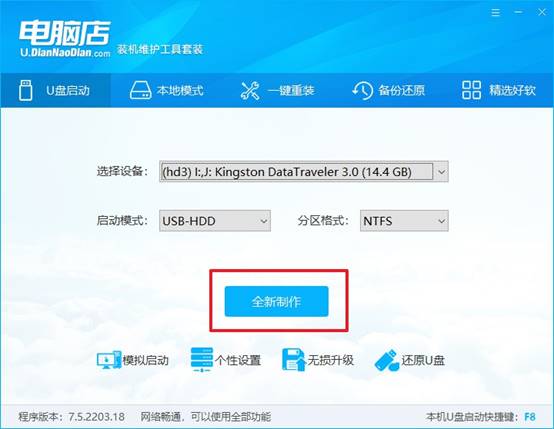
c. 工具会自动识别u盘,默认【启动模式】和【分区格式】,点击【全新制作】。
d. 弹出格式化提示,点击【确定】开始制作,等待完成即可。
2、设置u盘启动
a. 在电脑店首页即可查询u盘启动快捷键,主要用于设置进入BIOS的启动项设置界面。
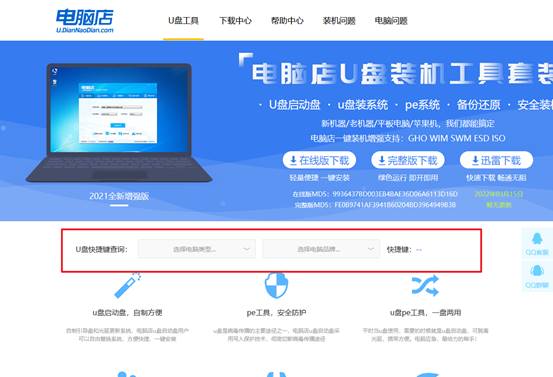
b. u盘启动盘连接电脑,重启出现开机画面,按u盘启动快捷键进入BIOS设置界面。
c.在启动项设置界面,大家找到u盘启动盘,选中后回车确认就可以了。
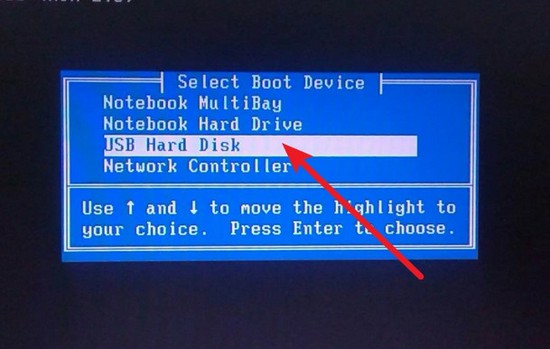
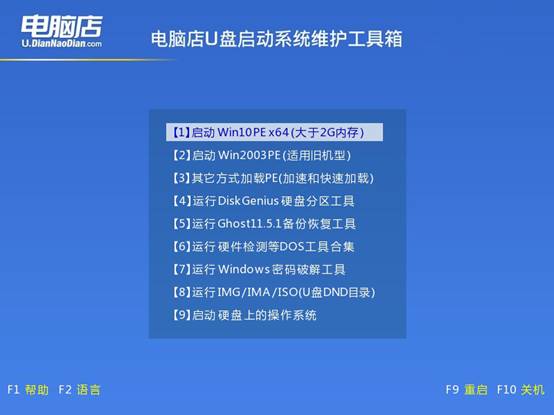
d. 再次重启后,电脑会进入电脑店winpe主菜单,新机型电脑选择【1】,旧机型选择【2】,回车。
3、u盘装系统
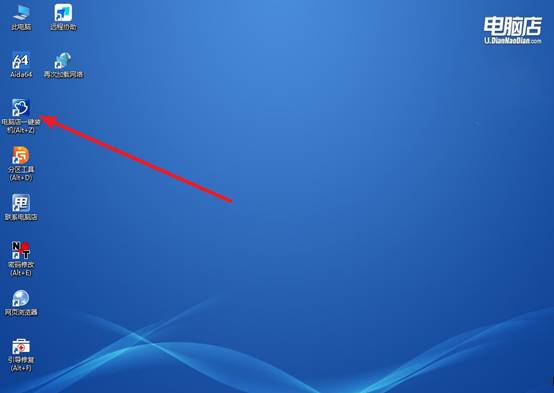
a. u盘启动后即可进入电脑店winpe,双击打开【电脑店一键装机】。
b. 如下图所示,选择镜像和系统分区,点击【执行】即可开始安装。
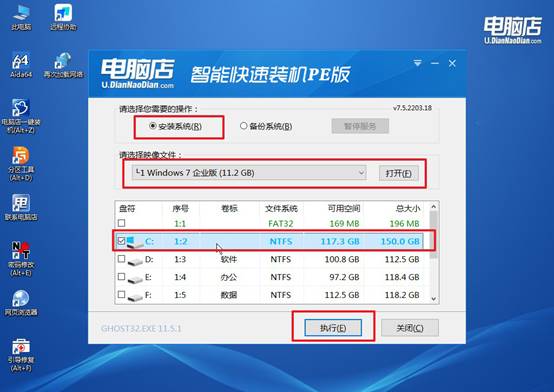
c. 在还原操作中,可默认选项,点击【是】,接下来会自动安装系统。
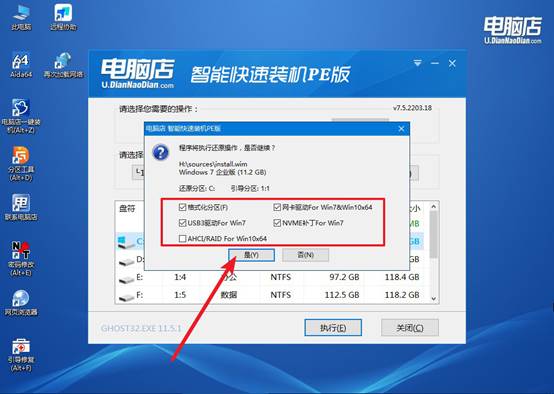
d、等待计算机重启部署,安装完成后即可进入win7系统!
四、U盘重装系统相关问题
更新服务占用大量带宽如何限制流量?
1、设置→更新和安全→Windows更新→高级选项→传递优化→“从多个位置下载”设为“仅从Microsoft”,关闭P2P上传。
2、在传递优化“高级选项”中,勾选“限制用于在后台下载更新的带宽”并设置百分比(如20%)。
3、组策略中计算机配置→管理模板→Windows组件→传递优化→“最大下载带宽”启用并设定绝对值(如500Kbps)。
4、在路由器QoS规则中将“Windows Update”优先级降至最低,或指定更新时段为深夜空闲时间。
本文讲解了怎么用u盘重装系统,你都学会了吗?注意,如果你用的工具不靠谱、下载的版本被改过、制作过程中U盘被拔了,这些都会导致做出来的启动盘不能用。但如果你用电脑店从官网下载的版本,插上U盘点一键制作,走完进度条,出来的就是更加安全可靠的启动盘。