

电脑店winpe启动u盘-电脑店winpe如何设置u盘启动
发布时间:2026-08-24 10:37:08
电脑店winpe启动u盘?你可以使用bios快捷键,也可以使用u盘启动快捷键。这两种快捷键的区别其实很简单:BIOS快捷键是手动把U盘调到第一启动项;而U盘启动快捷键直接弹出启动设备列表,让你当场选这一次从哪个盘启动,不影响后续开机顺序。对装系统来说,我建议你优先记U盘启动快捷键,因为它快,不用进BIOS翻菜单。今天就来学习电脑店winpe如何设置u盘启动。
一、U盘重装系统所需工具
系统版本:win10专业版
制作工具:电脑店u盘启动盘制作工具,点击上方“下载中心”下载即可
二、U盘重装系统准备事项
1、在安装操作系统前,确认你拥有正确的许可证密钥。某些操作系统在安装过程中可能会要求输入该密钥。
2、在重装操作系统之前,务必备份所有重要文件,如文档、图片、视频、音乐等。重装操作系统时通常会格式化系统驱动器,这可能导致数据丢失。
3、下载操作系统的镜像文件。具体怎么操作呢?
a. 访问微软官方网站
打开Web浏览器,访问微软的官方网站。在官网导航中找到“Windows”或“操作系统”部分,进入下载页面。
b. 选择操作系统版本
浏览微软官网,选择你需要的操作系统版本(如Windows 10、Windows 11等)。可以选择不同版本,例如家庭版、专业版等,确保选择符合需要的版本。
c. 选择操作系统版本和语言
在网站上,你将可以选择操作系统的语言和版本(例如,简体中文、英文等)。确保选择与你的需求一致的操作系统语言和位数(32位或64位)。
d. 下载操作系统镜像
在选择完版本和语言后,微软网站将提供操作系统镜像文件的下载链接。点击下载链接后,ISO镜像文件将开始下载,通常是一个较大的文件。
e. 下载并保存镜像文件
下载完成后,将ISO镜像文件保存在你的计算机或移动存储设备上,确保可以轻松找到它进行后续操作。
三、U盘重装系统操作步骤
1、制作u盘启动盘
a. 在电脑店官网中,切换到下载中心,点击【立即下载】,即可下载电脑店,这一制作启动盘所需的工具。

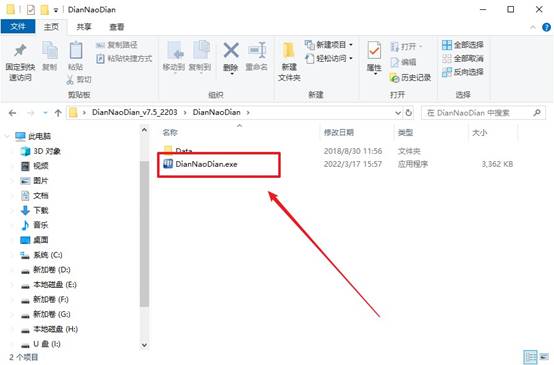
b.下载好电脑店u盘启动盘制作工具后,解压并打开。
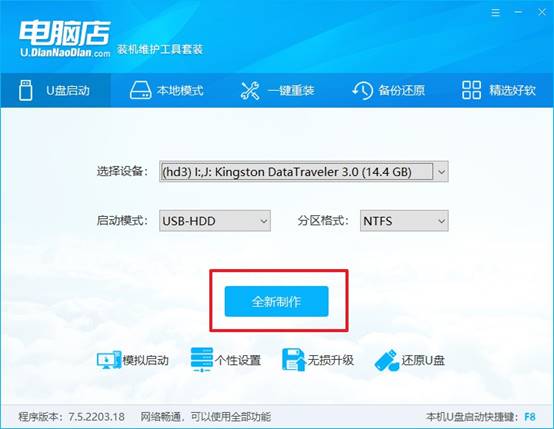
c.将u盘插入电脑当中, 默认设置,点击【全新制作】。
d. 制作完成后大家可选择是否查看教程。
2、BIOS设置u盘启动
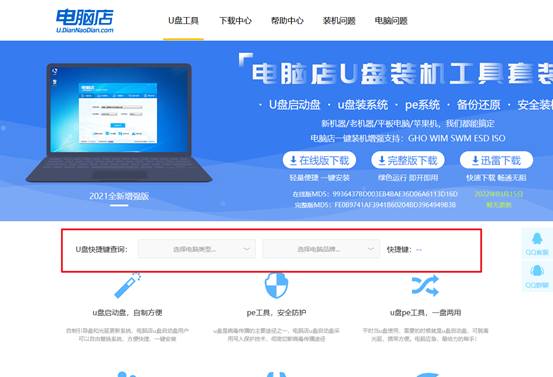
a. 进入电脑店官网,首先查询好u盘启动快捷键,输入电脑类型和品牌即可查询。
b. 插入u盘后重启,等待屏幕出现画面,按下快捷键进入优先启动项设置界面。
c. 在界面中,移动光标至u盘选项,回车即可。
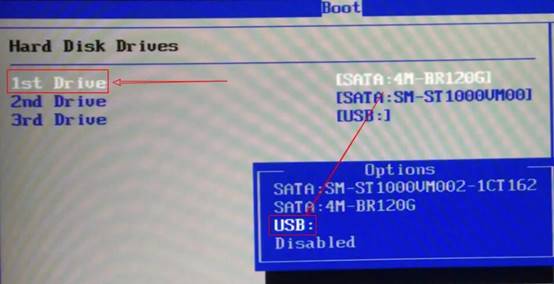
d.重启后,此时就会进入电脑店主菜单,选择【1】这一选项后回车。
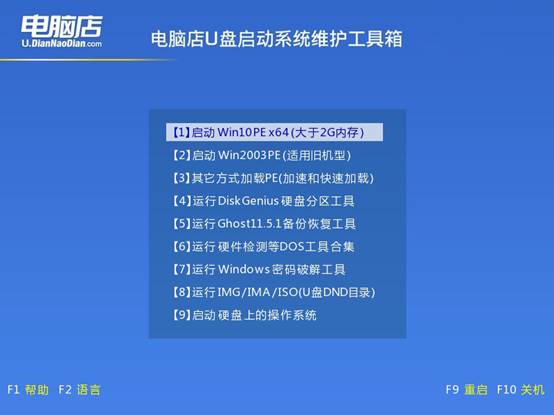
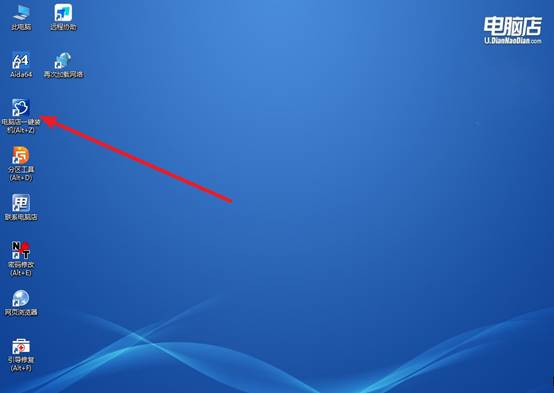
3、u盘装系统
a. 设置完电脑店主菜单后进入winpe,找到并打开一键装机的软件。
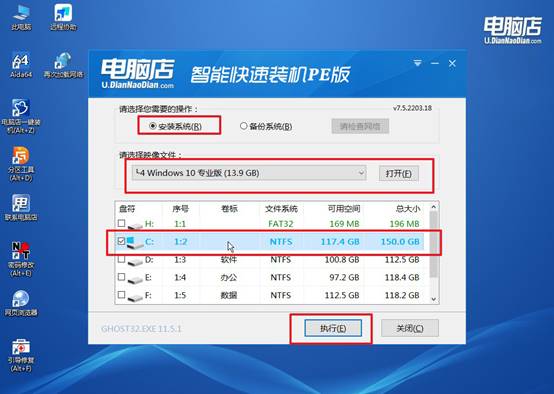
b. 点击【打开】选择已下载的镜像系统,注意勾选安装盘符,最后点击【执行】即可开始下一步。
c.在还原窗口中,默认设置点击【是】。接着勾选【完成后重启】,等待安装即可。
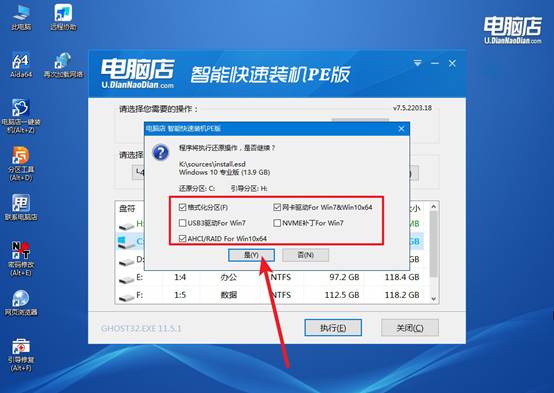
d. 等待安装部署完成,进入系统桌面。
四、U盘重装系统相关内容
还原后部分软件无法运行如何重新安装?
1、右键软件快捷方式→属性→兼容性→勾选“以兼容模式运行”并选Windows 7,同时勾选“以管理员身份运行”。
2、控制面板→程序和功能→选中该软件→“更改”→“修复”(若有),保留用户数据修复损坏组件。
3、若修复不可用,使用Revo Uninstaller彻底卸载清除残留注册表后重新安装最新版本。
4、运行Microsoft .NET Framework Repair Tool修复.NET组件,还原后多数软件依赖的运行时库可能已损坏。
本文讲解了电脑店winpe如何设置u盘启动,你学会了吗?启动快捷键启动电脑,一般都会显示一张列表,USB-HDD或者U盘品牌名一目了然,选中回车就进PE了。不过问题在于不同品牌主板快捷键不一样,教程里会附一张常用品牌快捷键对照表,你直接对着自己电脑品牌按就行。