

电脑店怎么制作U盘启动盘-电脑店u盘启动盘制作教程图解
发布时间:2026-08-24 10:38:06

一、u盘重装所需材料
1、系统版本:win10专业版
2、安装工具:电脑店u盘启动盘,点击首页或下载中心,下载工具制作
二、u盘重装前的准备
1、备份数据:
在重装系统前,请确保将所有重要文件进行备份。你可以将数据复制到外部硬盘,也可以利用Google Drive、OneDrive等云存储服务进行备份,以确保数据安全。
2、禁用安全软件:
部分安全软件可能会阻止系统重装过程,因为它们可能误判安装程序为潜在威胁。建议在重装前临时禁用这些软件,确保安装过程顺利进行。
3、下载操作系统镜像:
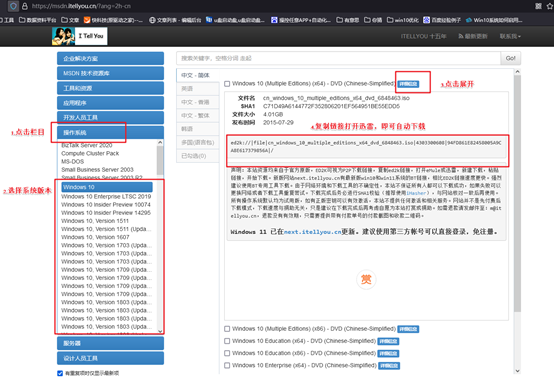
如果你还没有Windows 10的镜像文件,可以从MSDN网站下载。
打开浏览器,搜索“MSDN”并进入官网,选择适合的Windows 10版本并复制下载链接,用迅雷等工具进行下载。
下载后,确保将镜像文件保存到非系统盘(如D盘)以防止被覆盖。
三、U盘重装系统的具体步骤
1、制作u盘启动盘
a. 访问电脑店官网,进入下载中心,点击下载“电脑店U盘启动盘制作工具”。在下载前,记得暂时关闭防火墙和第三方杀毒软件,以免误删软件文件。

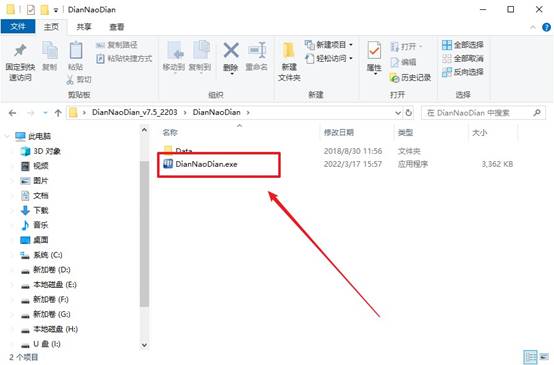
b.下载完成后,解压并打开制作工具,准备开始制作U盘启动盘。
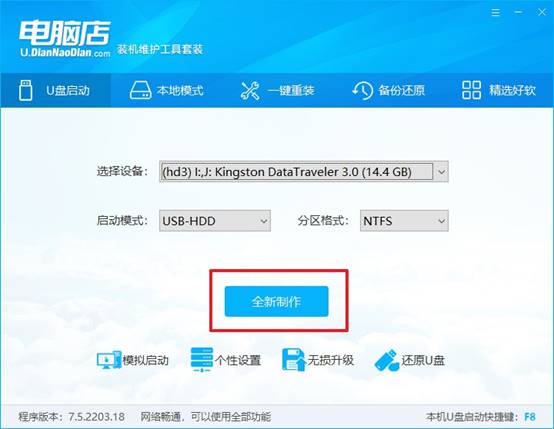
c.将U盘插入电脑的USB接口,打开制作工具,选择“全新制作”选项,制作完成后,你就可以使用U盘启动了。
2、设置u盘启动
a.进入电脑店官网,根据你的电脑品牌和型号查找相应的u盘启动快捷键。每种电脑的启动快捷键不同,确保你正确查询。
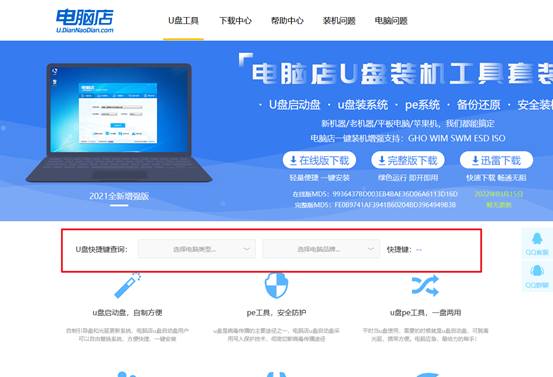
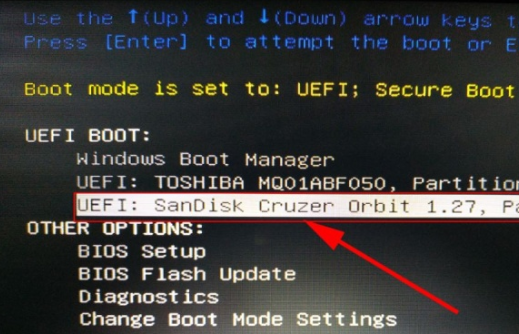
b. 将制作好的启动U盘插入电脑,启动或重启电脑,在启动画面出现时,按下U盘启动快捷键。
c. 在快速启动菜单中,选择U盘启动,然后按下回车键进入。
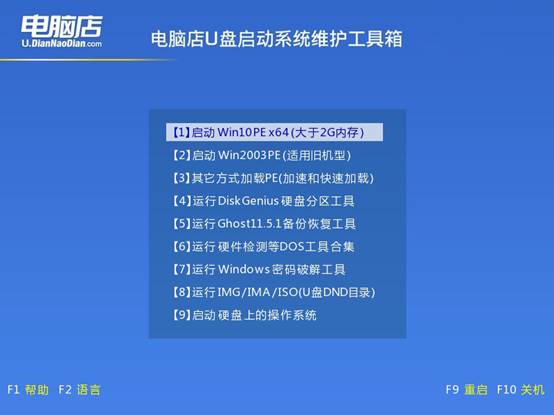
d.选择U盘启动后,电脑将进入“电脑店WinPE”主菜单,选择【1】准备安装操作系统。
3、u盘装电脑系统
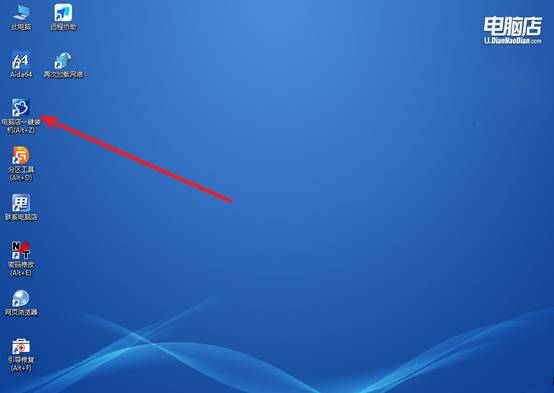
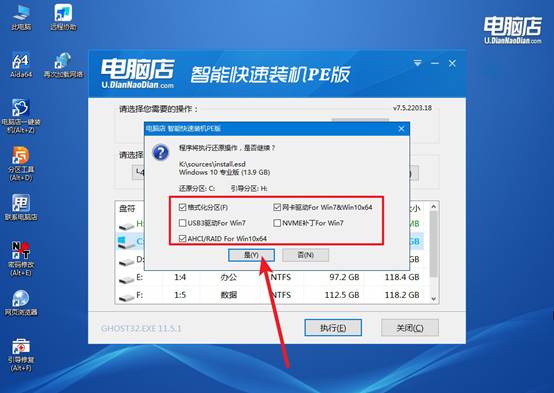
a.在WinPE界面,找到并打开“电脑店一键装机”工具,选择之前下载的Windows 10镜像文件。
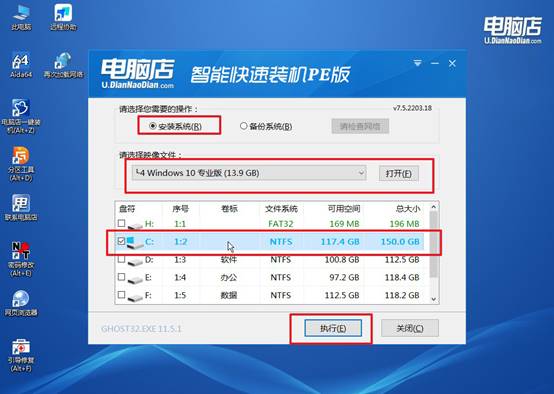
b.如下图所示,根据需求选择系统安装的分区(一般为C盘),点击“执行”开始安装。
c.跟着页面提示操作,弹出新窗口,选择“完成后重启”,系统会自动重启并进入Windows 10系统。
四、常见问题与解决方法
16位程序无法在64位系统运行如何启用NTVDM?
1、64位Windows已移除NTVDM,安装VMware或VirtualBox运行Windows 3.1/95虚拟机执行16位程序。
2、使用OTVDM(WineVDM)开源模拟器,在64位系统上提供轻量级16位桥接支持直接运行.exe。
3、使用DOSBox并加载Win3.x内核,配置machine=svga_s3参数,支持多数DOS/16位Windows应用。
4、安装Windows XP Mode(微软免费虚拟机),其内核保留部分16位子系统,可直接运行老程序。
以上就是电脑店u盘启动盘制作教程图解,你学会了吗?u盘启动盘的附加功能,让它不光是装系统的工具,更像是一个应急维护盘。今天的教程会重点讲那个“一键装机”工具怎么用,大部分人就能学会重装,分区、格式化、镜像释放、引导修复全部串联起来自动执行。