

电脑店u盘重装系统教程图示-电脑店u盘重装系统教程
发布时间:2026-08-25 10:49:43
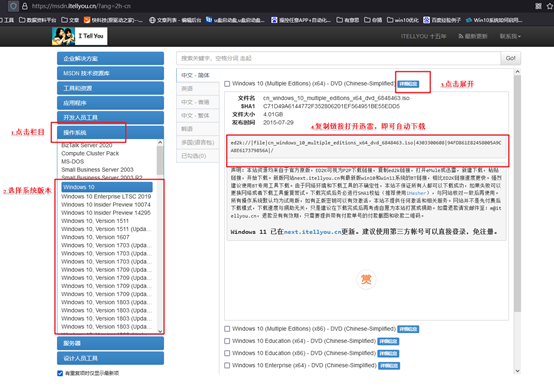
电脑店u盘重装系统教程图示。对于很多人来说,麻烦的不是操作本身,而是不知道从哪里下载系统镜像和制作工具。网上搜出来的资源五花八门,建议去msdn我告诉你等网站去下载镜像文件。至于工具方面,大家最好就是去电脑店制作工具的官方下载渠道,你不用自己去辨别真假,不需要你去研究什么分区格式、引导模式、文件系统。下面就来看看电脑店u盘重装系统教程。

一、u盘装系统所需工具
1、系统版本:win10专业版
2、装机工具:电脑店u盘启动盘,首页或下载中心,下载软件制作
二、u盘装系统准备工作
1、选择合适的U盘
因为Windows 10的系统ISO文件通常会超过4GB,因此确保你的U盘容量至少为8GB。选择一个容量较大的U盘有助于避免文件过大而无法复制的问题。
2、备份重要数据
在制作启动U盘之前,请务必将U盘中的重要文件转移到其他存储设备中。因为在制作启动盘时,U盘会被格式化,所有原有的数据都会被清除。
3、下载Windows 10系统ISO文件
为了保证系统的稳定性和安全性,推荐从微软官方网站(如MSDN或Windows官网)下载最新版本的Windows 10 ISO文件。
三、u盘装系统教程
1、制作u盘启动盘
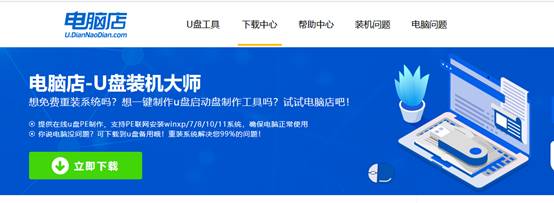
a. 下载制作工具
首先,访问一个可靠的官方网站,进入“下载中心”页面,并下载U盘启动盘制作工具。确保下载的是适合你电脑配置的版本。
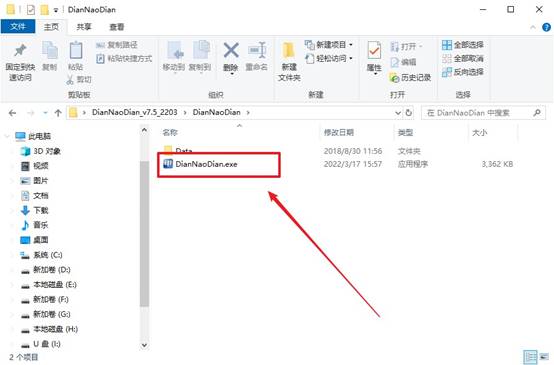
b. 准备U盘
插入U盘并打开已下载的启动盘制作工具。建议使用至少8GB容量的U盘,以确保足够存储操作系统和启动文件。
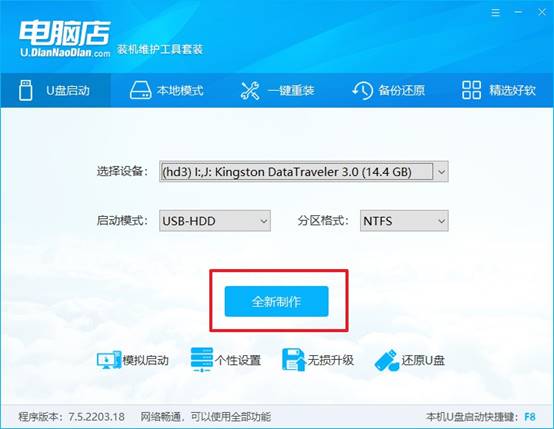
c. 启动盘制作
在制作工具中,选择【全新制作】选项,无需进行其他设置,默认配置即可。工具将开始格式化U盘并写入必要的启动文件。
d. 完成提示
当启动盘制作完成后,工具会弹出提示框,询问是否查看教程。你可以选择查看帮助教程,或者直接点击“关闭”以结束设置。
2、设置u盘启动
a. 查找启动快捷键
访问官网,查找对应的u盘启动快捷键信息。每个电脑品牌的启动快捷键可能不同,了解你的电脑支持的快捷键非常重要。
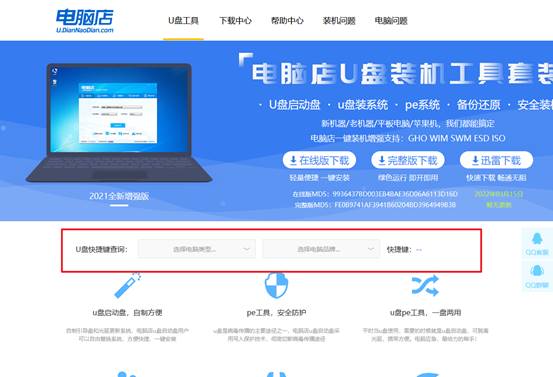
b. 使用快捷键启动
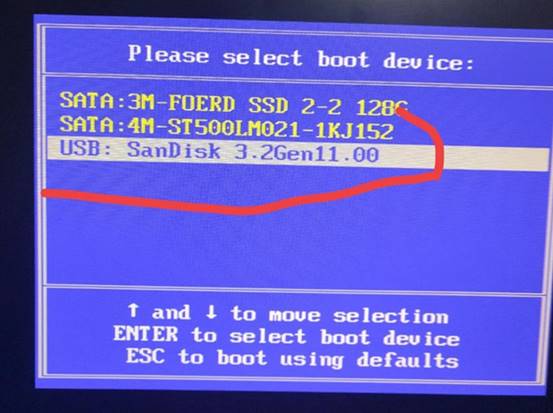
将制作好的启动U盘插入电脑,开机时不断按下设置的启动快捷键。这会让你进入启动选项界面,选择从U盘启动。
c. 设置启动顺序
在启动菜单中,选择U盘为首选启动项。按下F10键保存设置并重启电脑,电脑将从U盘加载系统安装程序。
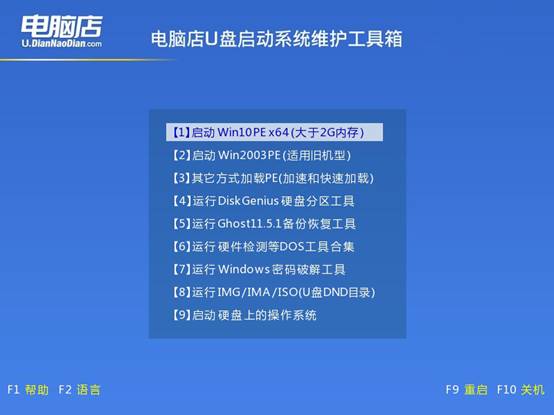
d. 进入PE系统
重启后,你将进入WinPE系统界面。选择第一个选项并按回车,进入PE系统的主界面,准备进行系统安装。
3、u盘装系统
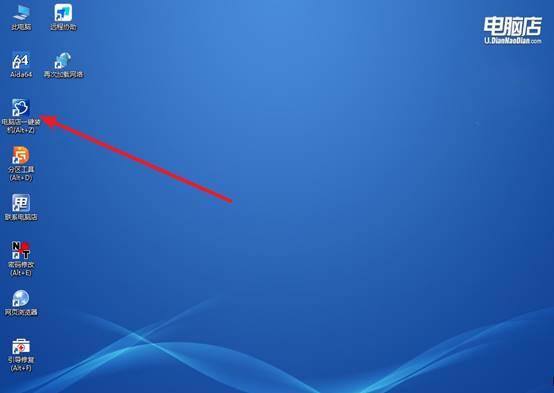
a. 打开一键装机工具
在PE系统中,运行“一键装机”软件,这是安装Windows系统的工具。通过它可以方便地开始系统重装过程。
b. 选择安装镜像和分区
在软件界面中,选择你之前准备好的Windows系统镜像文件,并指定安装的系统盘。确保选择正确的目标磁盘,避免误操作。
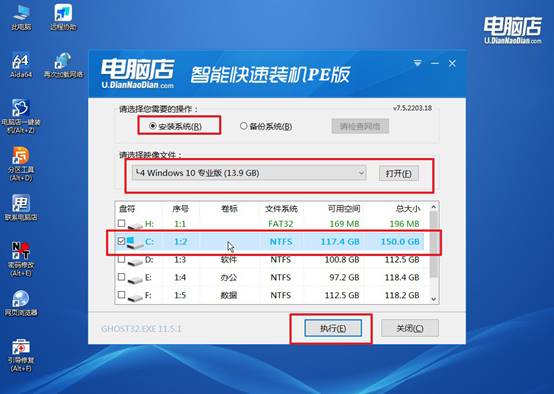
c. 执行安装
确认所有设置无误后,点击【执行】开始安装系统。此时,系统会自动还原到默认配置,并准备安装。
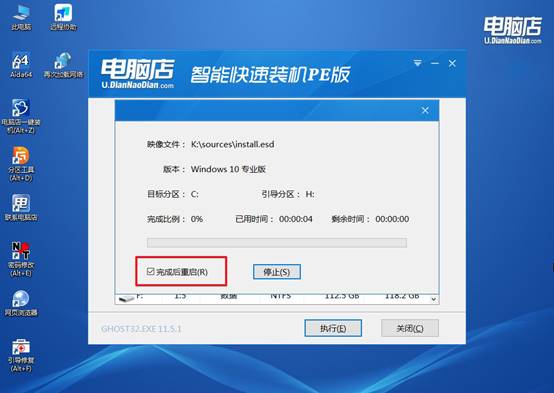
d. 等待安装完成
系统安装过程可能需要一些时间,耐心等待,直到安装完成。安装好后,电脑会自动重启,你将进入新的Windows操作系统。
四、u盘装系统相关内容
防火墙规则被篡改如何重置策略?
1. 管理员CMD执行netsh advfirewall reset,一键重置所有防火墙配置文件(域/专用/公用)至出厂默认状态,清除所有自定义入站/出站规则。
2. 打开高级安全Windows防火墙控制台(wf.msc),右键根节点选择“还原默认策略”,并导入先前备份的.wfw策略文件(若有)。
3. 组策略中计算机配置→Windows设置→安全设置→Windows防火墙,右键“Windows Defender防火墙”选择“还原默认策略”,强制覆盖篡改规则。
4. 若规则被恶意软件锁定,在安全模式下执行netsh advfirewall set allprofiles state on启用防火墙,再使用netsh advfirewall firewall delete rule name=all删除所有规则后重建。
就这样,我们完成了电脑店u盘重装系统教程。注意,下载完的ISO镜像文件,如果担心不安全,你可以校验SHA1值来确认文件完整。整个准备流程下来,你只需要做三件事:插U盘、点制作、拷贝镜像。对于新手来说,这种“按图索骥”的方式最友好,照着做就能成功。