

电脑店u盘启动盘怎么制作-电脑店winpe系统U盘启动盘制作教程
发布时间:2026-08-26 10:25:00

一、所需工具和资源
1、系统版本:Windows 10 专业版
2、装机工具:电脑店u盘启动盘,官网u.diannaodian.com有对应工具可下载制作
二、重装前注意事项
1、建议选择容量不少于8GB的U盘。虽然有些精简版镜像可能在4GB左右,但完整版镜像普遍在5GB以上,此外还需要预留空间能避免写入中断或出错。
2、启动盘的制作过程会对U盘进行格式化处理,原有数据将不可恢复。使用前请务必确认U盘内没有未备份的重要文件。
3、系统镜像的来源决定了重装系统的稳定性与安全性。推荐前往微软官方或“MSDN我告诉你”等被广泛使用的公开镜像站下载最新版Windows 10 ISO文件。
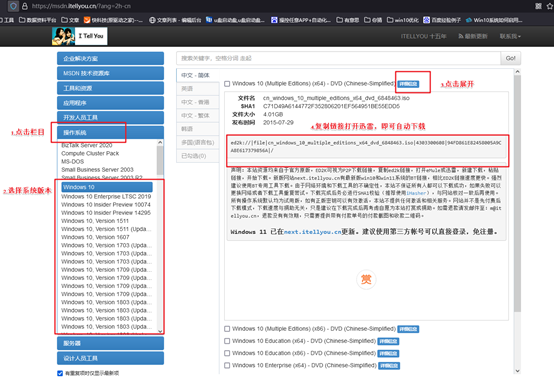
三、U盘装系统操作步骤
1、制作u盘启动盘
a.首先,前往电脑店启动盘制作工具的官方网站,下载最新版安装包,确保来源安全、版本新颖。

b. 将空白U盘插入电脑USB接口,建议使用容量不低于8GB的U盘,以免空间不足影响使用。
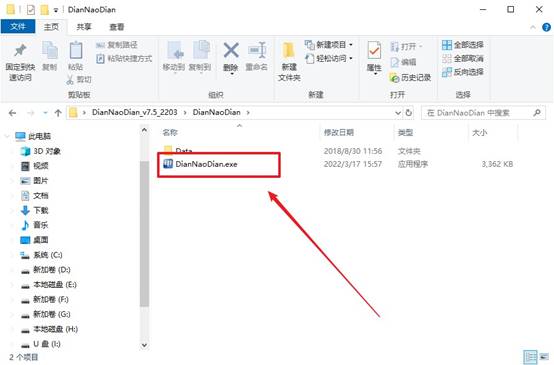
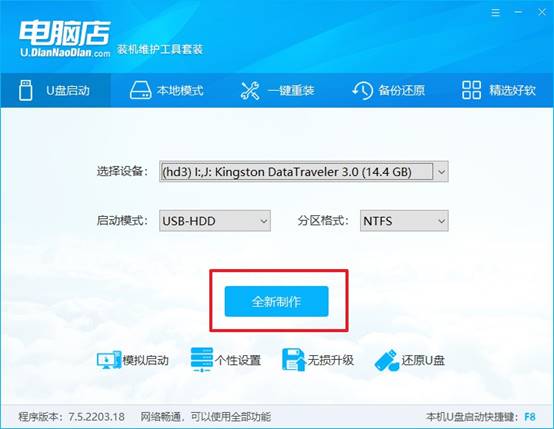
c.运行刚下载的工具,选择你插入的U盘,一般只需点击“全新制作”,默认设置即可。
d. 工具完成制作后会弹出提示,如是否查看使用指南,根据个人情况选择查看或跳过。
2、设置u盘启动
a. 不同品牌的电脑进入启动菜单的u盘启动快捷键各不相同,例如联想是F12,戴尔是F2。建议提前查询官方列表,避免重启后抓瞎。
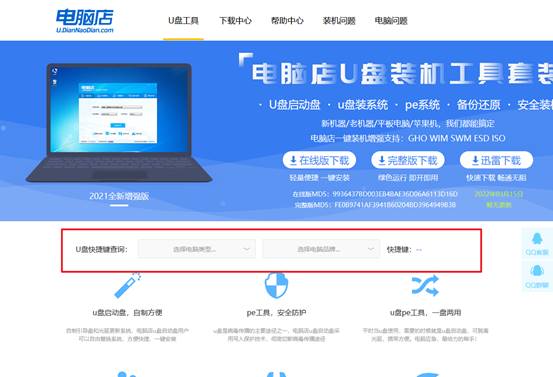
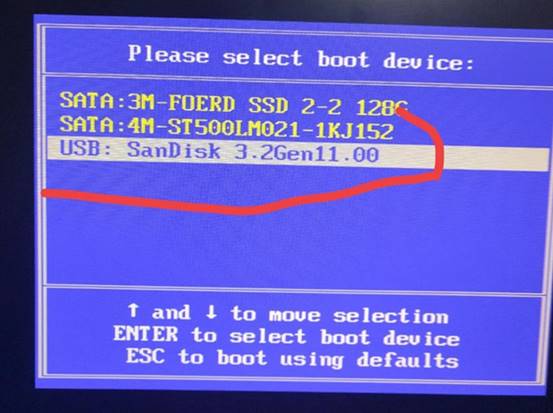
b.将U盘插入目标电脑USB口,重启电脑。开机过程中不断按下你查询到的快捷键,进入启动选项界面。
c. 在启动菜单中选择你的U盘作为启动设备,按提示保存设置(通常是F10),电脑将重新启动。
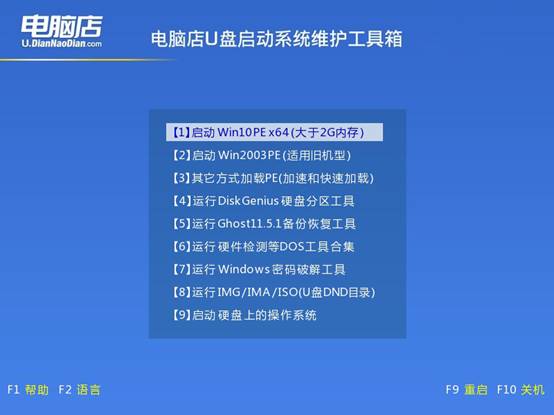
d.系统从U盘启动后,会加载一个简易界面,选择默认进入的第一个选项,正式进入PE系统。
3、u盘装Windows 10
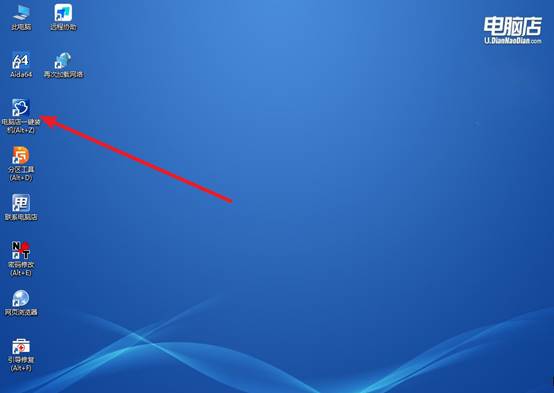
a.在PE系统内,找到并运行U盘内自带的“一键重装”程序,这是我们安装系统的核心工具。
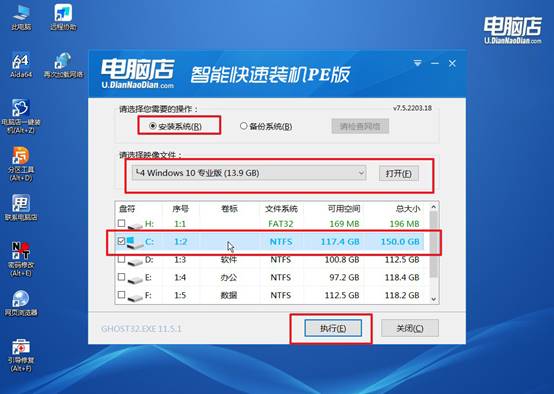
b. 如图所示,点击“浏览”,选择你事先准备好的镜像文件,并选定要安装的目标分区,通常为C盘,再点击“执行”即可。
c. 保持默认安装选项不变,记得勾选“安装完成后自动重启”,这样系统会自动重启进入新系统,无需手动干预。
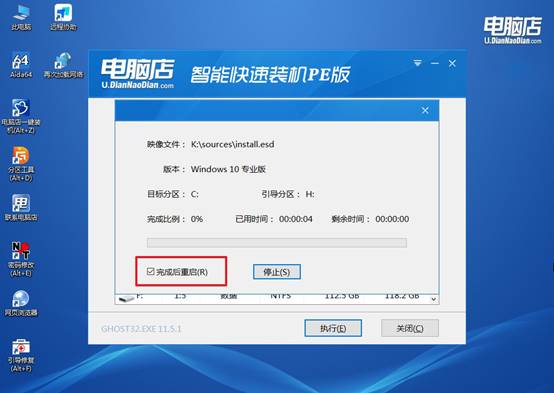
d.整个安装过程一般持续较久,请保持通电,期间系统会自动写入文件并重启。完成后,你将看到全新的Windows 10桌面界面。
四、系统常见故障解答
右键菜单中“新建”选项缺失,如何恢复该功能?
1、注册表HKEY_CLASSES_ROOT\Directory\Background\shellex\ContextMenuHandlers\New中检查“默认”键值是否为{D969A300-E7FF-11d0-A93B-00A0C90F2719},缺失则新建并设为该值。
2、运行CMD执行regsvr32 /i shell32.dll重新注册动态链接库,重建新建菜单的类标识符注册。
3、HKEY_CURRENT_USER\Software\Microsoft\Windows\CurrentVersion\Policies\Explorer中“NoNewMenu”键值是否为1,设为0或删除后重启资源管理器。
4、新建本地管理员账户登录,若新账户右键新建正常则原账户配置文件损坏,需迁移数据后重建账户。
通过这些步骤,你就可以学会电脑店winpe系统U盘启动盘制作教程。你自己做启动盘,镜像自己下载,版本自己选,Win10要22H2还是21H2,家庭版还是专业版,全部由你决定。而且,你自己保留了这个镜像文件,以后重装还能用同样的版本,不用每次都重新下载。