

电脑店winpe如何设置u盘启动-电脑店winpe启动u盘重装
发布时间:2026-08-27 10:23:10

一、重装win10所需工具
1、电脑型号:笔记本及台式电脑均适用
2、系统版本:win10专业版
3、装机工具:电脑店u盘启动盘工具(点击下载中心选择工具制作即可)
二、重装win10的前期准备
1. 数据备份不可少
将个人文件备份到移动硬盘、云盘或另一台电脑,避免系统重装时误删重要资料。
2. 驱动和软件提前保存
重装后系统可能无法联网,建议提前下载好主板、网卡、显卡等关键驱动和常用软件安装包,便于后续恢复使用。
3. 准备Win10镜像文件
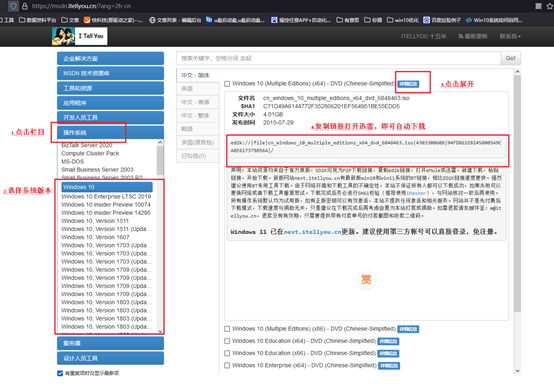
访问“MSDN我告诉你”等可靠平台,选择合适的Windows 10版本(如专业版、家庭版),确认语言和系统位数(64位常用),复制下载链接,用迅雷等工具下载ISO镜像,简单快捷。
三、重装win10的步骤
1、制作u盘启动盘
a.前往电脑店官网,找到页面顶部的【下载中心】,点击进入后选择U盘启动盘工具,点击“立即下载”开始获取程序文件。

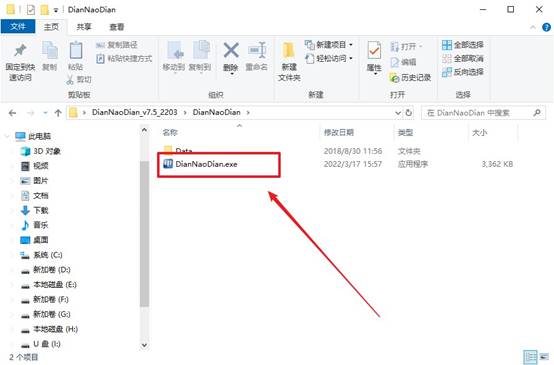
b.下载完成后,对压缩包进行解压。然后插入一个8GB以上的U盘到电脑USB接口,等待识别。
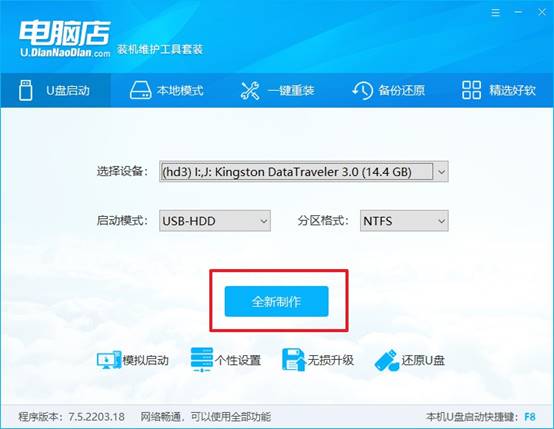
c.如图所示,打开工具后,在主界面中确认所选U盘设备无误,将启动模式设置为 USB-HDD,文件系统格式设为 NTFS,确认后点击【全新制作】按钮开始写入。
2、设置u盘启动盘
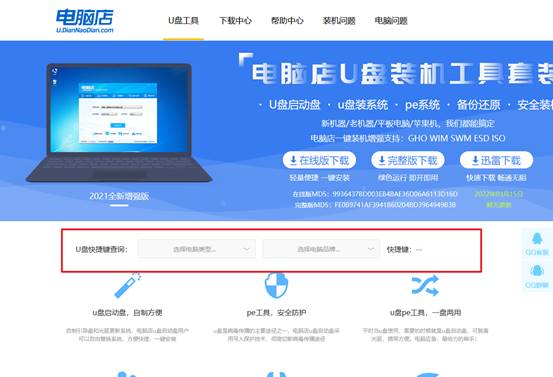
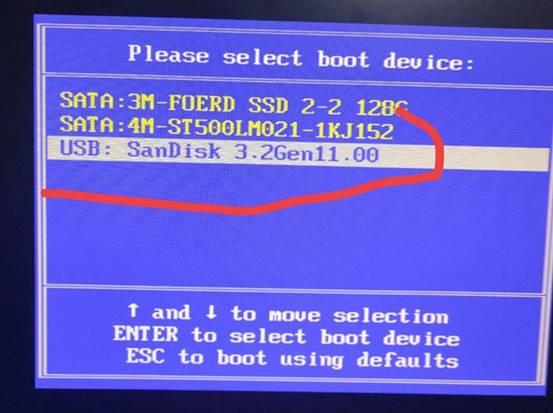
a.各品牌电脑进入启动项菜单的u盘启动快捷键不同,可在电脑店首页下方找到【快捷键查询】,也可以直接搜索“品牌名 + 启动快捷键”了解。
b.将启动盘插入电脑,按下电源键后迅速并连续按启动热键,避免错过识别时机,直到进入启动设备列表页面。
c.在引导列表中,使用方向键选择带有“USB”字样的启动设备(通常为U盘品牌名开头),然后按回车确认使用该设备启动。
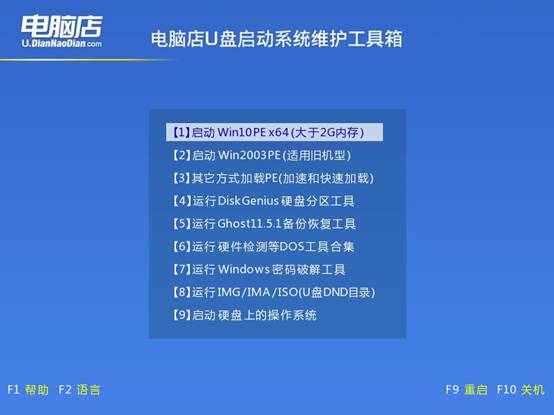
d.进入启动盘主菜单后,按数字【1】或默认选项进入电脑店WinPE系统桌面,准备进行系统安装操作。
3、u盘装系统
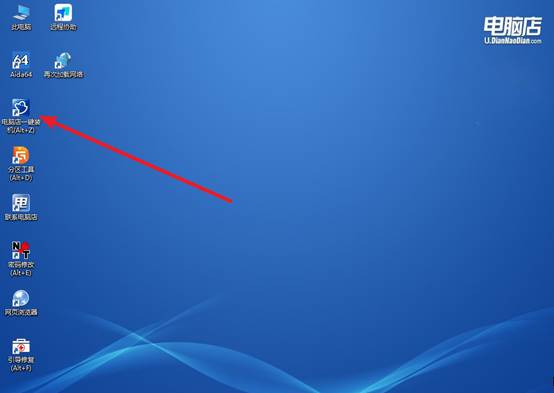
a.在PE桌面上双击打开【电脑店一键装机】,进入安装界面,在主窗口中选择系统镜像并指定安装分区,通常为C盘。
b.根据引导提示,设置镜像与安装路径,无需过多调整,确认无误后点击【执行】,开始系统部署。
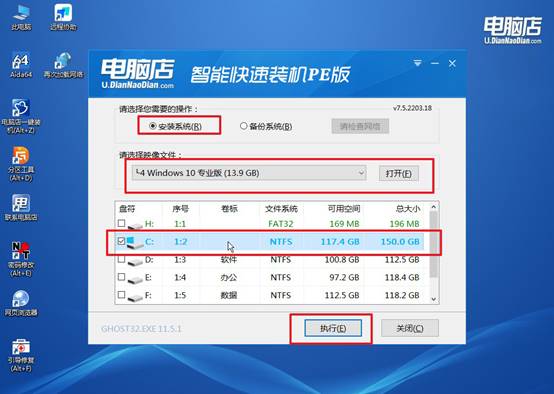
c.工具将进入系统释放和写入流程,同时会弹出还原确认窗口,直接点击“是”继续,整个过程中电脑请勿断电。
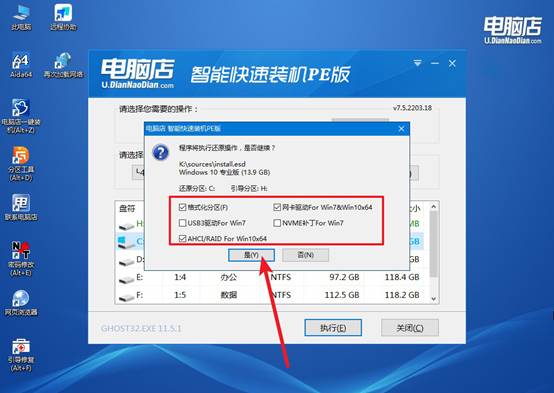
d、安装过程结束后,勾选“安装完成后重启”选项,系统会自动重启并开始首次部署,等待系统安装完毕即可。
四、重装win10后可能遇到的问题
显示器屏幕出现横向或纵向的亮线,如何判断是屏线问题还是面板损坏?
1、轻微晃动显示器或按压屏幕边框,若亮线随之变化或消失则为屏线接触不良,若固定不动则面板损坏。
2、将显示器连接至另一台电脑,若亮线仍存在则面板物理损坏(LCD/OLED像素驱动失效),需更换屏幕。
3、若亮线为单一颜色且位置固定,按压屏幕对应区域无变化,则为面板内部驱动电路断路,不可修复。
4、外接另一显示器测试,若外接正常则笔记本内屏损坏,需换屏;若外接也亮线则显卡输出通道故障。
好啦,电脑店winpe启动u盘重装的操作就分享到这里了。很多人第一次装系统,会发现电脑明明装完了,重启后又进了PE桌面,还以为安装失败。这时候你拔掉U盘再重启就正常了,但如果你不知道这个原理,可能会把刚装好的系统再覆盖一遍。所以,大家的操作要多注意细节。