

电脑店u盘装系统win10步骤 -电脑店u盘装系统win10教程
发布时间:2026-08-27 10:24:28

一、重装系统所需工具
1、系统版本:win10专业版(其他Windows版本亦可)
2、装机工具:电脑店u盘启动盘,可从官网u.diannaodian.com下载制作工具
二、重装系统前期准备事项
1、很多人重装系统前只复制了文档和桌面文件,却忽视了浏览器书签、聊天工具的聊天记录、常用邮箱配置等。建议使用导出功能保存设置文件或备份目录,以确保恢复后的使用习惯不被打乱。
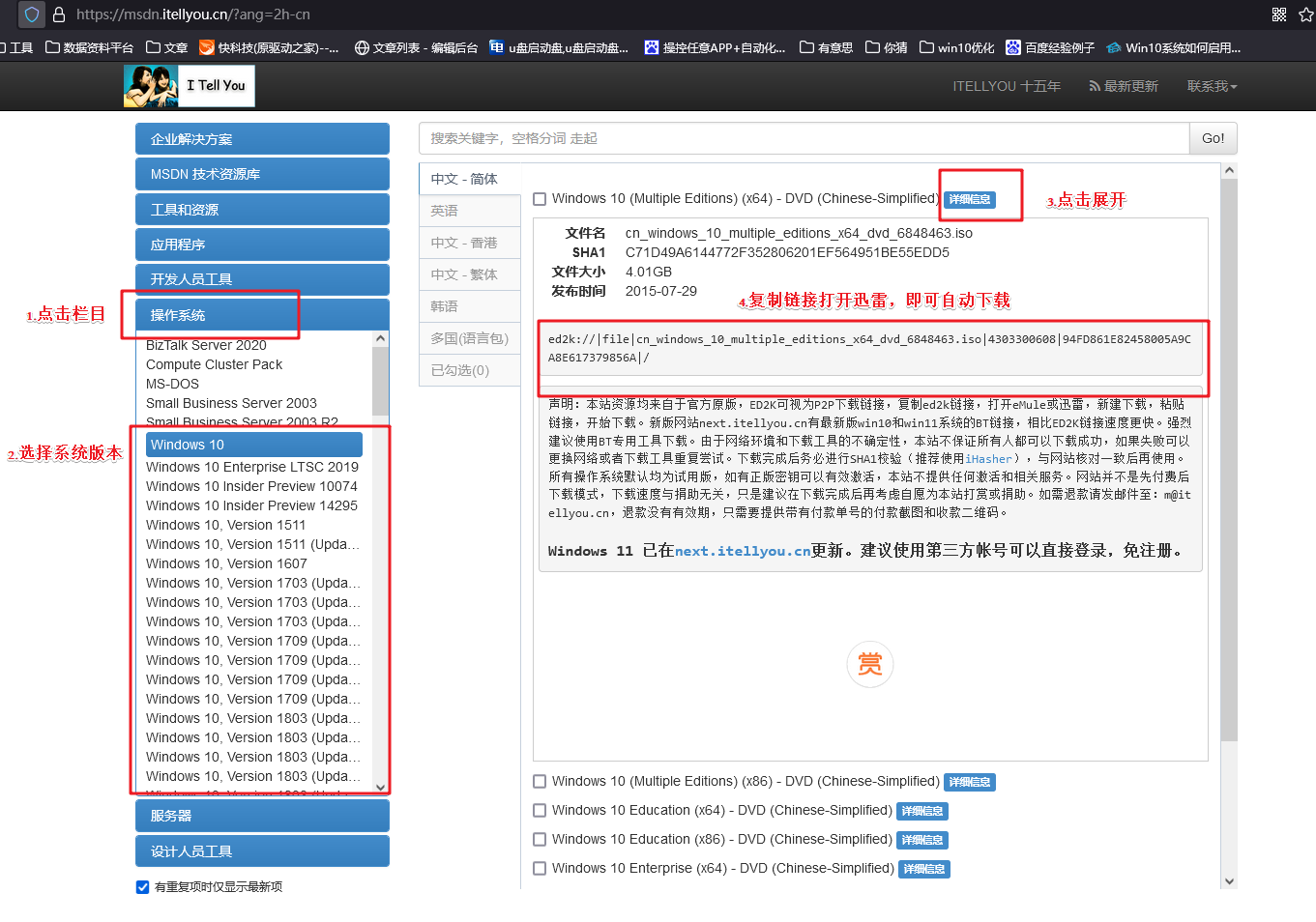
2、建议选择来源明确、版本纯净的系统镜像文件,推荐使用“MSDN我告诉你”这类技术社区提供的索引网站,界面简洁、分类清晰。你只需根据所需版本复制链接地址,借助迅雷、IDM等下载工具就能快速获取,无需注册、无捆绑内容,对新手尤其友好。
三、重装系统具体教程
1、怎么制作启动盘?
a.打开浏览器,进入“电脑店”官方网站,在导航栏找到“下载中心”,点击下载最新版本的制作软件安装包。

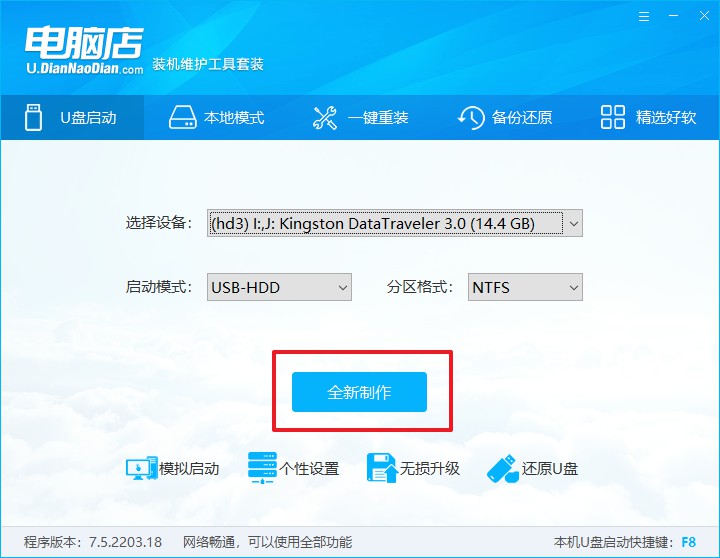
b. 准备一个空白U盘(推荐8GB及以上容量),将其插入电脑USB接口,双击打开下载好的制作工具,程序会自动识别当前连接的U盘设备。
c. 界面无需手动调整复杂设置,通常默认参数已优化完成。确认识别无误后,点击“全新制作”,系统将自动格式化U盘并写入WinPE系统。
2、怎么设置u盘启动?
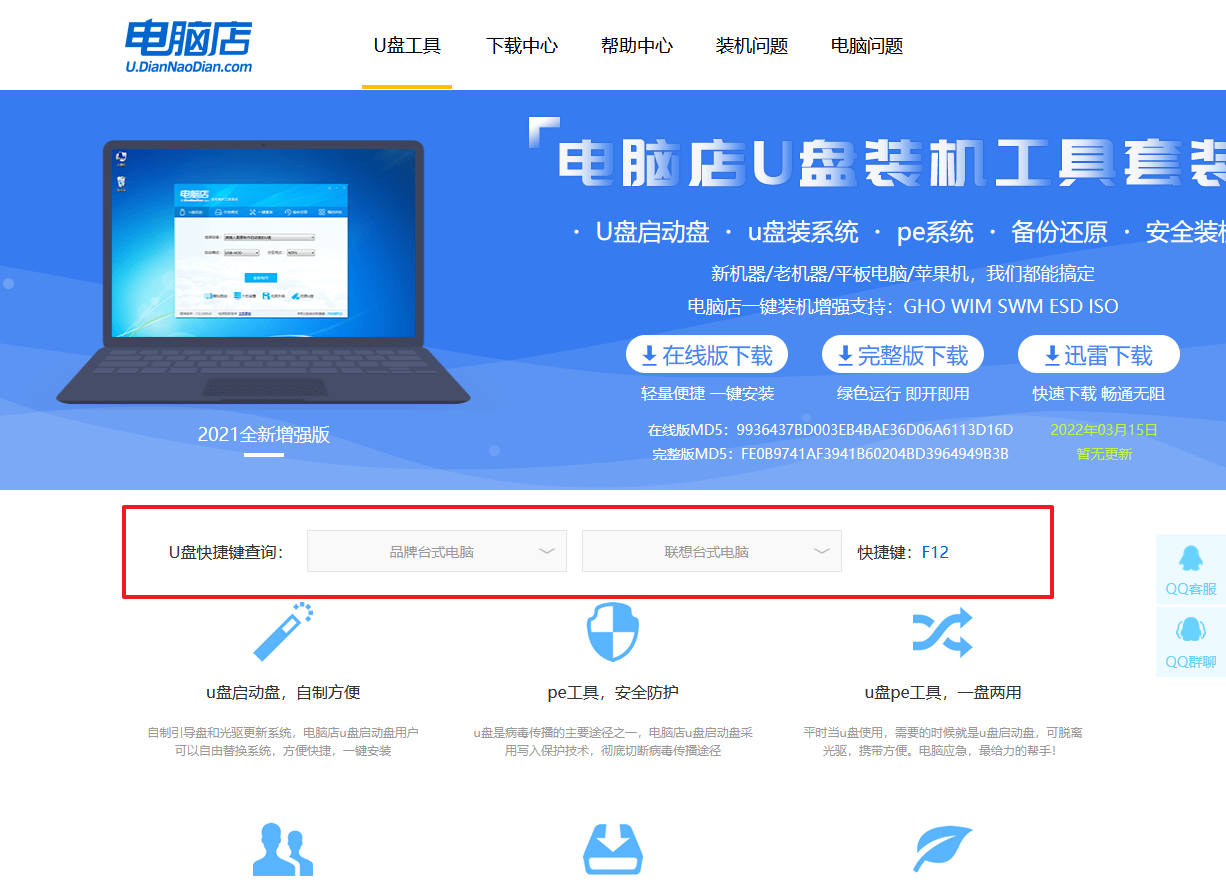
a.由于品牌型号差异,u盘启动快捷键可能不同,建议先通过“电脑店”官网或搜索设备型号查询对应热键。
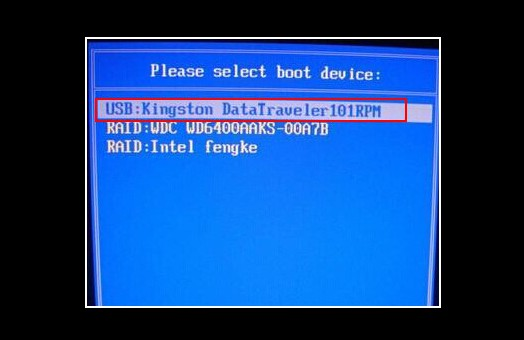
b. 将启动U盘插入目标电脑的USB口,按下电源键开机。在品牌Logo刚刚出现的一刻,反复快速按下对应快捷键,进入启动设备选择菜单。
c. 出现的启动列表中,使用键盘方向键定位到包含“USB”字样的选项,确认后按回车键进入下一步。
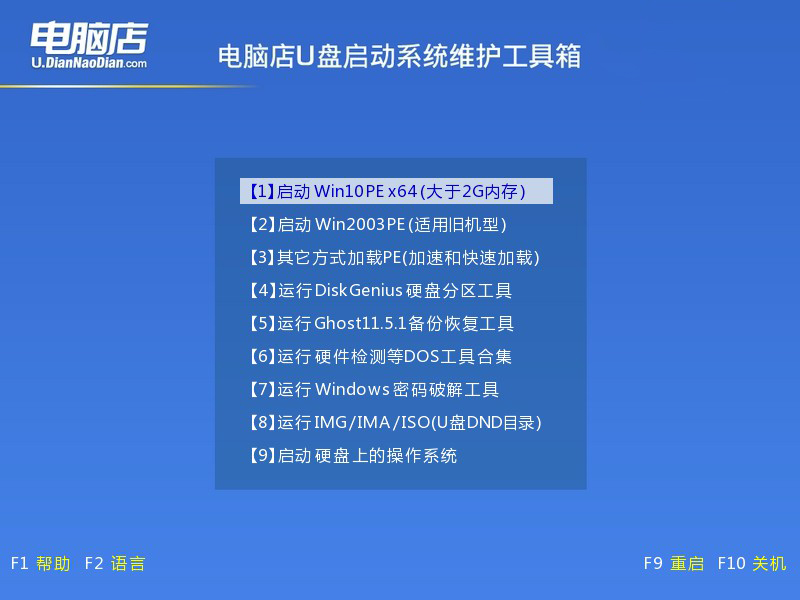
d. 系统会识别U盘中加载的PE系统,随后进入一个启动菜单界面,选择【1】直接敲击回车键即可进入PE桌面操作环境。
3、如何u盘装机?
a.进入PE系统后,在桌面上找到“电脑店一键装机”的系统安装软件,双击打开,进入系统部署界面。
b.在安装程序中,选择准备好的系统镜像文件,并设定目标安装盘符为C盘,以保证系统正确安装在主分区。
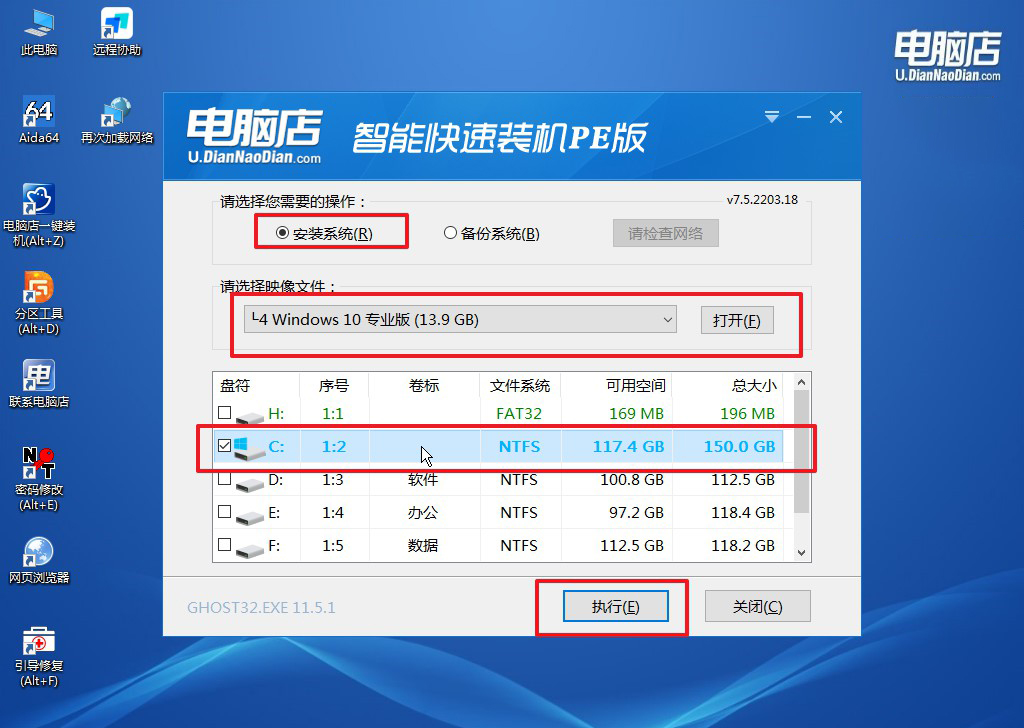
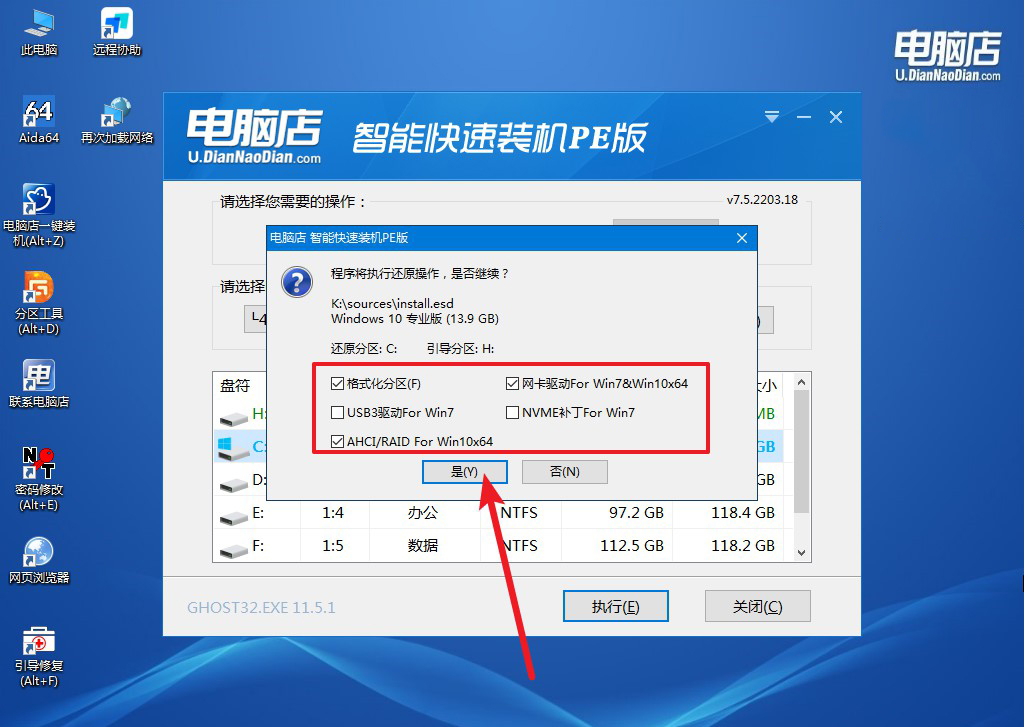
c.点击“立执行”按钮后,会弹出提示窗口确认还原操作,如无需调整其他参数,直接点击“是”即可开始系统写入。
d. 如图所示,建议勾选“安装完成后重启”选项,随后程序将执行格式化、解压镜像、系统部署等操作,无需手动干预。
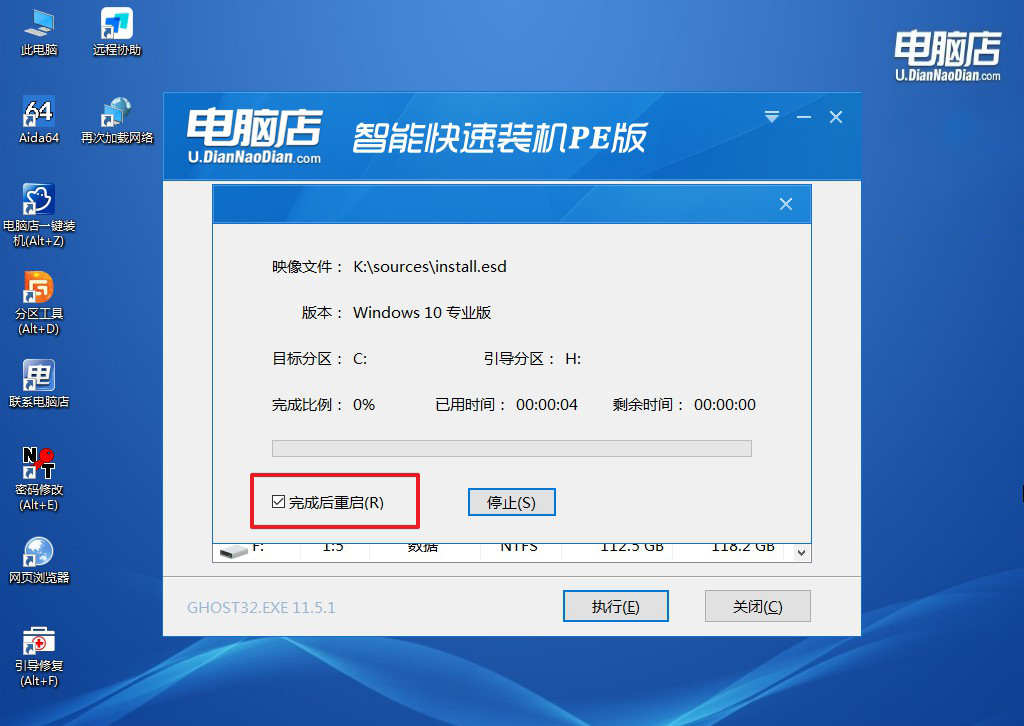
d. 安装完成后,电脑将自动重启并引导至新系统环境,你的系统重装就顺利完成了。
四、重装系统相关内容
内存频率设置3600MHz实际运行2133MHz如何解决?
1、在BIOS中启用XMP/DOCP并选择对应的3600MHz配置文件,而非仅手动调整频率。
2、若BIOS显示已启用但系统仍2133MHz,重置CMOS后重新配置XMP,排除旧配置文件残留。
3、手动调整FCLK为1800MHz(1:1同步),并将内存电压设置为1.35V,保证稳定运行3600MHz。
4、确保内存插在主板推荐的插槽组合(如A2+B2),错误插槽会导致降频至JDEC默认频率。
关于电脑店u盘装系统win10教程,小编就分享到这里了。注意,如果电脑连安全模式都进不去,就得在PE环境下用DiskGenius把C盘里的“桌面”和“下载”文件夹拷到D盘或另一个U盘里,然后再执行系统安装。今天教程你要多注意细节,确保你在动手之前不会因为误操作丢了重要数据。