

电脑店u盘启动装系统-电脑店u盘启动装系统步骤
发布时间:2026-08-28 10:29:04

一、u盘重装所需工具
1、系统版本:win10专业版
2、装机工具:电脑店u盘启动盘,官网首页有对应的制作工具下载
二、u盘重装前期准备
1、系统重装会清空C盘内容,包括桌面、文档夹、下载目录等都属于“高风险区域”。因此,操作前务必将常用资料如图片、工作文档、学习笔记等,提前复制备份,避免意外丢失。
2、部分杀毒工具或系统防护程序可能会对安装过程进行“误拦截”,因此,金阿姨在启动安装前建议临时关闭所有安全类软件,待系统部署完成后再重新启用。
3、如果你还没有准备好操作系统安装文件,推荐前往“MSDN我告诉你”这类技术平台下载原版镜像,选择与你电脑架构一致的版本,通过提供的链接用迅雷、IDM等工具下载即可。
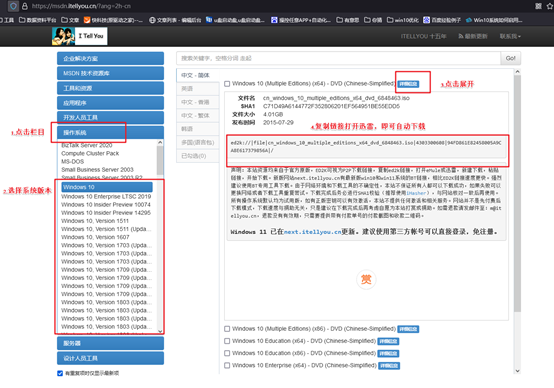
三、u盘重装详细步骤
1、制作u盘启动盘
a.首先进入“电脑店”官网首页,点击上方导航栏中的【下载中心】,找到“U盘启动制作工具”项目。为了避免安全软件误阻执行文件,建议提前关闭系统防护。

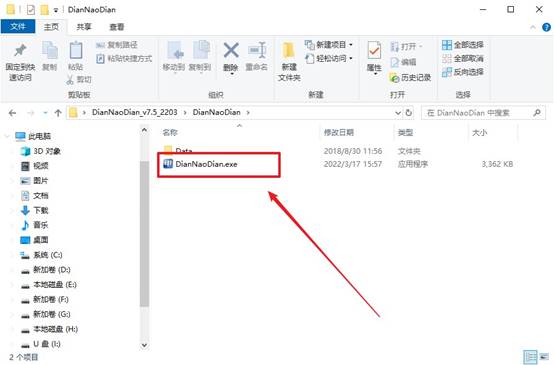
b.将软件下载后解压到本地文件夹,接着插入一个空白U盘(容量建议在8GB及以上),然后双击运行安装工具。
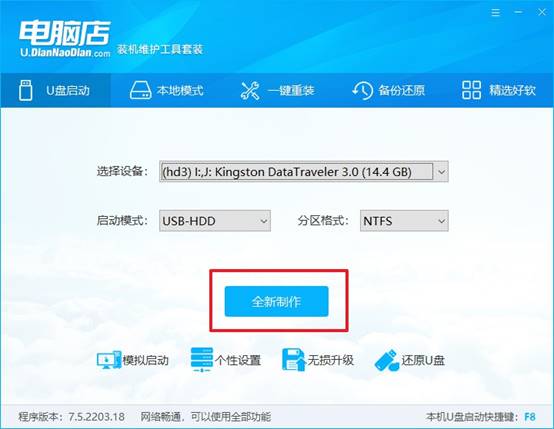
c.工具启动后将自动识别当前插入的U盘,在界面中确认设备无误后,点击“全新制作”按钮。注意:该过程会清除U盘内所有内容,请务必提前做好数据备份。
d. 制作开始时系统会弹出提示格式化窗口,点击“确认”即可执行写入流程。在制作过程中请勿关闭程序或拔出U盘,待出现“启动盘制作完成”的提示后,即可进入下一阶的操作。
2、设置u盘启动
a.不同品牌电脑进入启动菜单的u盘启动快捷键可能不同,可以前往“电脑店”官网查询品牌型号对应按键,也可参考软件中的图示说明。
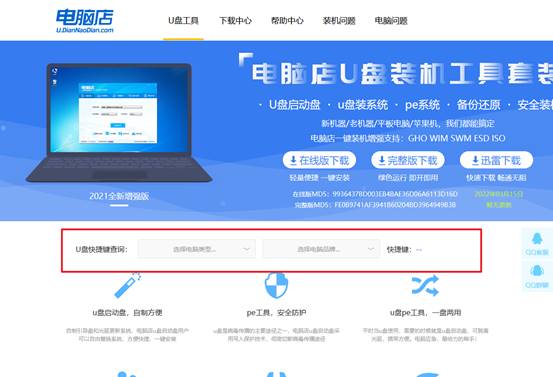
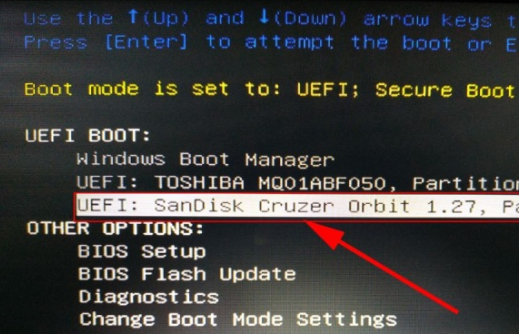
b.将刚制作好的U盘插入需要重装系统的电脑,按下电源键启动,在屏幕亮起时连续按下快捷键,直到进入启动设备选择菜单。
c.在启动项界面中,使用方向键选择含有“USB”或U盘品牌名称的选项,按下回车确认。系统将会从U盘加载WinPE维护系统。
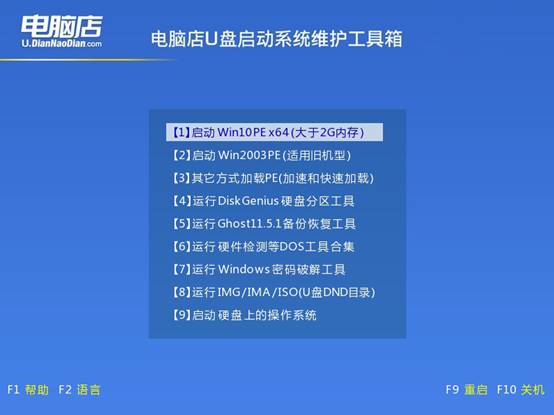
d.出现启动菜单后,默认选中第一项即可,直接按回车键进入PE桌面环境,为系统安装做准备。
3、u盘装系统
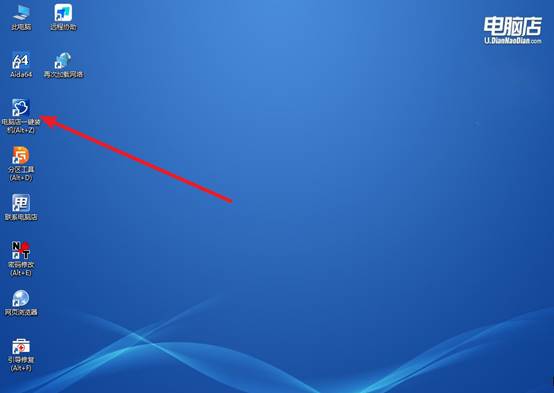
a.成功进入PE桌面后,找到并双击【电脑店一键装机】工具,打开后进入操作系统部署界面。
b.在主界面中点击“浏览”按钮,选择事先准备好的Windows系统镜像文件,并将目标安装磁盘设置为C盘。
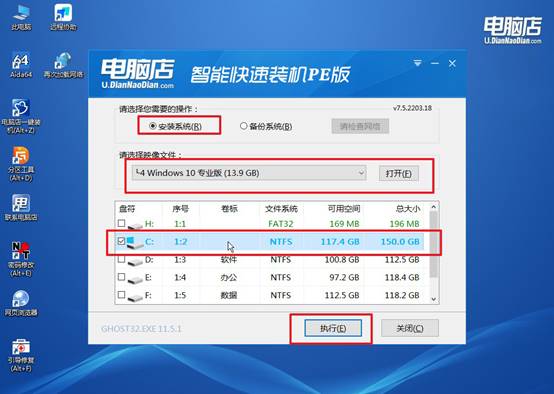
c.检查镜像路径与分区设置是否正确,确认无误后点击“执行”开始安装。此时工具会弹出确认窗口,直接选择“是”继续即可。
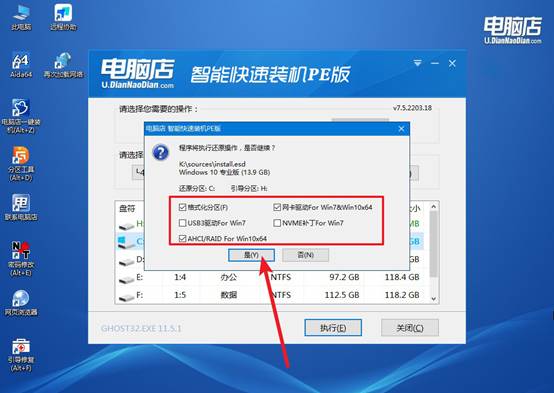
d.注意,后续弹窗中勾选“安装后自动重启”选项,以便系统部署完成后自动进入新系统。接下来就是等待系统安装完成即可。
四、电脑常见问题
WiFi列表为空是否网络列表服务出了问题?
1、服务管理器中检查“Network List Service”和“Network Location Awareness”是否均为“自动”且已启动。
2、以管理员CMD执行netsh winsock reset catalog和netsh int ip reset resetlog.txt重置网络堆栈,重启后WiFi列表恢复。
3、在设备管理器中右键无线网卡“卸载设备”(不删驱动),重启后系统重装驱动并恢复网络列表服务通信。
4、检查“Network Store Interface Service”依赖服务是否运行,缺失则网络列表服务无法启动。
现在,你学会电脑店u盘启动装系统步骤了吧。你真正需要手动操作的动作不超过10个,而且每一步都有中文提示。很多新手第一次装完系统之后跟我说:“就这?我还以为多难呢。”这篇教程就是专门写给零基础的人看的,所有术语都会用大白话解释,确保你可以学会重装。