

电脑店u盘装系统win10教程 -电脑店u盘装系统win10步骤
发布时间:2026-08-28 10:30:07
一、U盘重装系统所需工具
系统镜像:win10专业版
制作工具:电脑店u盘启动盘制作工具,请务必去官网下载u.diannaodian.com
二、U盘重装系统准备事项
1、启动盘制作将清空U盘数据,别忘备份
U盘启动盘的制作过程中,会对U盘进行格式化操作。这意味着原有的文件将被完全清除。如果你打算使用已有的U盘,请务必先将其中的资料备份到其他设备上。
2、系统镜像获取要在安全,确保文件可靠
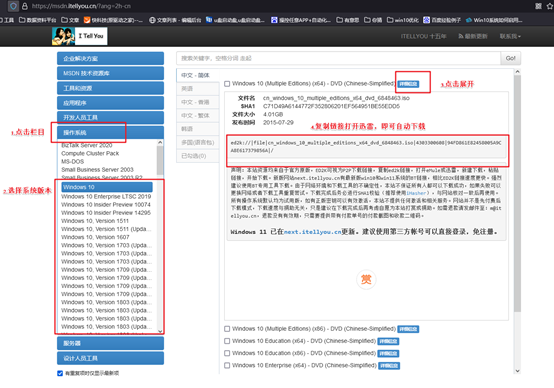
操作系统镜像是整个安装过程的基础,文件的完整性与安全性至关重要。建议通过“MSDN我告诉你”等技术社区查找目标版本,根据页面指引复制下载链接,再借助工具高速下载。
三、U盘重装系统操作步骤
1、制作电脑店U盘启动盘
a. 打开电脑店官方网站,前往“下载中心”板块,获取最新版启动盘制作工具安装包。

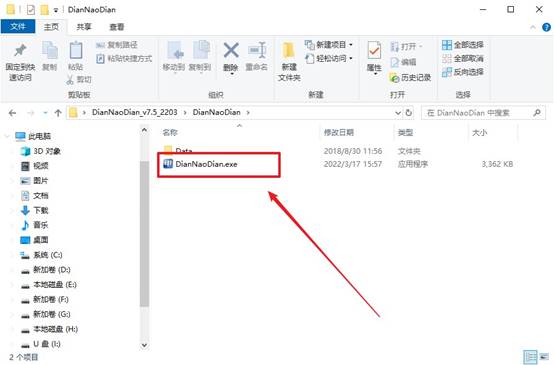
b.下载后将压缩包解压至本地任意目录,找到主程序并运行。
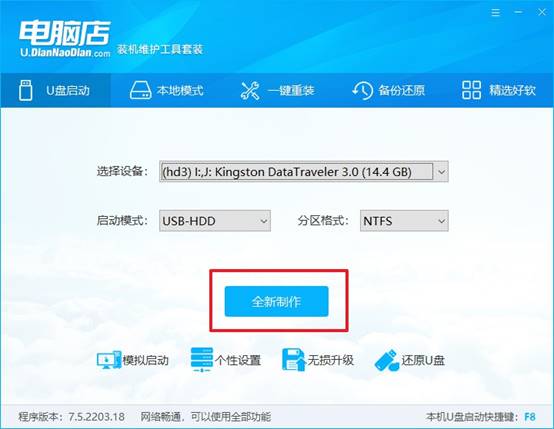
c.插入一只容量不小于8GB的U盘,软件会自动识别设备,保持默认设置不变,直接点击“全新制作”,将自动完成格式化及文件写入操作。
d. 等待制作结束,U盘即具备启动功能,工具还会提示是否查看操作指南(可跳过)。
2、设置U盘为电脑启动设备
a. 若不清楚自己电脑的u盘启动快捷键,可以访问电脑店官网的快捷键查询页,根据品牌型号快速查找。
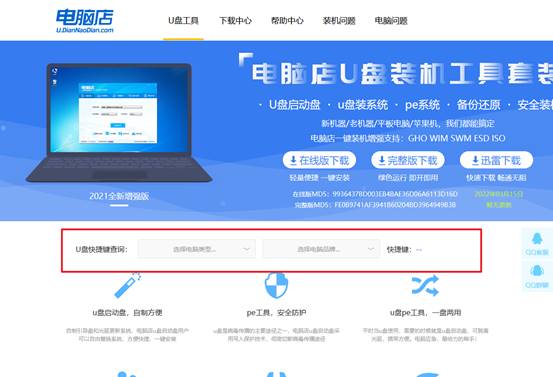
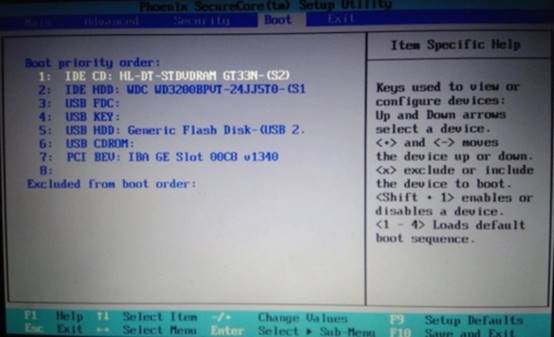
b. 将制作好的U盘插入目标电脑的USB接口,重启电脑。在出现品牌LOGO时,连续快速按下启动热键,进入启动设备选择界面。
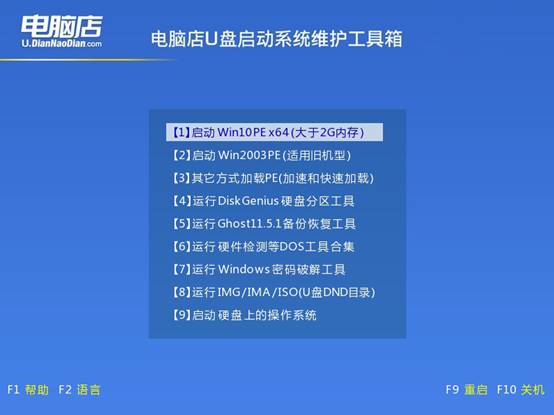
c. 用方向键选中U盘作为启动项,按回车键确认,系统将进入电脑店的启动菜单界面。
d.在菜单中选择【1】进入WinPE系统环境,准备进行系统安装。
3、u盘装系统
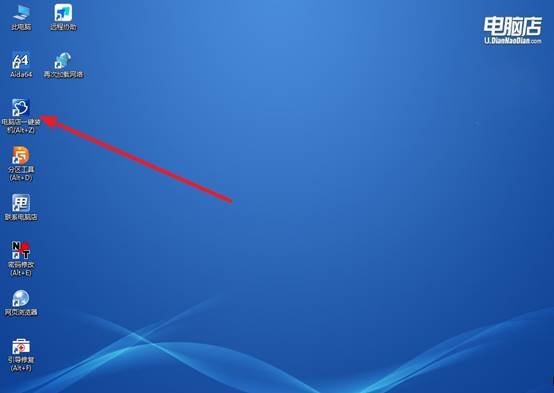
a. 成功进入PE桌面后,双击打开“一键装机”程序,如图所示。
b. 在软件界面点击“打开”,选择你准备好的系统镜像文件,并勾选目标安装盘符,建议选择C盘。
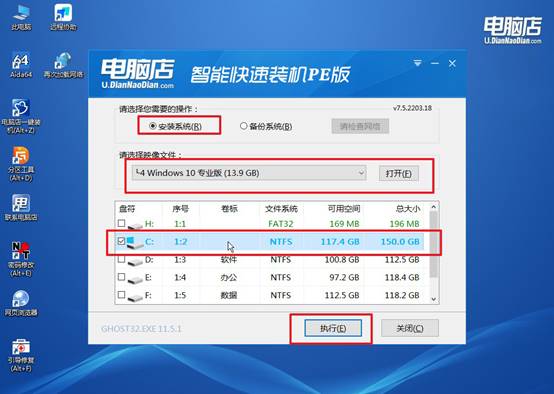
c.点击“开始执行”,弹出提示窗口时,直接点击“是”继续操作。接下来请勾选“完成后自动重启”选项,然后静待系统安装部署过程自动完成。
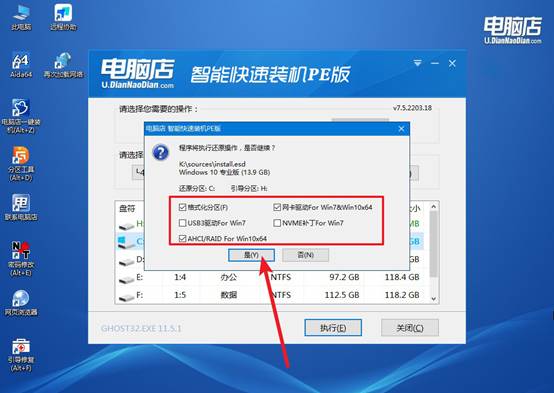
d. 安装过程中电脑会重启几次,最终进入新的Windows桌面,说明重装成功。
四、U盘重装系统相关内容
WASD键连击外接键盘正常如何修复内置键盘?
1、右键开始→设备管理器→键盘→卸载内置键盘驱动,重启后系统自动重装驱动,排除驱动层信号异常。
2、在控制面板→键盘→“重复延迟”调至最长,“重复率”调至最慢,避免按键信号被误判为连击。
3、使用压缩空气吹扫WASD键下方缝隙,清理可能卡住的异物或碎屑,物理清洁后测试按键响应。
4、若排线松动或进水,需拆机重新插紧键盘排线或更换键盘模组,内置键盘硬件故障无法软件修复。
上面的内容,就是电脑店u盘装系统win10步骤了。对比找人重装系统,自己做一个启动盘的成本就是一个U盘的钱,二三十块钱,可以用好几年。不管联想、戴尔还是组装机,进了PE之后操作完全一样。这种“一次学习,长期受益”的特性,让U盘启动盘成为新手入门最佳方法。