

电脑店u盘装系统win10步骤-电脑店u盘装系统win10方法
发布时间:2026-08-28 10:30:44

1、确认电脑品牌:便于后续查找相关的启动设置和支持的启动方式。
2、操作系统版本:win10专业版
3、系统安装工具:电脑店u盘启动盘,官网首页有三个版本工具可以制作
二、U盘安装系统准备
1、选择合适的U盘格式,确保制作成功率。FAT32 在兼容性方面表现更优,适合大多数老旧设备,而 NTFS 则适用于需要支持大文件传输的新系统环境。
2、启动盘制作过程会覆盖U盘所有数据,无论原本内容是否重要都会被彻底清除。因此,如果当前U盘中存有文档、照片或其他个人资料,务必在制作前将这些内容提前备份。
3、一个高质量的系统镜像是重装成功的前提。请务必通过可信渠道获取安装镜像,如“MSDN我告诉你”或微软官方下载页面,避免使用来源模糊或文件名混乱的版本。
三、U盘安装系统详细步骤
1、制作u盘启动盘
a.打开浏览器,搜索“电脑店U盘启动官网”,进入页面后点击“下载中心”,找到启动盘制作工具进行下载。为了避免误报或拦截,建议提前关闭电脑上的防火墙和杀毒软件。

b.下载完成后解压文件,插入一个空U盘(建议容量≥8GB),然后打开制作程序。
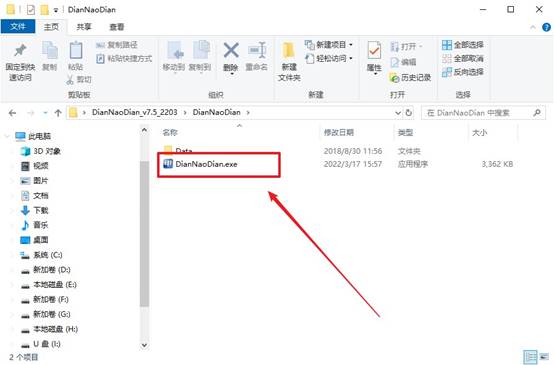
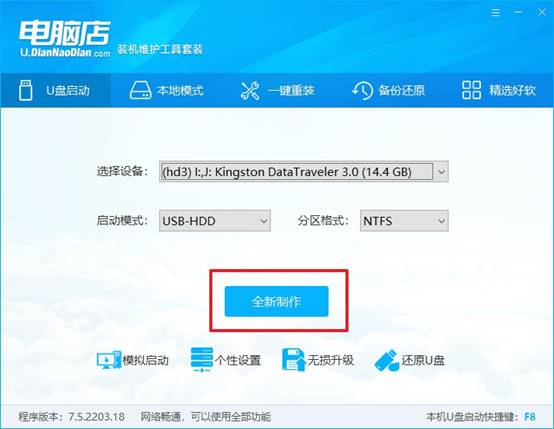
c.程序界面默认设置即可,直接选择“全新制作”,系统会提示格式化U盘,点击确认后即开始写入启动文件。等待几分钟即可完成制作。
2、设置u盘启动
a.不同品牌的电脑进入启动菜单的u盘启动快捷键不同,例如F12、F2、Esc等。可以提前在网上查一下你设备的对应键位。
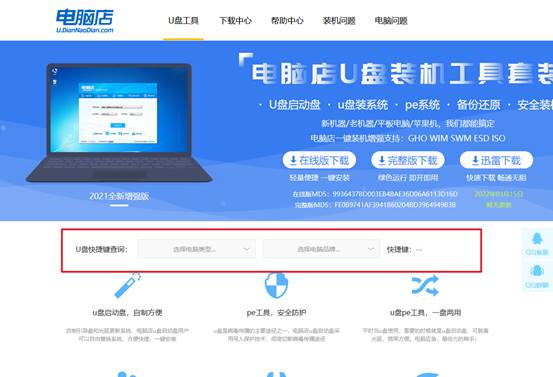
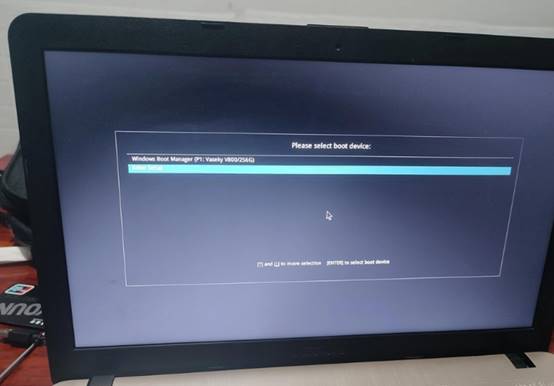
b.将刚制作好的U盘插入目标电脑,重启后连续快速按启动快捷键,进入引导设备选择界面,在列表中找到并选中你的U盘,按下回车。
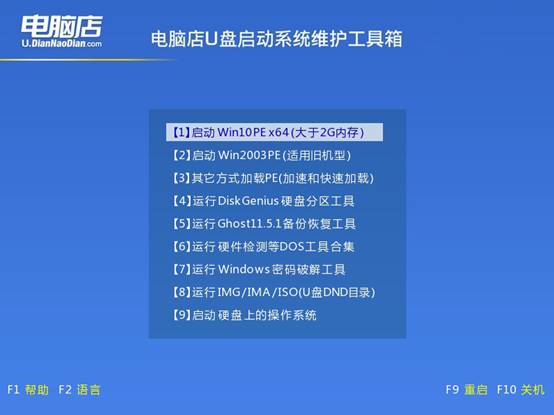
c.成功引导后,屏幕会显示“电脑店”的主菜单,选中选项【1】后回车,进入WinPE桌面环境,为安装系统做准备。
3、u盘安装操作系统
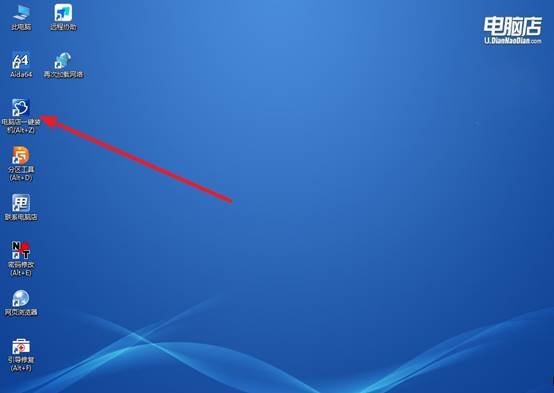
a.在WinPE桌面中,双击“电脑店一键装机”软件,打开安装界面。
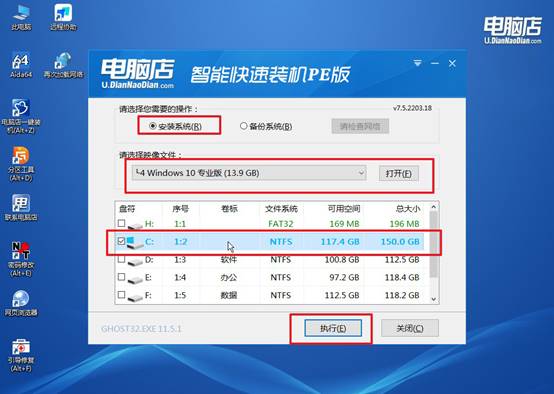
b.点击浏览按钮,找到你准备好的系统镜像文件然后选择目标安装磁盘(一般为C盘),点击“执行”。
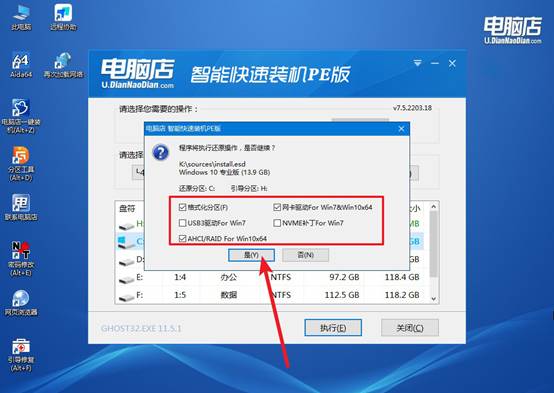
c. 弹出确认窗口,保持默认设置,点击“是”开始安装。后续要记得勾选“完成后重启”,省去手动干预。
d.系统会开始释放镜像并进行安装,整个过程大约需要10-20分钟。之后电脑会自动重启并进入全新的Windows 10系统桌面。
四、U盘安装系统可能遇到的问题
0x000000F4蓝屏该如何检查硬盘连接线?
1、关机后重新插拔硬盘SATA数据线两端和电源线,确保接口完全插入无松动,更换主板SATA插槽测试。
2、更换一条全新的6Gb/s规格SATA数据线,旧线内部断芯会导致数据丢失触发此蓝屏。
3、检查硬盘供电线是否老化或供电不足,换用电源其他模组口为硬盘单独供电。
4、使用CrystalDiskInfo查看SMART中的“UltraDMA CRC错误计数”,若数值高则线缆质量差需更换。
通过这些操作,你就可以学会电脑店u盘装系统win10方法了。U盘启动盘有事的时候可以重装系统,但平时它就是个普通U盘,不影响你存文件,关键时候插上就能救命。我自己的习惯是每年更新一次启动盘里的PE版本和镜像文件,确保里面放的是最新版的Win10和主流驱动。