

电脑店u盘如何安装系统-电脑店u盘怎么安装系统
发布时间:2026-08-28 10:31:45
电脑店u盘如何安装系统?它非常实用,比如说能在你不联网的情况下完成系统安装。只要你带着一个提前做好的启动盘,里面提前存好了系统镜像、驱动包和PE工具,全程离线就能完成系统重装或者引导修复。而且PE环境里的大部分操作都不需要联网,分区、格式化、引导修复、重装系统全是本地任务。如果说你想要重装系统的话,可以一起来学习电脑店u盘怎么安装系统。

一、重装win10所需工具
1、电脑型号:笔记本及台式电脑均适用
2、系统版本:win10专业版
3、装机工具:电脑店u盘启动盘,点击“下载中心”下载制作工具
二、重装win10的前期准备
1、提前保存重要资料
在准备重装系统之前,务必要先把个人文件妥善保存。包括文档、照片、音乐、视频等,建议转存到外部硬盘、U盘或者云端账户里。
2、驱动程序预备
重装完系统后,电脑上的硬件设备(如显卡、声卡、网络适配器等)可能无法正常工作,需要重新安装驱动程序。为了避免重装后找不到驱动,最好提前下载好各个设备的最新驱动。
3、获取Windows 10镜像文件
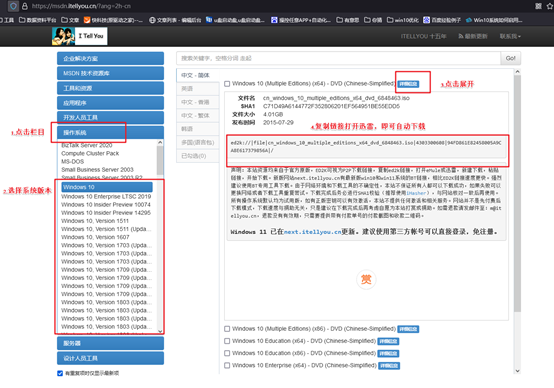
想要重装Windows 10,需要先获取官方的ISO镜像文件,步骤如下:
a.登录官方或MSDN订阅网站,找到系统镜像下载入口。
b.挑选需要的Windows 10版本,注意区分家庭版、专业版或企业版,以及对应的位数。
c.点击下载链接获取ISO文件,下载前可选择系统语言和其他设置选项。
d.下载完成后,建议用校验工具(如MD5、SHA-1)核对文件完整性,确保镜像未损坏或被篡改,为后续安装提供可靠保障。
三、重装win10的步骤
1、制作u盘启动盘
a. 打开电脑店官方网站,进入下载中心,找到并点击 立即下载,获取制作U盘启动盘所需的软件。

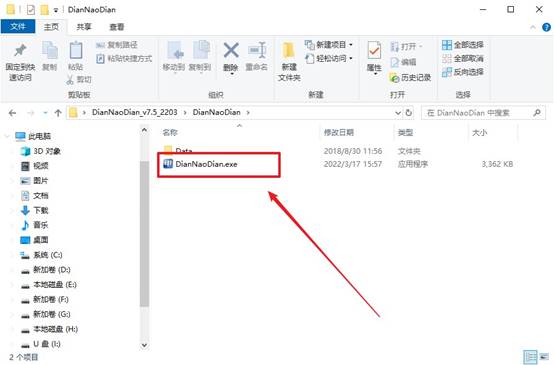
b. 下载完成后,将软件解压至任意文件夹,并双击打开启动盘制作工具。
c. 准备一只容量在8GB以上的U盘,插入电脑USB接口。无需复杂设置,直接点击 全新制作。
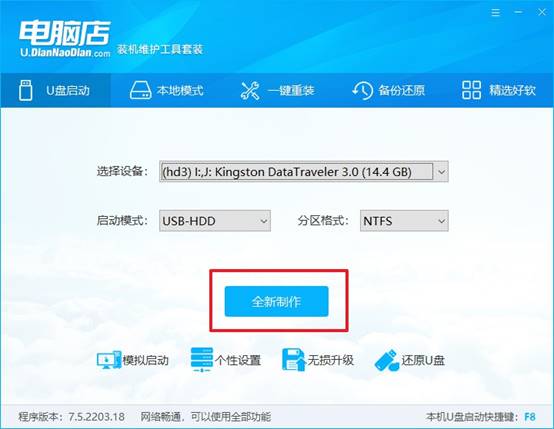
d. 软件提示是否格式化U盘时,选择 确定。等待软件完成制作过程,U盘启动盘就准备好了。
2、设置u盘启动盘
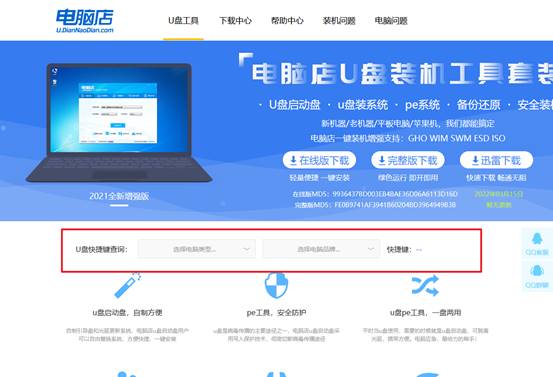
a.在电脑店官网首页可查询对应型号的u盘启动快捷键,也可以通过搜索引擎自行查找。
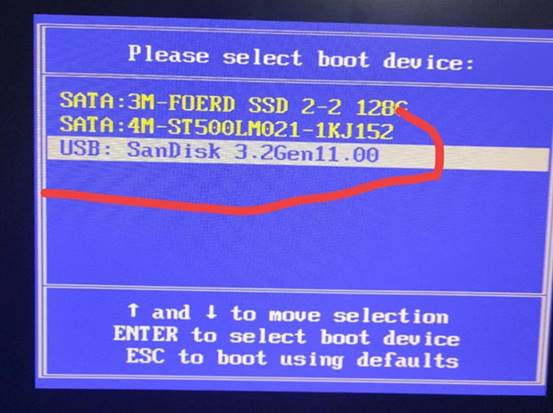
b. 将制作好的U盘插入电脑,重启时持续按下启动快捷键,直到显示启动设备列表窗口。在弹出的启动项中找到U盘选项,按回车键确认即可。
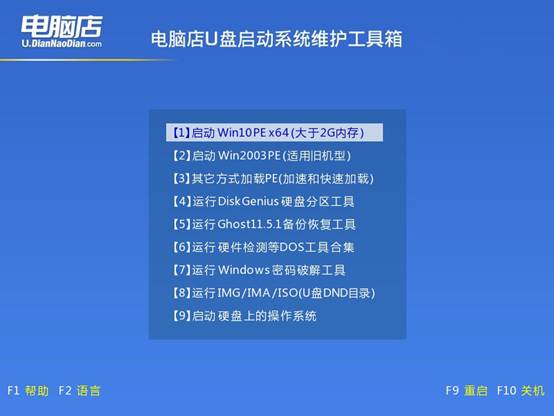
c.成功启动后,屏幕会显示电脑店WinPE界面,选择 选项【1】进入PE系统桌面,准备安装系统。
3、u盘装系统
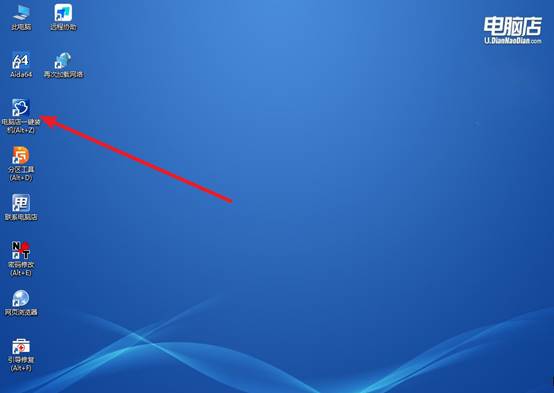
a. 在PE系统桌面找到 电脑店WinPE一键装机 软件,打开即可开始重装操作。
b.按照软件提示完成系统重装前的相关设置,然后点击 执行 开始安装。
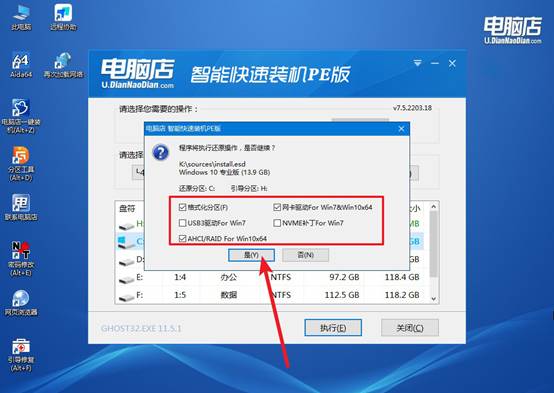
c.软件会依次完成系统还原和安装过程,安装完成后电脑会自动重启。
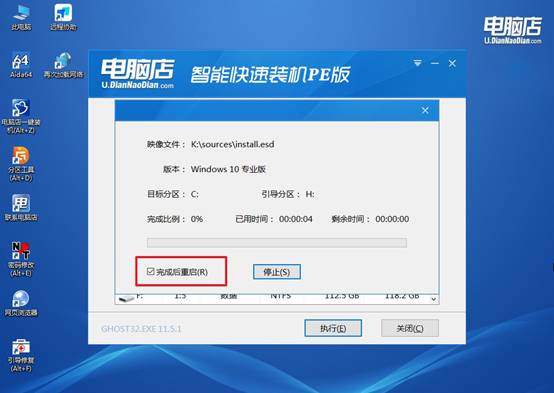
d、重启完成后,电脑会进入系统部署阶段,等待几分钟即可进入全新的Windows桌面。
四、重装win10后可能遇到的问题
日期格式不符合本地习惯如何自定义?
1、控制面板→区域→“格式”选项卡,点击“其他设置”进入自定义格式界面,修改时间/日期分隔符和显示顺序。
2、在“日期”页中将短日期设为“yyyy-M-d”,长日期设为“yyyy'年'M'月'd'日'”,符合中国习惯。
3、在“时间”页中将长时间设为“H:mm:ss”,短时间设为“H:mm”,使用24小时制。
4、注册表HKCU\Control Panel\International中修改“sShortDate”和“sTimeFormat”键值直接写入自定义格式。
关于电脑店u盘怎么安装系统,你学会了吗?u盘启动盘,可以说是一个“离线可用的完整工作环境”,对于电脑出现问题的人来说,这个特性非常关键。很多新手觉得电脑维护很庞杂,就是因为每个问题看起来都不一样,但其实90%的常见故障都可以在PE环境中解决。