

电脑店u盘启动盘怎么制作 -电脑店u盘启动盘制作教程
发布时间:2026-08-31 10:23:04

1、一个8GB或以上的空白u盘
2、系统镜像:Windows镜像即可
3、装机工具:电脑店u盘启动盘,需通过制作工具制作,请认准官网
二、重装系统的系统准备
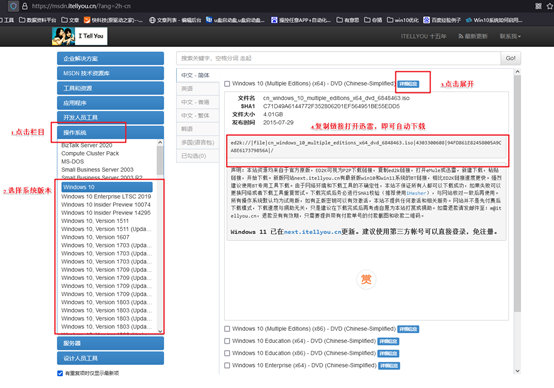
进入 MSDN 镜像下载页面,在系统分类中找到需要的 Windows 版本,进入对应页面后复制下载地址,并使用下载工具进行保存即可。
三、重装系统详细步骤
1、制作u盘启动盘
a.打开电脑店官方网站,将页面切换至 下载中心,点击 立即下载,将制作U盘启动盘的官方工具保存至桌面。

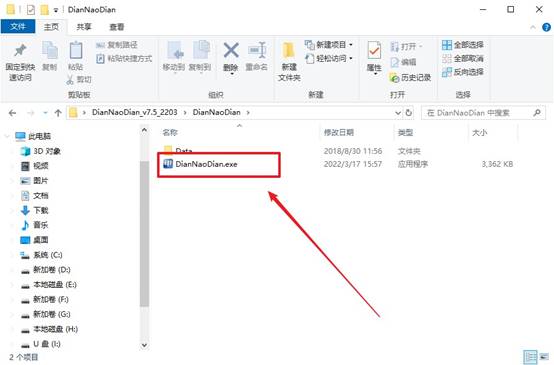
b.准备好U盘并插入电脑USB接口,随后打开已下载的启动盘制作程序。
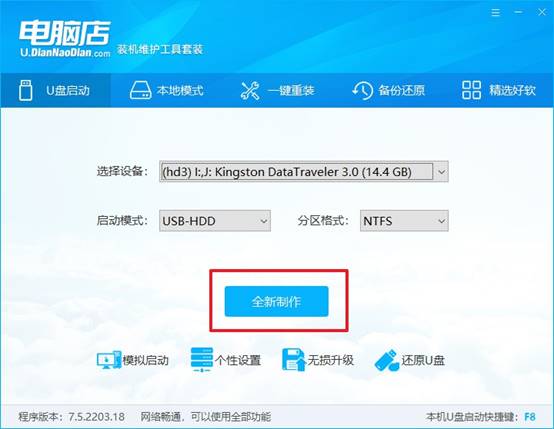
c.无需调整额外参数,保持默认选项,直接点击 全新制作,电脑将自动执行制作流程。
d.制作结束后,系统会弹出提示窗口,可选择查看操作教程,也可以直接关闭提示页面。
2、设置u盘启动
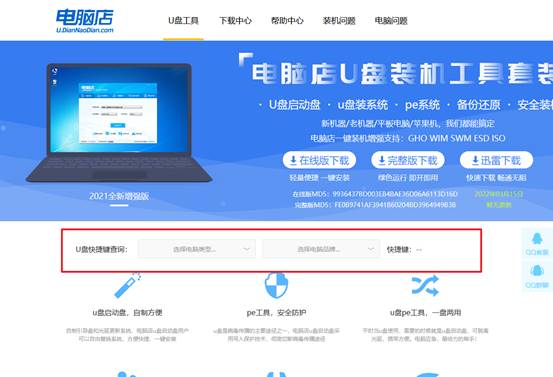
a.根据电脑品牌和型号查询对应的u盘启动快捷键,为后续操作做好准备。
b.插入已制作完成的U盘,重启电脑,在出现开机画面时按下启动快捷键,进入启动设备设置界面。
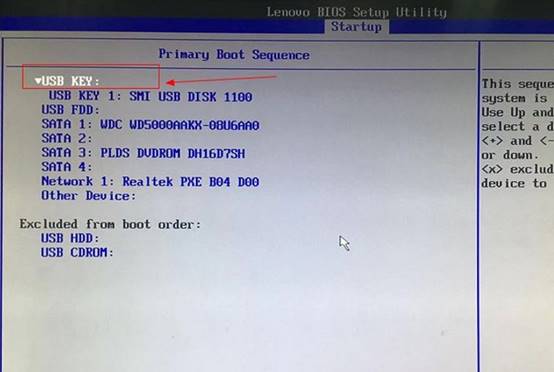
c.在启动项列表中将U盘设备设置为第一启动项,确认后按 F10 保存设置并退出。
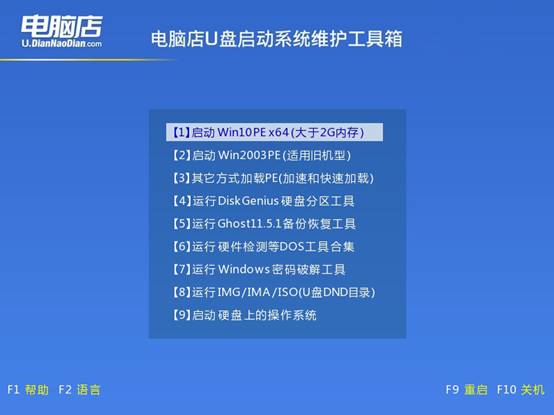
d.电脑重启后会加载电脑店主菜单,选择 选项 【1】 并回车,进入WinPE环境。
3、u盘装系统
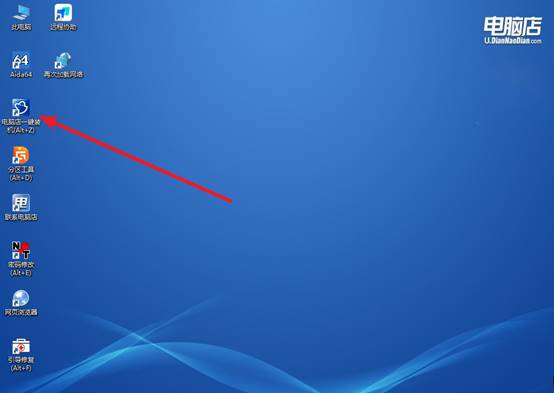
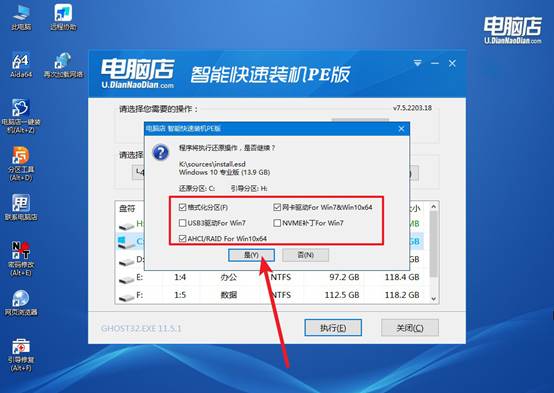
a.进入WinPE桌面后,找到并启动电脑店 一键装机 程序。
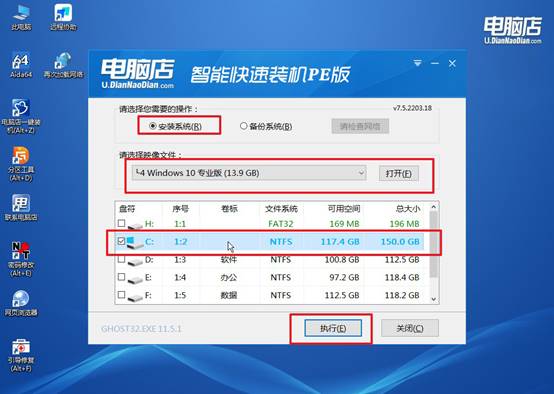
b.在安装界面中选择合适的操作,加载Windows 10系统镜像文件,并勾选系统安装分区,然后点击 执行。
c.在弹出的还原确认窗口中保持默认设置,点击 是,同时勾选 完成后重启,系统将自动开始安装。安装结束后电脑会自动重启,稍作等待即可进入Windows 10系统桌面。
四、重装系统可能出现的问题
打印任务提交后打印机无任何反应,打印队列卡在“正在打印”,如何清空?
1、在服务管理器中重启“Print Spooler”服务,打印队列自动清空所有卡住的打印任务。
2、若重启无效,以管理员CMD执行net stop spooler→删除C:\Windows\System32\spool\PRINTERS下所有文件→net start spooler。
3、在“设备和打印机”中右键打印机→“查看正在打印的内容”→点击“打印机”菜单→“取消所有文档”。
4、卸载打印机重新安装,在设备管理器中删除打印机设备,重启后系统自动重装驱动并重建队列。
上面的内容,就是电脑店u盘启动盘制作教程。注意,制作好u盘启动盘之后,要注意系统的选择,是要根据电脑硬件配置的。如果电脑内存只有4G或者CPU比较老,我选Win10;如果是近两年买的新电脑,我选Win11。这种灵活性是U盘启动盘独有的优势,别的工具做不到。