

电脑店u盘重装系统下载-电脑店u盘重装系统教程
发布时间:2026-09-01 10:04:00

1、确认电脑品牌:便于确定启动设置和启动方式。
2、操作系统版本:win10专业版
3、系统安装工具:电脑店u盘启动盘,点击跳转首页,下载对应制作工具
二、U盘安装系统准备
1、启动盘制作过程中会重写U盘数据,原有内容将被完全清除。因此,务必提前检查并转移U盘中的重要资料,避免误删。
2、系统镜像建议从官方或口碑稳定的平台下载,如微软官网或MSDN等,避免使用来源不明的文件,以确保安装过程安全、稳定。
三、U盘安装系统详细步骤
1、制作u盘启动盘
a.打开浏览器进入电脑店官方网站,切换到下载相关页面,获取官方U盘启动盘制作工具。为避免制作过程中被系统拦截,建议在下载和运行前暂时关闭防火墙及第三方安全软件。

b.下载完成后,对安装包进行解压,双击启动制作程序,进入启动盘制作界面。
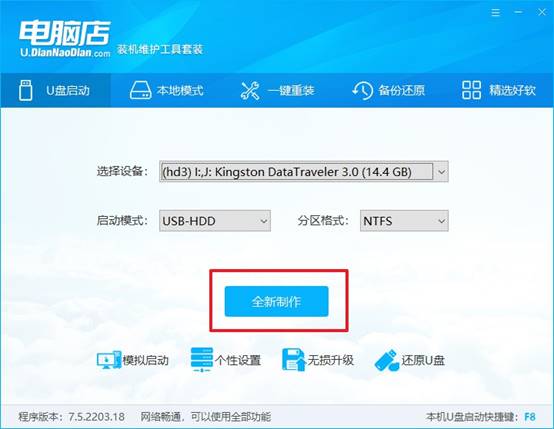
c.将U盘连接到电脑,软件会自动检测到设备,确认无误后,直接点击 全新制作。
2、设置u盘启动
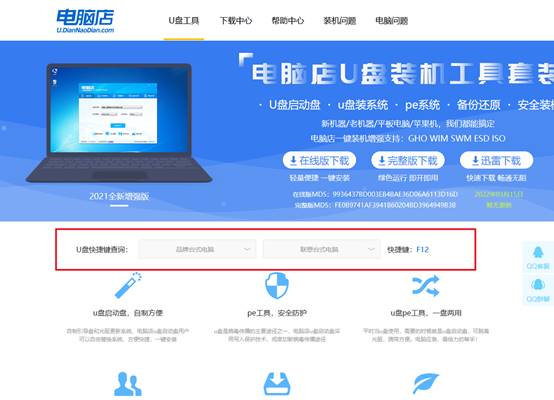
a.不同电脑品牌进入启动菜单的u盘启动快捷键不同,可根据电脑型号提前查询对应的U盘启动按键。
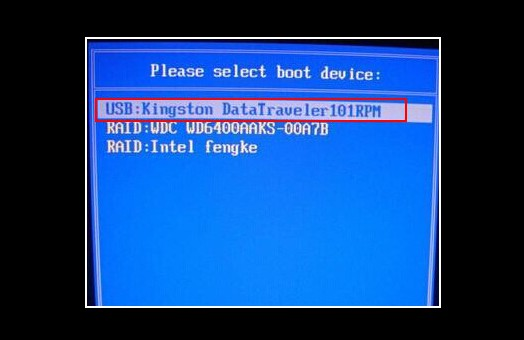
b.将制作完成的U盘插入电脑,重启设备,在开机画面出现时连续按下启动快捷键,进入启动设备选择界面,选中U盘启动项并确认。
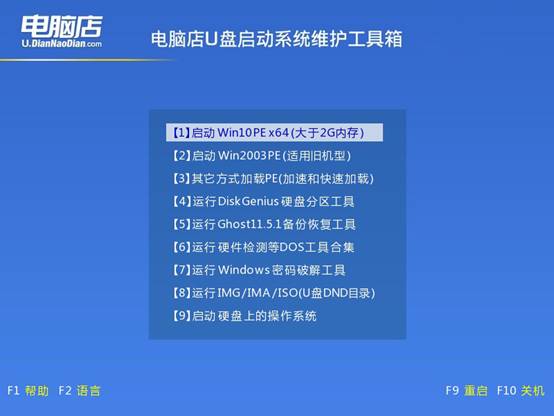
c.系统将自动加载电脑店的WinPE启动菜单,在列表中选择【1】,按回车键进入PE桌面环境。
3、u盘安装操作系统
a.进入 WinPE 桌面,双击打开【电脑店一键装机】工具,进入系统安装界面。
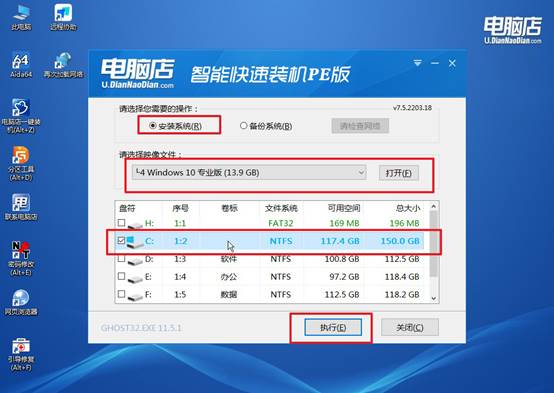
b.在安装程序中,加载准备好的系统镜像文件,确认系统安装分区为 C 盘,核对无误后点击【执行】开始安装。
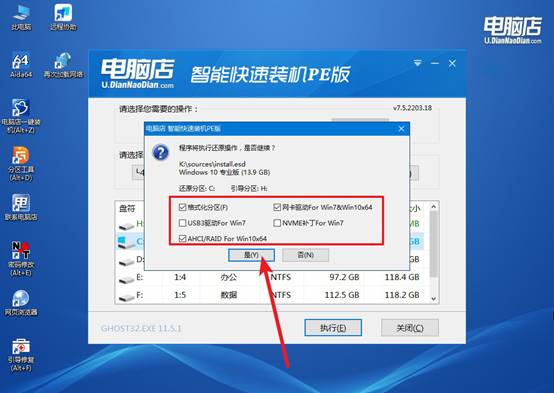
c. 弹出还原确认提示后,直接使用默认选项,点击【是】,系统将自动进行格式化、还原和安装,无需手动干预。
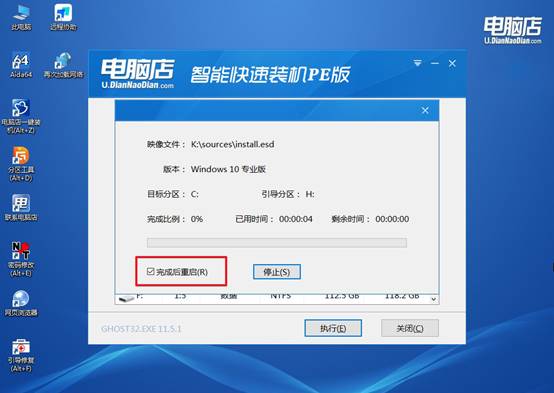
d. 安装过程结束后,电脑会自动重启并完成系统部署,正常进入 Windows 桌面,系统重装即告完成。
四、系统可能遇到的问题
系统启动到“正在启动Windows”界面时屏幕花屏或出现乱码,如何检查显卡?
1、重启按F8进入安全模式,若安全模式下显示正常,则问题出在显卡驱动,用DDU卸载后重装WHQL驱动。
2、若安全模式下也花屏,将显卡插至另一台电脑测试,若同样花屏则显卡物理损坏(显存或核心)。
3、更换显示器及视频线(HDMI换DP),排除线缆带宽不足或接口氧化导致的信号干扰。
4、在BIOS中关闭“Fast Boot”并开启“CSM”,UEFI GOP驱动不兼容会引发启动阶段花屏。
就这样,我们完成了电脑店u盘重装系统教程。U盘启动盘支持双引导模式,无论你的笔记本是UEFI还是Legacy,都能正常启动PE并正确写入引导。系统内的升级工具在引导这块经常出问题,因为它是基于当前系统状态去修改,一旦当前系统的引导区就有问题,重装容易失败。