

电脑店u盘启动盘制作方法-电脑店u盘启动重装
发布时间:2026-09-02 10:27:43
电脑店u盘启动盘制作方法,你学会之后,用起来就会发现它的适用范围特别广。不光是给自己电脑重装系统能用,你去帮别人处理电脑问题的时候,带一个U盘启动盘比带一堆光盘和工具盘要省事得多。朋友电脑蓝屏了,你插上U盘进PE,先检查一下分区状态,如果只是引导坏了,点一下“引导修复”两分钟搞定,根本不用重装。当然,今天我们先来学习电脑店u盘启动重装。

一、u盘启动盘重装系统准备
1、系统版本:win10专业版
2、装机工具:电脑店u盘启动盘,首页即可下载合适的制作工具
二、u盘启动盘重装系统提醒
1、准备一个可用的空U盘
制作启动U盘时,工具会对U盘进行格式化处理,也就是说原有的数据会被全部删除。一般建议使用容量充足、状态正常的U盘,以保证制作过程顺利完成。
2、准备系统镜像文件(ISO格式)
安装系统需要使用系统镜像文件,常见格式为ISO。下载时要注意来源可靠,并确保文件完整,避免使用来路不明的资源。
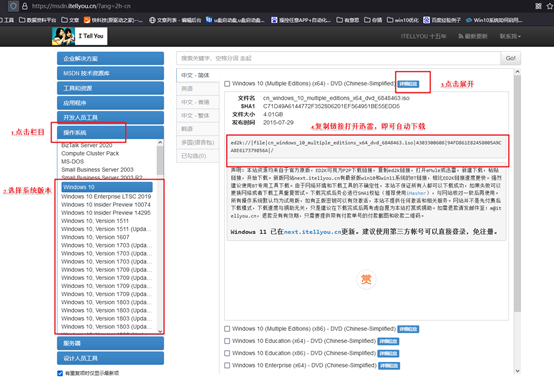
a、进入 MSDN 等提供原版系统资源的网站,选择并下载win10系统镜像。
b.获取下载链接后,将链接复制到下载工具中(如迅雷),即可开始下载系统ISO镜像文件。
三、u盘启动盘重装系统步骤
1、首先确认电脑可以正常连接网络,然后进入电脑店官方网站,下载 U盘启动盘制作软件。

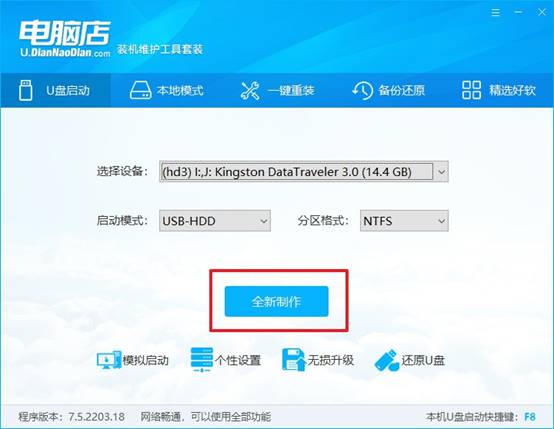
2、准备一个容量 不低于8GB的U盘,将其插入电脑的USB接口。打开刚刚下载的 启动盘制作工具软件,会自动识别当前插入的U盘设备。
3、在工具界面中设置相关参数:启动模式选择 USB-HDD,分区类型选择 NTFS,确认设置无误后,点击 “全新制作” 开始制作启动盘。
第二步:设置电脑从U盘启动
1、不同品牌电脑进入启动菜单的按键不同,可以在电脑店官网查询自己电脑型号对应的u盘启动快捷键。
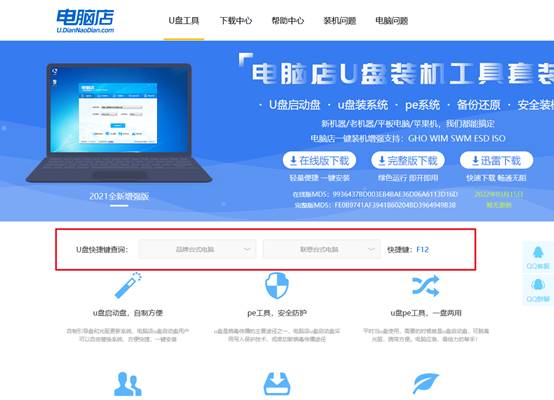
2、将制作好的启动U盘插入电脑,然后重新启动电脑。在开机画面出现时,连续按下对应的启动快捷键,进入 启动设备选择界面。
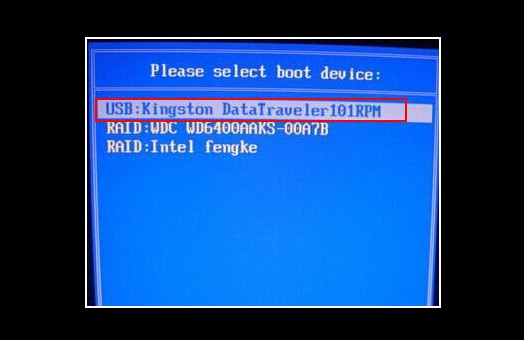
3、找到带有 USB标识 的设备名称,使用方向键选中该设备,按 Enter键确认。
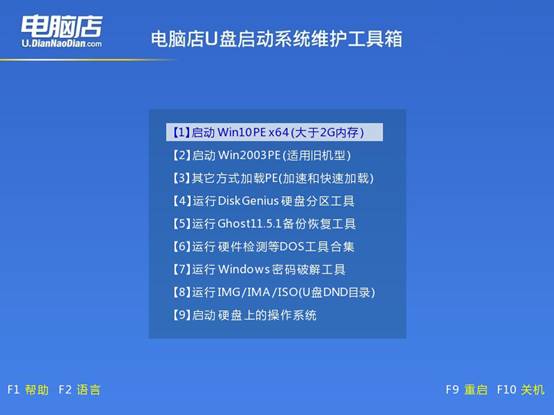
4、启动成功后,会进入 电脑店WinPE启动菜单,此时选择列表中的 第1项,按回车键进入PE系统环境。
第三步:通过U盘安装操作系统
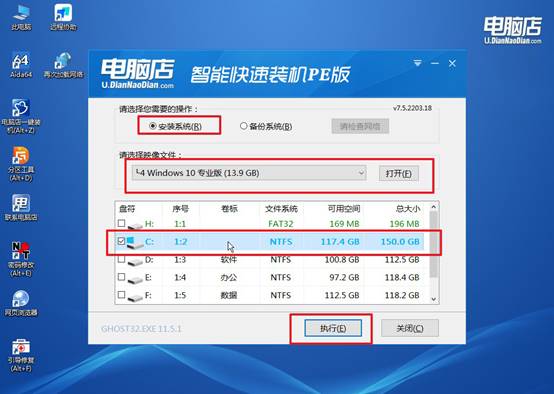
1、在PE桌面找到 电脑店一键装机工具,双击打开,在软件界面中设置好选项,点击 “执行”。
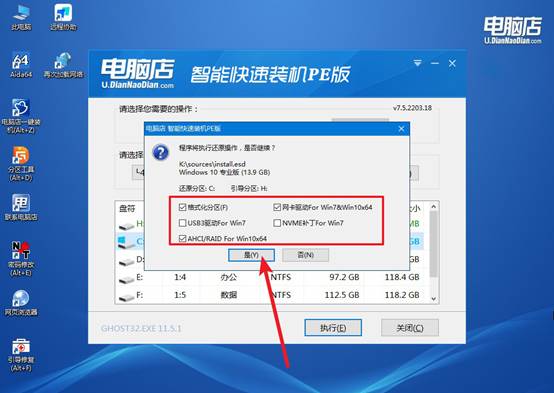
2、软件会弹出系统还原提示窗口,可保持默认,点击 “是” 开始安装流程。
3、在安装过程中:勾选 安装完成后自动重启,等待系统文件复制与部署完成,整个过程无需额外操作。
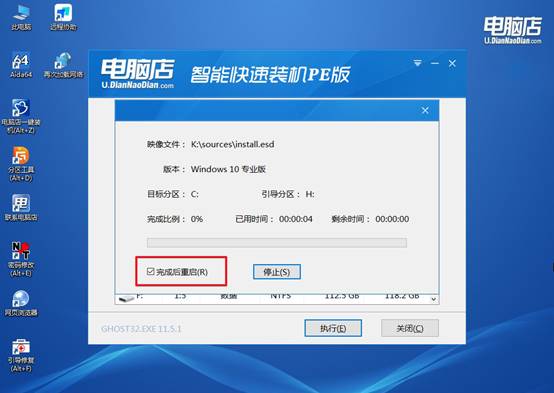
4、当安装步骤结束后,电脑会自动重启。重新启动后,电脑将进入全新的系统桌面,说明系统安装已经成功完成。
四、u盘装系统后可能遇到的问题
屏幕转轴咯吱异响且开合大角度黑屏如何解决?
1、异响多为转轴内部缺油或滚珠磨损,在转轴缝隙注入微量润滑脂(如昆仑白色润滑脂),反复开合均匀分布可消除异响。
2、大角度黑屏为屏线在转轴处过度弯折导致内部断芯,需更换同型号屏线(EDP或LVDS接口),更换时注意排线走线路径。
3、若更换屏线后仍黑屏,则是转轴压力导致屏幕背光驱动板断裂,需更换整个屏幕模组。
4、开合时用另一只手扶住屏幕边框中部,减轻转轴单侧受力,可暂时缓解断线问题但最终需更换屏线。
现在,你学会电脑店u盘启动重装了吧。而且,就算系统彻底崩了,你也可以额直接重装,镜像就在U盘里,不用临时下载。而且,U盘启动盘对电脑品牌没有限制,联想、戴尔、惠普、华硕、组装机,只要是电脑,进了PE之后操作都是一样的。一个U盘解决所有品牌、所有机型。