

电脑店装机-电脑店装机u盘如何制作
发布时间:2026-09-02 10:28:21
1、一个8GB或以上的空白u盘
2、系统镜像:Windows镜像即可
3、装机工具:电脑店u盘启动盘,谨记需从官网下载工具制作
二、重装系统前的检查
1、系统镜像文件
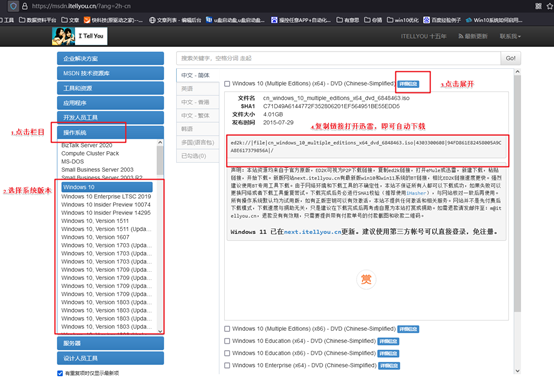
打开浏览器进入 MSDN 网站,在页面分类中找到 “操作系统”,然后选择需要安装的系统版本。进入对应页面后查看系统信息,并复制页面提供的下载地址。
接着将链接粘贴到下载工具(如迅雷)中进行下载,把系统镜像保存到电脑本地。下载完成后建议确认文件是否完整,避免后续安装出现问题。
2、电脑店 u 盘启动盘
准备好系统镜像后,还需要制作一个可启动的U盘,可以使用 电脑店U盘启动盘制作工具 来完成。具体制作过程,可参考下方的步骤。
三、重装系统的操作步骤
步骤1:制作u盘启动盘
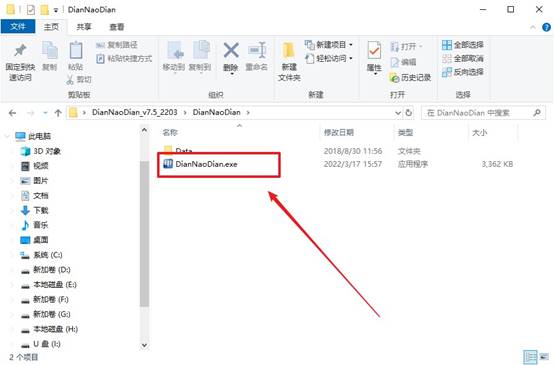
a.打开电脑店官方网站,在页面中找到 下载中心,点击 立即下载 获取U盘启动盘制作软件,并保存到本地电脑。

b.将U盘插入电脑USB接口,运行刚刚下载好的启动盘制作程序,软件启动后会自动检测已连接的U盘。
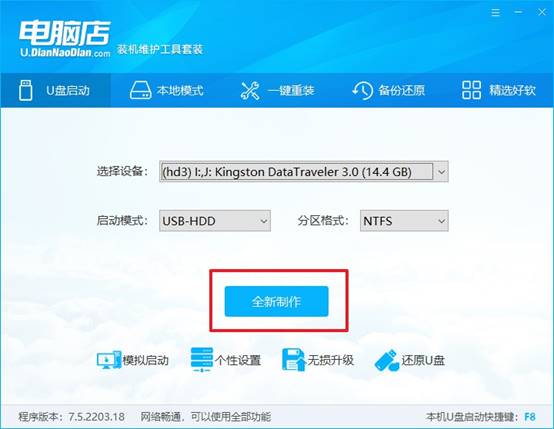
c. 确认识别到U盘后,一般可默认设置,直接点击 全新制作 按钮。接着,程序会自动对U盘进行格式化,并写入启动所需的相关文件。
d. 等待制作过程结束后,软件会弹出提示窗口,表示启动盘已经创建成功。
步骤2:设置u盘启动
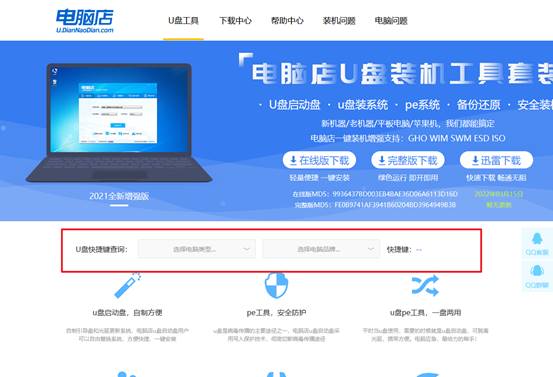
a.不同品牌电脑进入启动菜单的u盘启动快捷键不同。可以在电脑店官网输入电脑品牌或机型,查询对应的U盘启动快捷键。
b.将制作好的启动U盘插入电脑,然后重新启动设备。
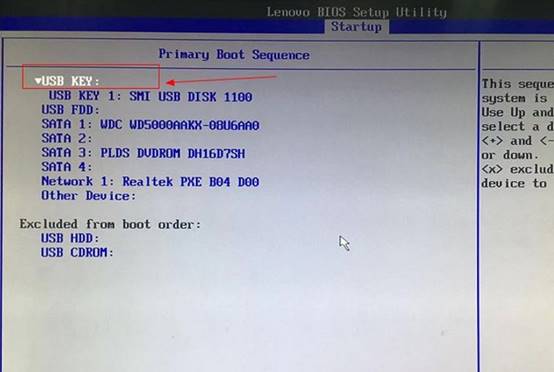
c.在启动项界面,选中u盘并设置为第一启动项,按F10保存设置,进入u盘主菜单。
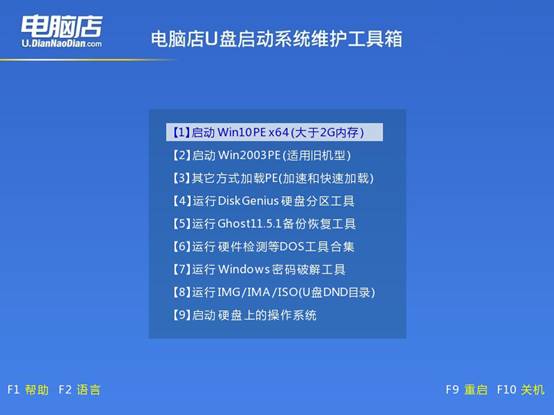
d.如图所示,电脑会从U盘加载启动程序,并进入 电脑店启动菜单界面。在菜单中选择 第1个选项,按回车键继续进入PE系统。
步骤3:u盘装系统
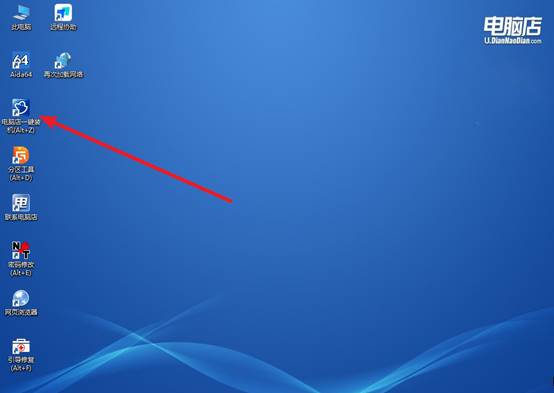
a.在PE桌面中找到 一键装机工具,双击运行。
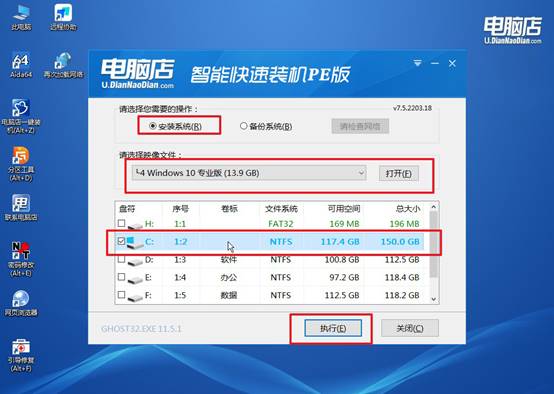
b.在软件界面中:选择需要安装的 系统镜像文件(如Win10),设置系统安装的目标分区,一般为 C盘。确认设置后,点击 执行 开始安装。
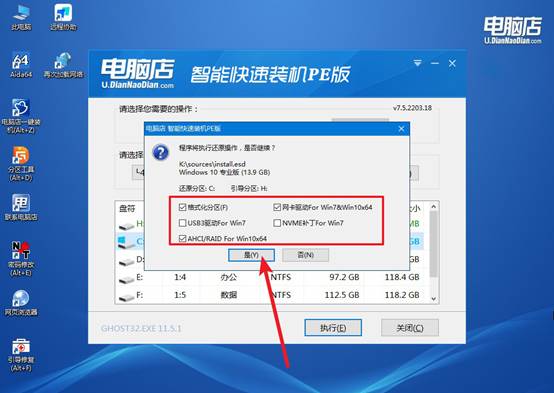
c.系统会弹出确认窗口,此时保持默认配置,点击 是 继续操作,后续要记得勾选完成后自动重启。
d.完成后电脑会自动重新启动,启动成功后即可进入 新安装的Windows系统桌面,系统安装流程也就全部完成了。
四、系统可能出现的问题
0x00000124蓝屏是否需要检查CPU超频?
1、重启进BIOS将CPU倍频恢复默认,关闭所有超频(包括Intel Turbo Boost和XMP),排除超频导致的机器检查异常。
2、将CPU核心电压从Offset改为Override固定模式,手动设置1.25V,排除电压波动导致的内部错误。
3、运行Prime95 Small FFTs压力测试,若蓝屏立即出现则散热失效或CPU物理损坏,需更换散热器或CPU。
4、更新主板BIOS至最新版本,旧版BIOS的电压调节模块在超频时可能产生不稳定信号导致此蓝屏。
本文讲解了电脑店装机u盘如何制作,是不是觉得很简单呢?其实,整个操作中,真正需要你动脑子的地方只有两处:一是制作前关掉杀毒软件,二是安装时选对分区。这两件事,你按照教程操作。这种低门槛让U盘启动盘,成了最适合普通用户的自助装机方案。