

电脑店u盘怎么启动-电脑店u盘启动盘制作工具
发布时间:2026-09-04 10:32:35
电脑店u盘怎么启动?确实,不同的电脑重装系统,最直观的限制就是启动快捷键和BIOS设置。台式机的主板品牌就那么几家,但每个品牌都有自己的规矩。而且,很多新款笔记本把开机提示文字给隐藏了,你根本不知道按哪个键,只能一个一个试。但如果你用u盘启动盘来重装系统,那么启动的话,只需要查询对应的u盘启动快捷键。今天就来看看电脑店u盘启动盘制作工具。

一、重装系统所需工具
系统:Win10
工具:电脑店 U 盘启动制作工具,去官网下载更安全
二、重装系统前期准备事项
1、数据备份,这是很容易忘记的操作。
个人文档、照片、视频这些不用多说,直接拷到移动硬盘或另一台电脑上。浏览器收藏夹、保存的密码、邮箱配置,能导出的都导出。
游戏存档别忘,Steam 一般云存,但有些单机游戏存档在“我的文档”里,顺手拷出来。桌面和下载文件夹里临时放的东西,扫一眼,有用的带走。
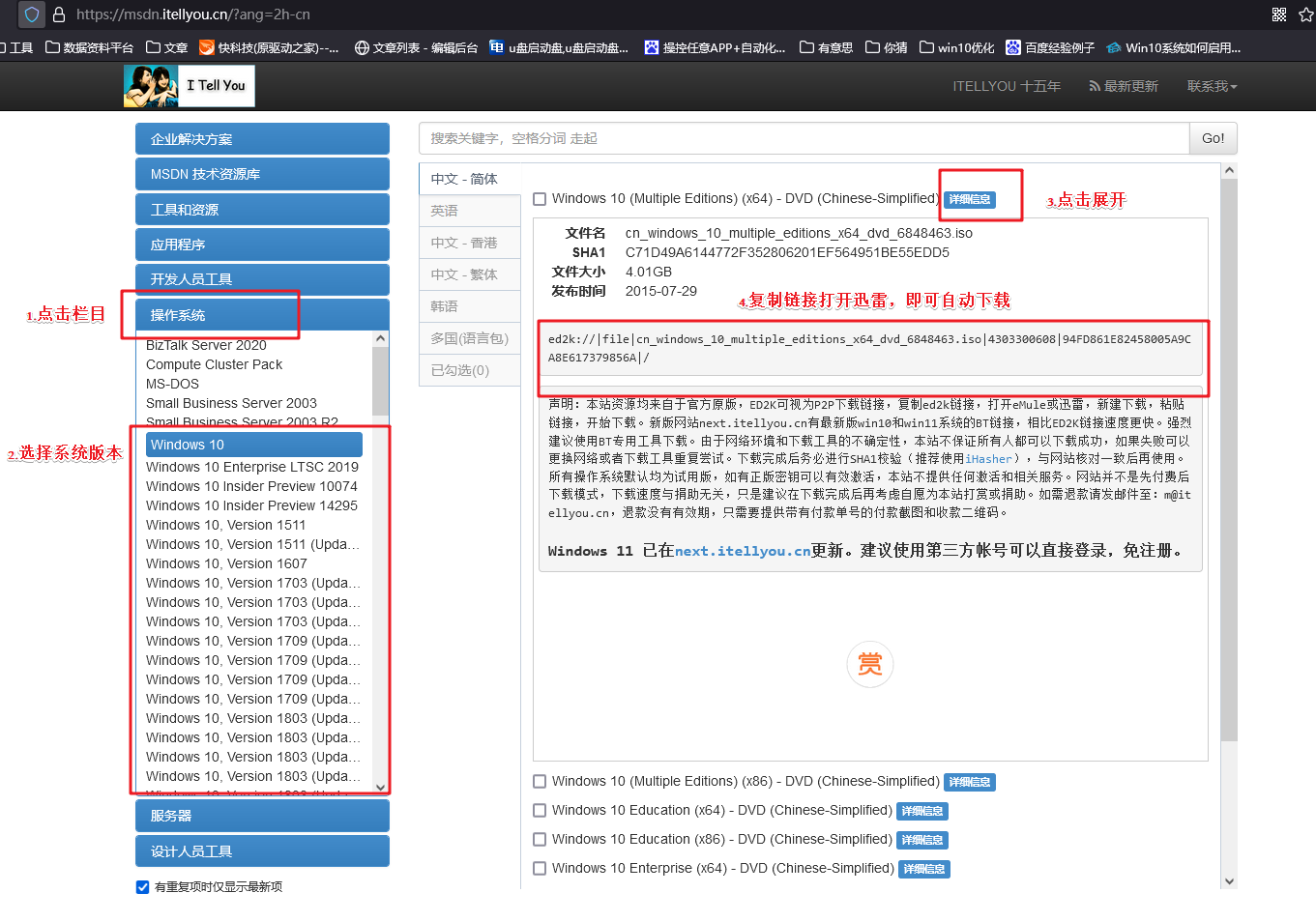
2、系统镜像提前下好,放在电脑的非系统盘(比如 D 盘)或者直接存到 U 盘里都行,只要 PE 下能读到就好。
三、重装系统具体教程
1、怎么制作启动盘?
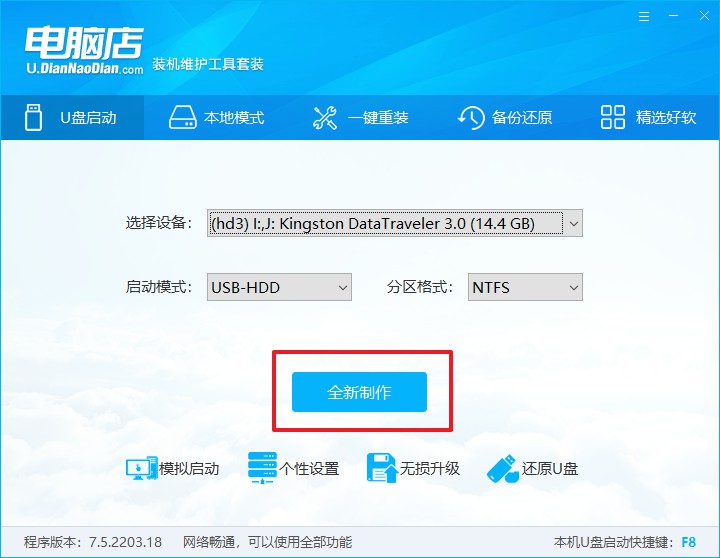
a.下载下来的电脑店制作工具是个压缩包,解压后双击运行。这时候最好把杀毒软件和 Windows Defender 实时防护暂时关掉,否则写入 U 盘时可能会被拦。

b. U 盘插上,工具会自动识别出来,看清楚盘符别选错。另外,高级选项一般不用动,直接点“全新制作”,弹窗确认格式化就点确定,等待U 盘启动盘做好即可。
2、怎么设置u盘启动?
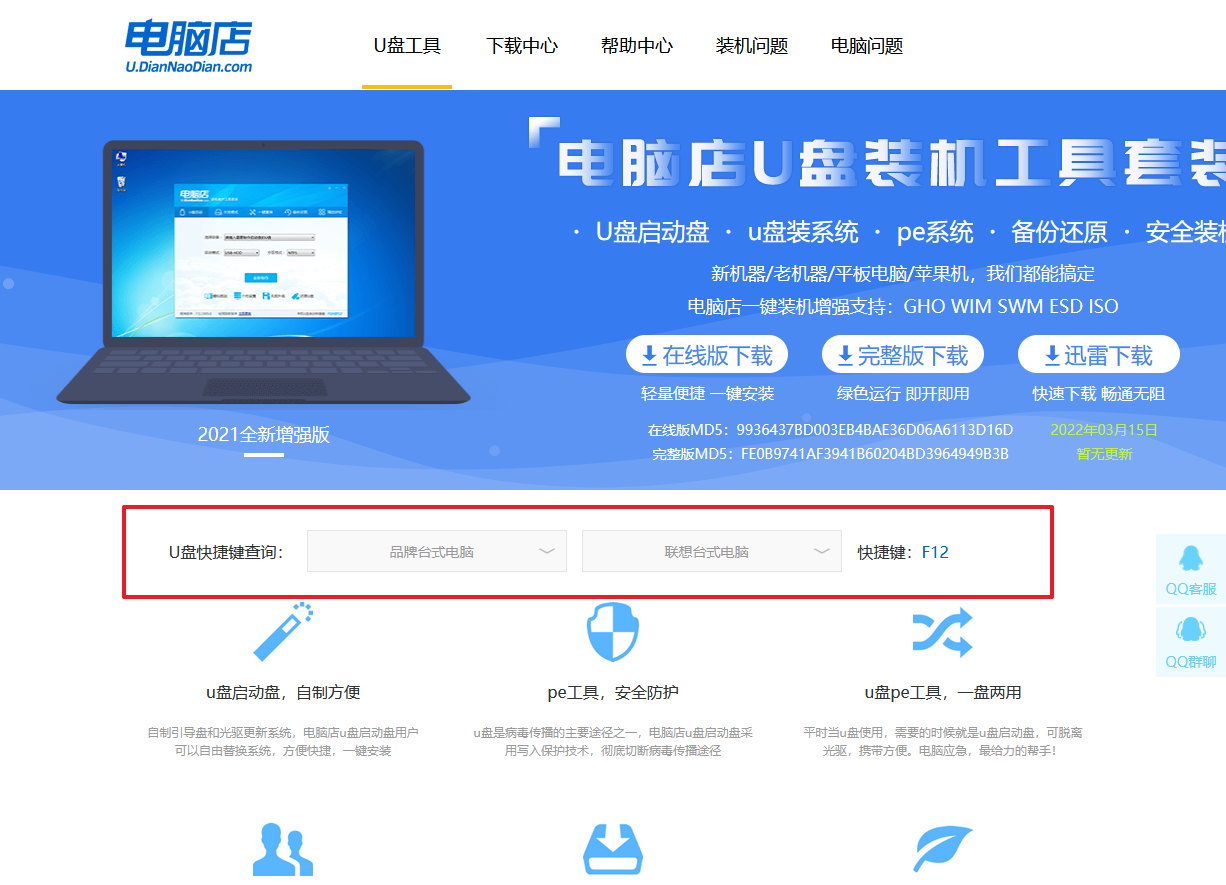
a.每台电脑进启动菜单的u盘启动快捷键不一样,联想、华硕、戴尔各有各的按键,去电脑店官网查一下对应品牌的快捷键。
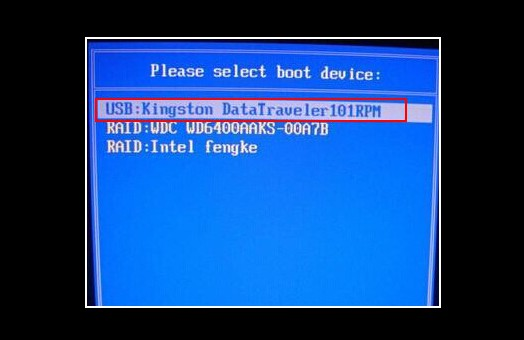
b. U 盘插着,重启电脑,一出现品牌 LOGO 就开始连续按那个快捷键,直到跳出一个启动设备列表。用方向键选中你的 U 盘(通常会带 USB 字样),回车。
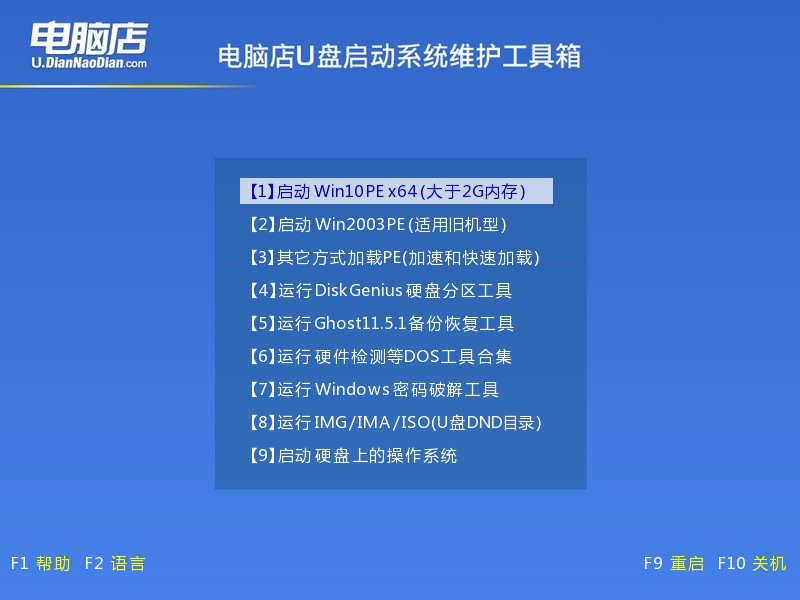
c. 接着会看到一个 PE 的选择菜单,选第一项“Win10X64PE”就行,内存够 2G 以上都能跑起来,回车后等着进 PE 桌面。
3、如何u盘装机?
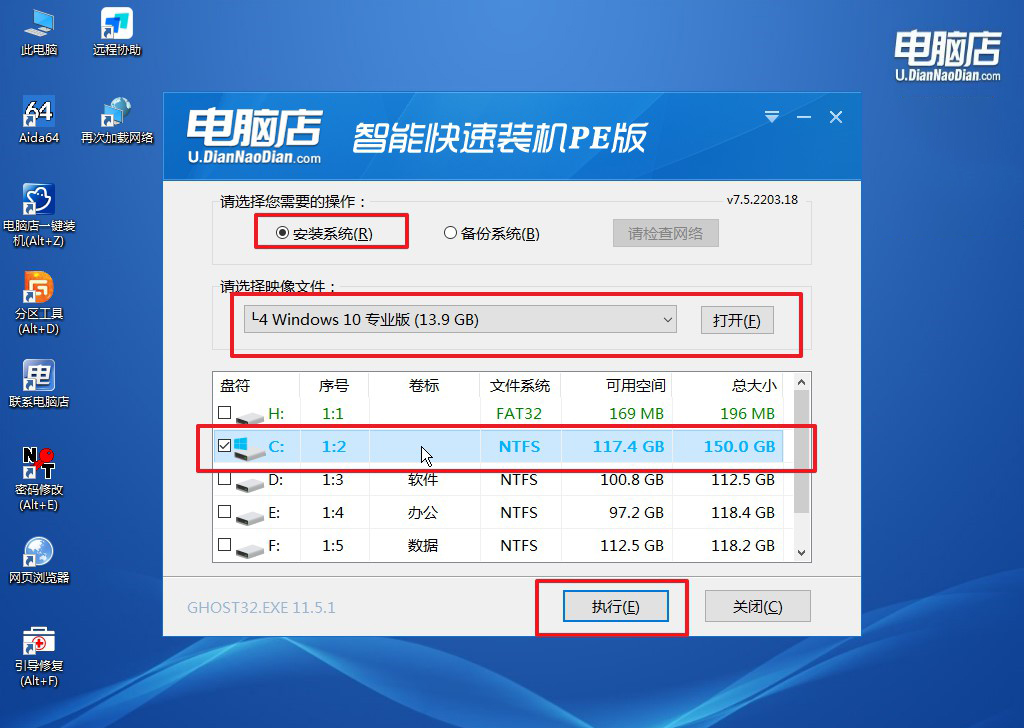
a.进到 PE 桌面后,桌面上就有一个“一键装机”程序,双击打开,如图所示,进行设置,点击“执行”。
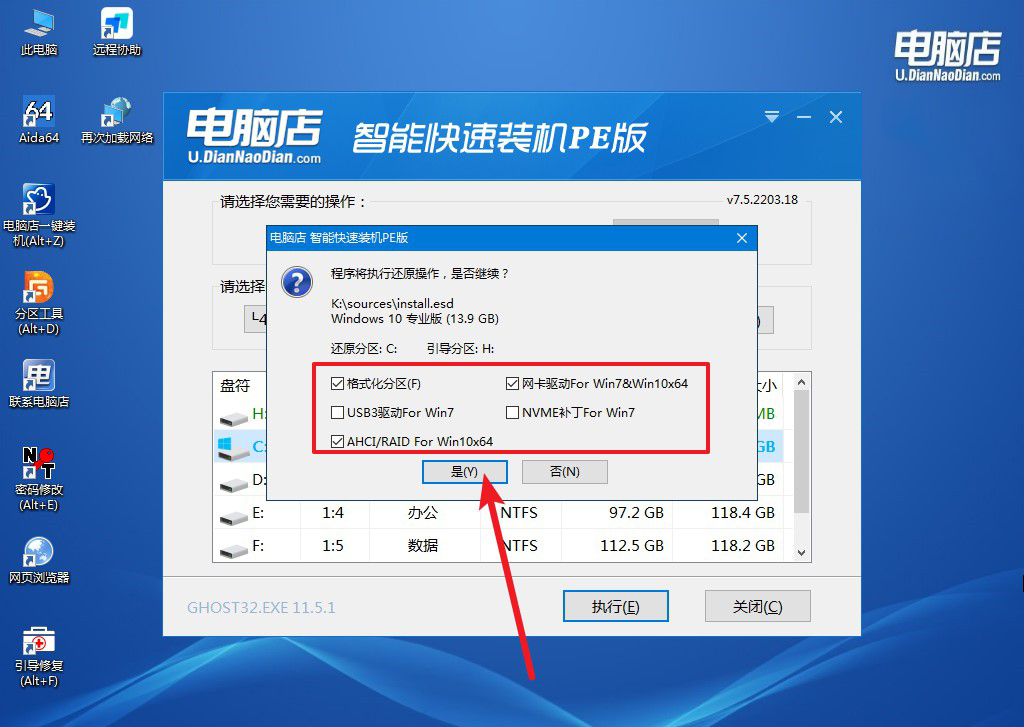
b.弹出来的确认框不用动,默认就行,点“是”就开始复制文件了。
c.注意,弹出如下页面要勾选“完成后重启”的选项。
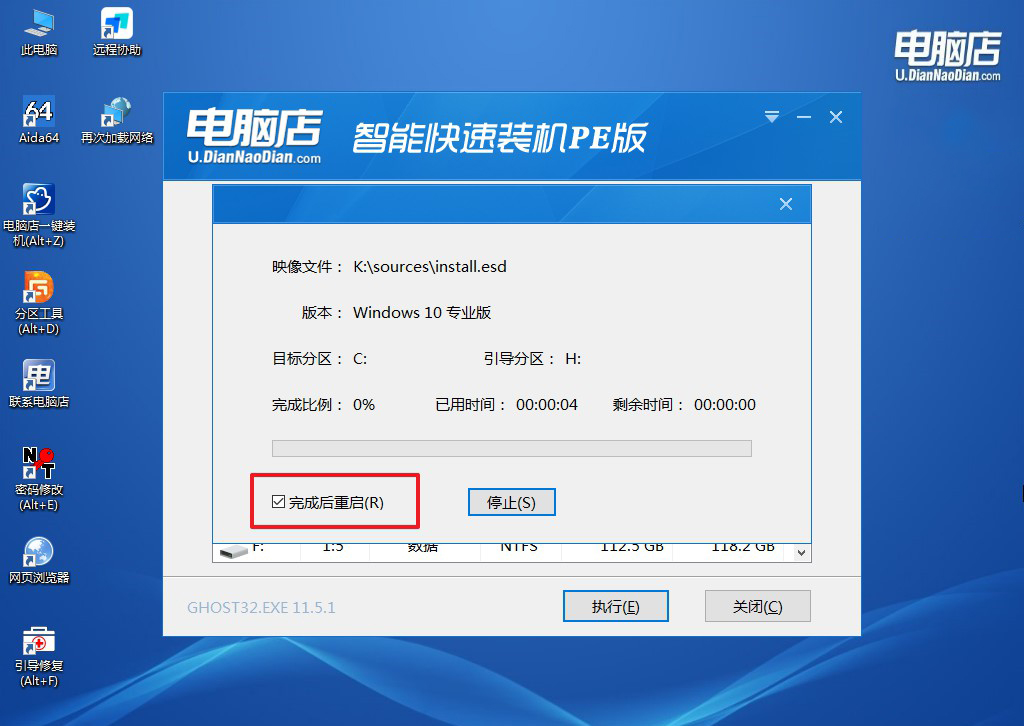
d.接下来全是自动的,解压、写入、配引导,进度条走完会提示重启。这时候把 U 盘拔掉,让电脑从硬盘启动,并等到系统安装完成即可。
四、重装系统相关内容
标准用户无法安装软件如何临时提升权限?
1、右键安装包→“以管理员身份运行”,弹出UAC时输入管理员账户密码完成授权安装。
2、以管理员CMD执行runas /user:Administrator "安装包完整路径",以管理员身份运行安装程序。
3、将标准用户临时加入Administrators组:管理员CMD执行net localgroup administrators 用户名 /add,安装完成后移出(/del)。
4、组策略中“标准用户的提升提示行为”设为“自动提升”,允许标准用户无需切换账户即可运行管理员程序。
上面的内容,就是电脑店u盘启动盘制作工具,你学会了吗?U盘启动盘只需要你记住自己笔记本品牌的启动快捷键,或者用排除法试F12、ESC、F9这几个常见键,进了PE之后所有操作统一,不管你是哪个品牌。最后,祝你使用u盘启动盘重装系统顺利,恢复电脑正常。