

电脑店u盘重装系统教程-电脑店u盘重装系统教程图示
发布时间:2026-09-07 10:15:47
电脑店u盘重装系统教程。U盘启动盘,是少有的,在电脑有问题的时候,还能帮你先抢救出重要数据。很多时候系统崩了,蓝屏或者无限重启,但你桌面上还有很多数据没有备份。如果没有启动盘,你只能把硬盘拆下来挂到别的电脑上拷数据,笔记本拆硬盘尤其麻烦。而有了U盘启动盘,你插上U盘进PE,直接打开文件管理器操作即可。今天就来看看电脑店u盘重装系统教程图示。

一、重装系统所需工具
1、磁盘分区工具:可使用u盘启动盘内置的工具
2、系统版本:win10专业版
3、装机工具:电脑店u盘启动盘,内置众多工具,可以通过工具制作
二、重装系统前期工作
1、格式化磁盘:在安装系统之前,要对系统磁盘进行格式化。重装系统一般只会影响到系统盘C盘,非系统盘不会受到影响。
2、激活问题:重装系统后需要激活系统,大家需准备激活工具或购买激活码。
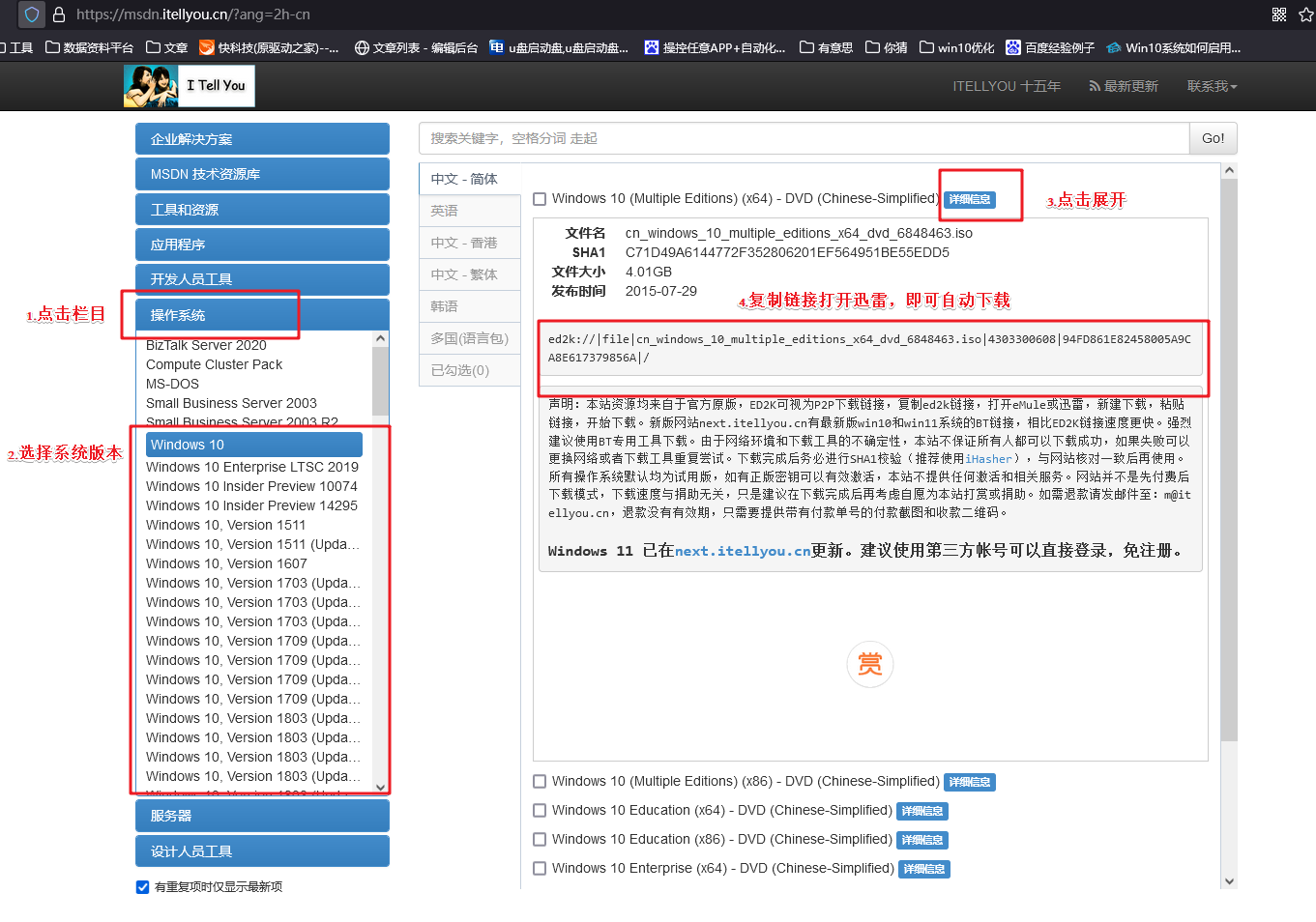
3、下载系统镜像:可以在MSDN网站上找到Windows官方原版系统的下载链接,然后根据需要选择下载。具体操作如下图所示:
三、重装系统操作步骤
1、制作u盘启动盘
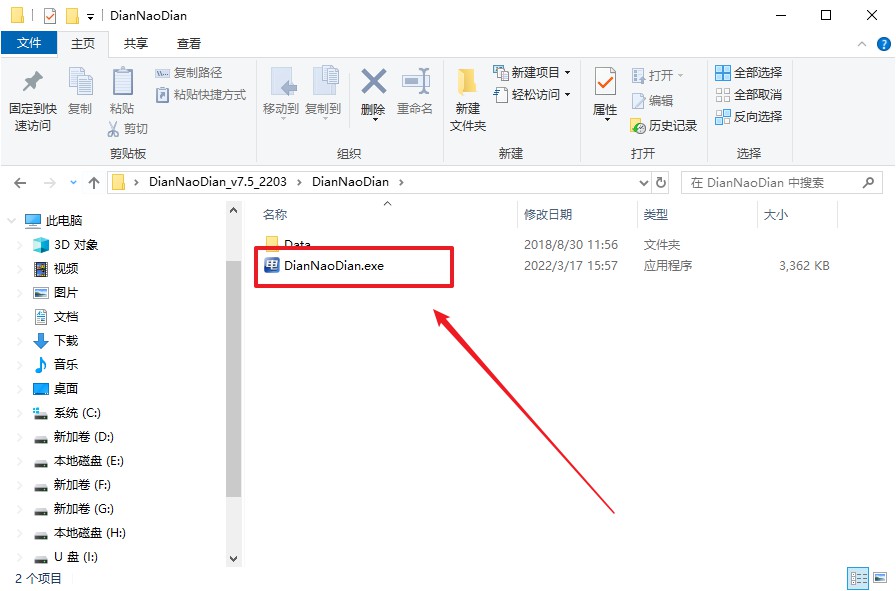
a. 确认电脑处于联网状态下,进入电脑店官网下载u盘启动盘制作工具。

b. 将一个8G的u盘插入电脑USB接口,打开制作工具。
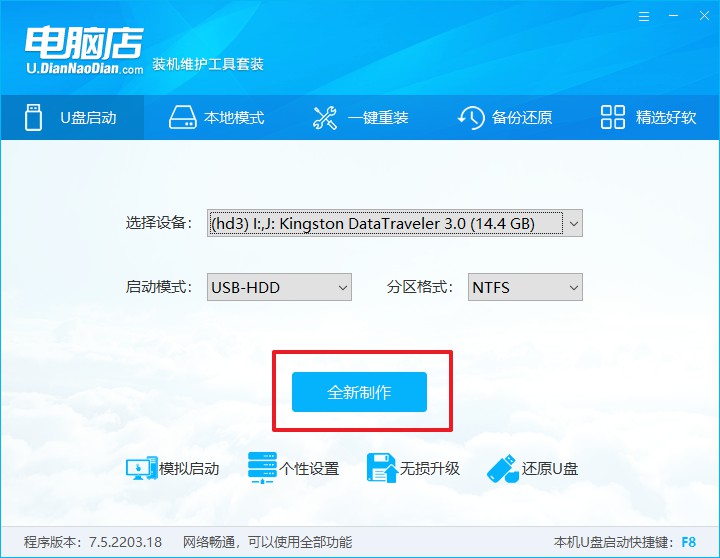
c. 选择【启动模式】为【USB-HDD】,【分区格式】为【NTFS】,最后点击【全新制作】即可。
d.在弹窗中点击【确定】,等待制作完成即可。
2、bios设置u盘启动
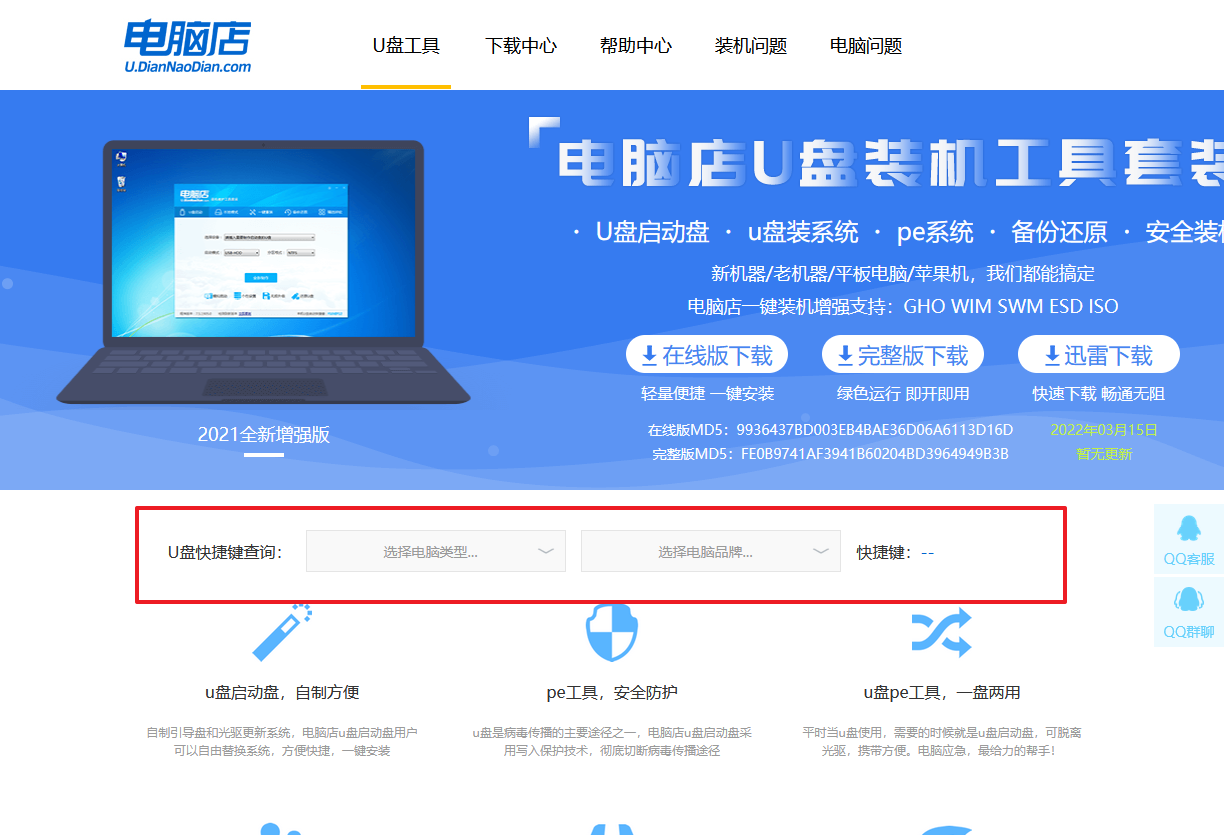
a. 确认自己电脑的型号,在电脑店首页即可查询u盘启动快捷键,主要用于设置进入BIOS的启动项设置界面。
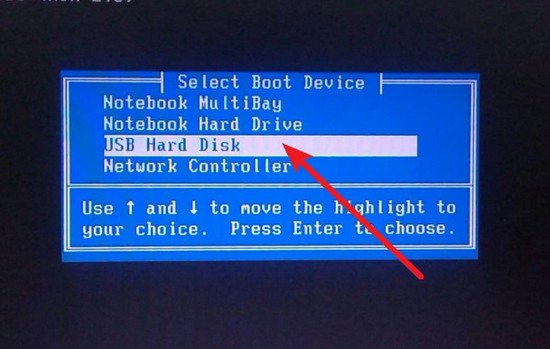
b.将制作好的u盘启动盘插入电脑,重启后按下快捷键,接下来就会进入优先启动项的设置界面。
c. 选择u盘启动盘的一项,一般是带有USB字样的选项,回车即可。
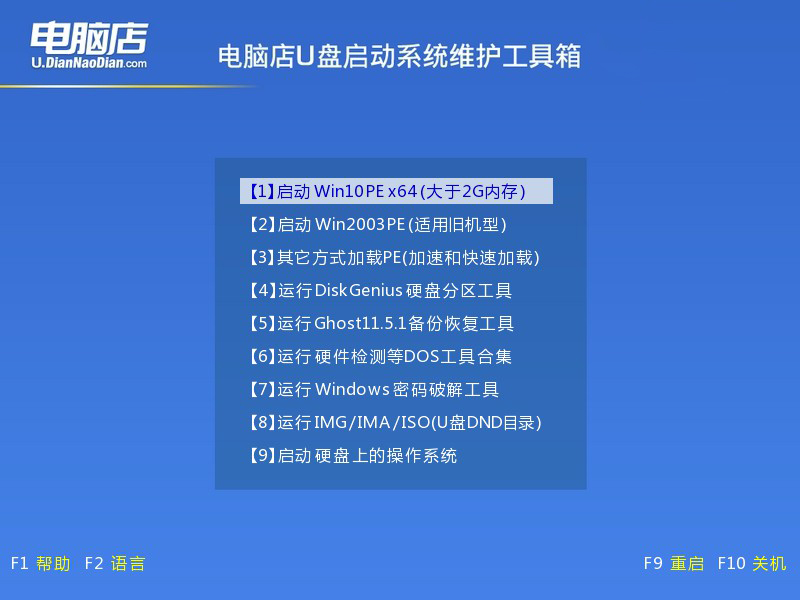
d. 接下来就进入电脑店winpe的主菜单了,选择【1】回车。
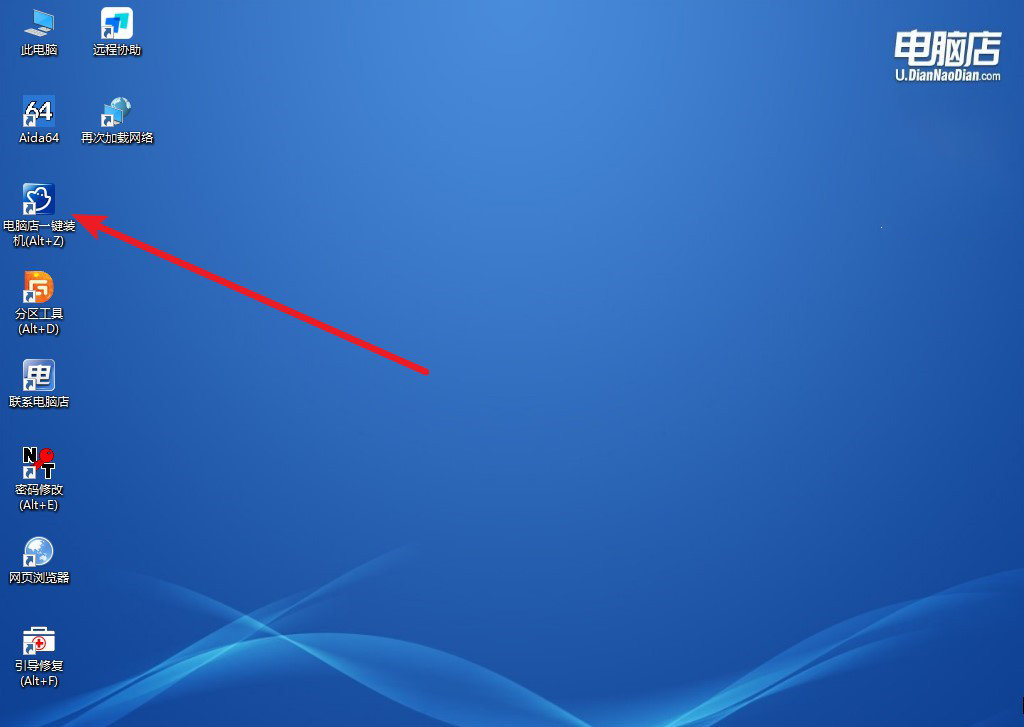
3、u盘装系统
a.进入winpe系统后,打开装机工具。
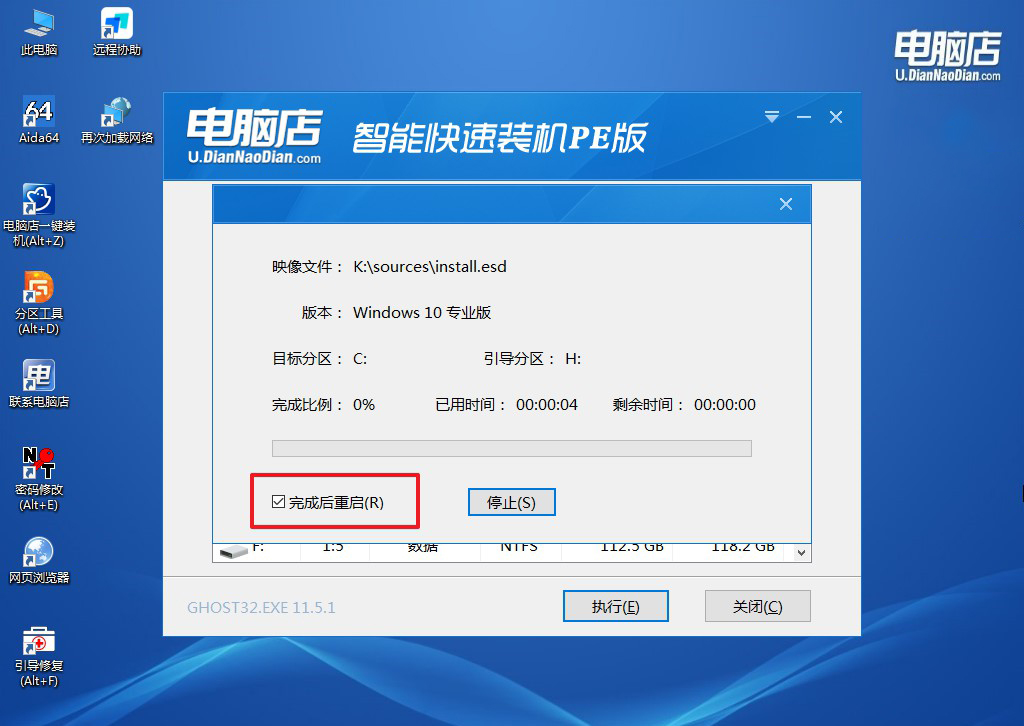
b. 如下图所示,设置好相关的选项,点击【执行】。
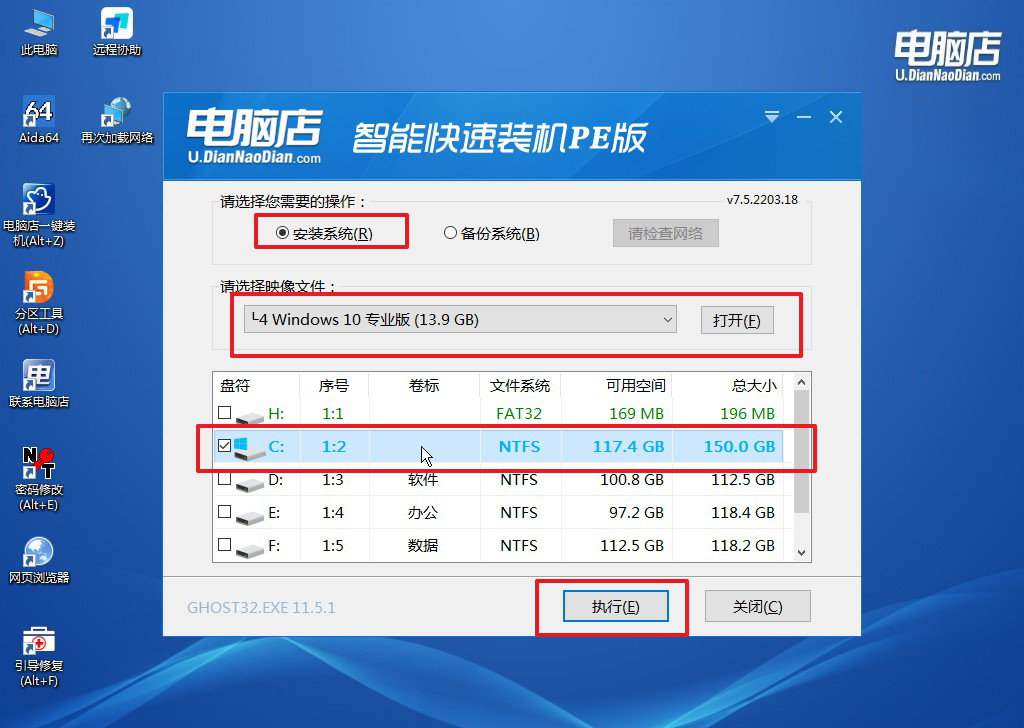
c.在这窗口中,可勾选【完成后重启】,亦可在安装后手动点击重启。
4、等待安装完成,部署好系统后就可以进入系统了。
四、重装系统后的可能问题
输入法切换快捷键失效如何重新设置?
1、进入“设置→时间和语言→语言和区域→高级键盘设置→输入语言热键”,确认“在输入语言之间切换”已启用并绑定快捷键。
2、在“文本服务和输入语言”窗口的“高级键设置”选项卡中,选中语言切换操作后点击“更改按键顺序”重新指定。
3、按Win+R运行ctfmon.exe重启输入法指示器进程,90%以上的快捷键失效可通过此操作恢复。
4、取消勾选“允许我为每个应用窗口使用不同的输入法”,避免应用级输入法设置覆盖全局快捷键。
就这样,我们完成了电脑店u盘重装系统教程图示。只要电脑硬件没坏,你把里面的文件复制到U盘或者移动硬盘里,然后就可以放心地重装系统。备份数据不需要任何专业知识,就是插上U盘→进PE→打开此电脑→找到C盘→复制粘贴,跟你平时在正常系统里拷文件一模一样。