

重装系统步骤和详细教程 ,win10怎么u盘启动装系统
发布时间:2026-09-08 10:42:06

系统版本:Windows系统版本均可
装机工具:电脑店u盘启动盘,官网为u.diannaodian.com
二、u盘装系统前期准备
1、列出经常使用的软件和应用程序,包括办公套件、浏览器插件、媒体播放器等,这将有助于在重装后快速重新安装这些应用程序。
2、在使用U盘之前,确保它已经被格式化为FAT32文件系统。大多数制作工具要求U盘使用这种格式。
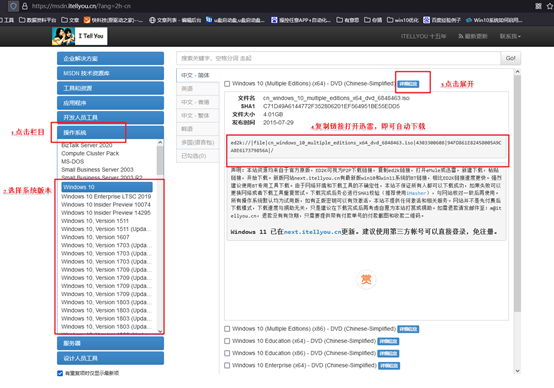
3、下载需要安装的系统镜像,我们可以在微软官网或MSDN网站下载,后者操作步骤如下图所示,小伙伴们可跟着操作即可快速下载!
三、u盘装系统教程
1、制作u盘启动盘
a. 进入首页,切换到【下载中心】,点击【立即下载】,下载电脑店的制作工具。注意事项:下载前关闭电脑的防火墙及第三方杀毒软件,避免误删工具的组件!

b.解压后打开, 插入u盘,打开软件。可默认界面的选项,直接点击【全新制作】。
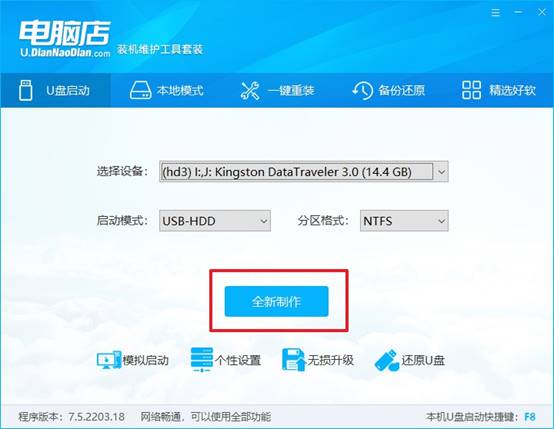
c. 弹出格式化提示,点击【确定】开始制作,等待完成即可。
2、启动u盘启动盘
a. 打开电脑店官网首页选择电脑类型和品牌,查询u盘启动快捷键。
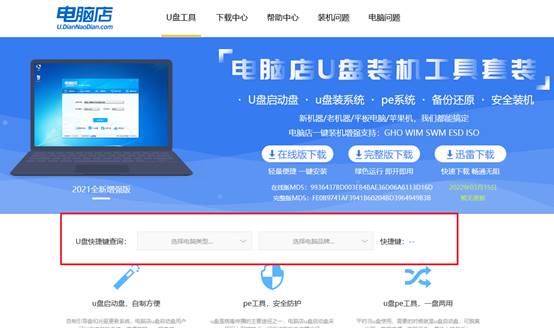
b. 将制作好的u盘启动盘插入电脑USB接口,开机或重启,出现画面后按下u盘启动快捷键。弹出快速启动选项的窗口,我们选择u盘进入即可。
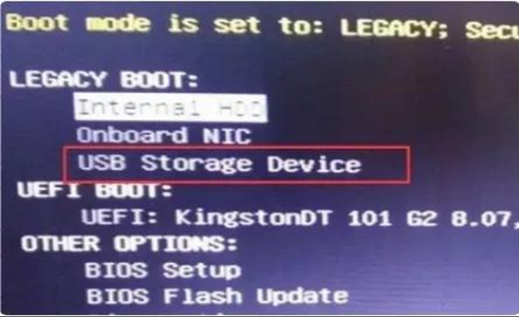
c. 回车后就可以进入电脑店winpe主菜单了。
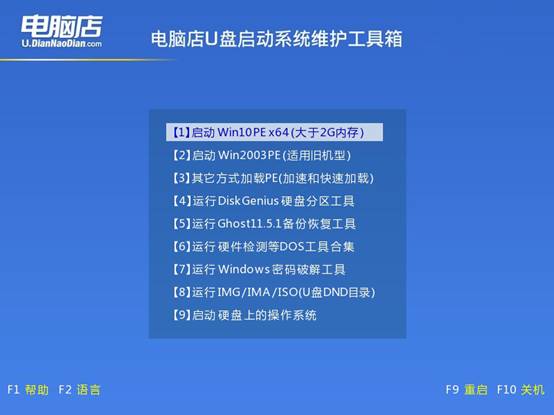
3、u盘启动盘装系统
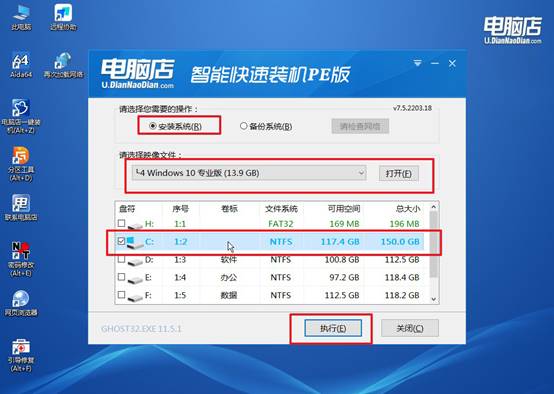
a. 通过以上的设置后,我们就能够进入电脑店winpe后,打开【电脑店一键装机】。如下图所示,按照提示操作,最后点击【执行】。
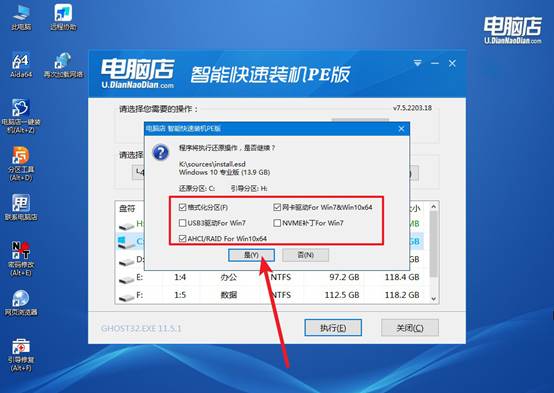
b.在弹出的还原提示框中,点击【是】。
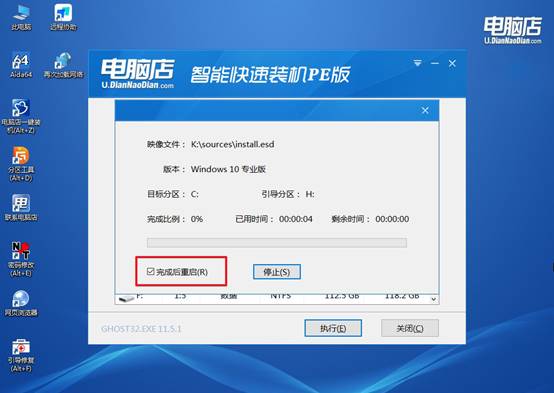
c.这一步大家可以勾选【完成后重启】,待进度条完成后即可自动进入系统部署。
四、u盘装系统相关内容
正在准备更新长时间不动如何重置服务?
1、以管理员CMD执行net stop wuauserv和net stop bits停止更新服务,再执行net stop cryptsvc停止加密服务。
2、删除C:\Windows\SoftwareDistribution文件夹下所有内容(Download和DataStore子文件夹),清除损坏的更新缓存。
3、删除C:\Windows\System32\catroot2文件夹,该文件夹存储更新签名文件,删除后系统自动重建。
4、执行net start wuauserv和net start bits重新启动服务,再次检查更新即可恢复正常进度。
关于win10怎么u盘启动装系统,你学会了吗?你不需要懂什么引导记录、分区表、驱动注入,因为这些全被工具封装掉了。你需要做的就是把步骤拆分出来,一步一步照做,中间不要跳步,不要凭感觉乱点。今天这个教程会把这些步骤拆得特别细,确保你可以顺利学会重装系统。