

怎么用pe系统重装系统,电脑系统怎么重装win10
发布时间:2026-09-08 10:42:58

1、一个8GB或以上的空白u盘
2、系统镜像:Windows镜像即可
3、装机工具:电脑店u盘启动盘(点击下载中心即可操作)
二、重装系统前的准备
1、下载镜像:进入MSDN网站,选择【操作系统】栏目,点击需要下载的系统版本,,在右边窗口点击【详细信息】,复制下载链接打开迅雷等下载软件即可。
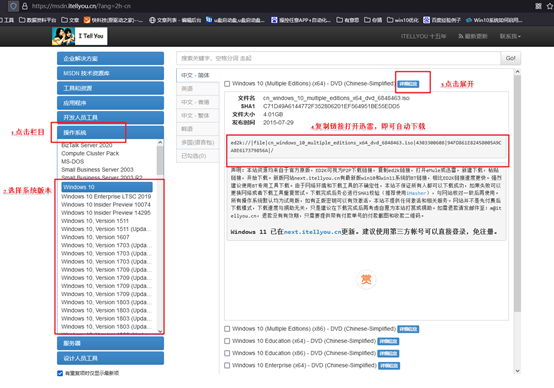
2、制作电脑店u盘启动盘,通过电脑店u盘启动盘制作工具即可一键点击,详细教程可参考以下内容。
三、重装系统详细步骤
1、制作u盘启动盘
a.在电脑店官网中,切换到下载中心,点击【立即下载】,即可下载电脑店,这一制作启动盘所需的工具。

b.插入u盘,打开下载好的制作工具。
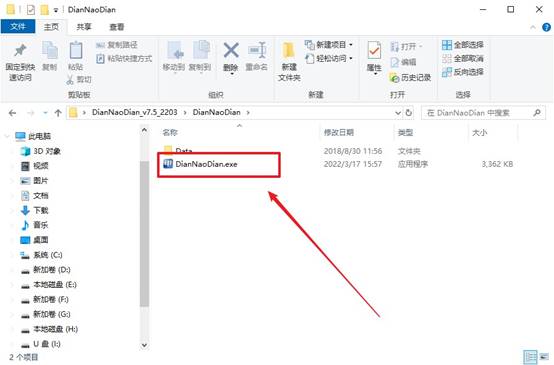
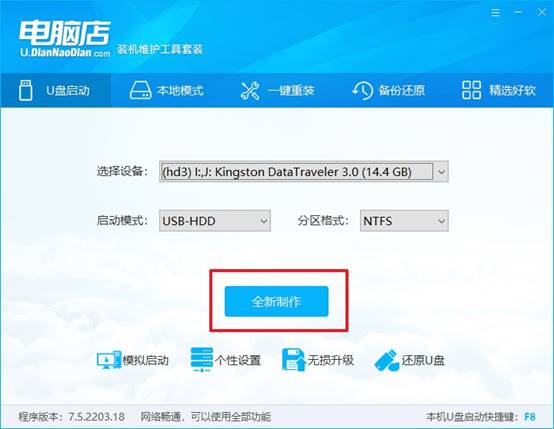
c.默认设置,点击【全新制作】。
d.u盘启动盘制作完毕后,电脑会弹出提示框弹出,你可以点击【是】查看教程,也可以点击【否】关闭页面。
2、设置u盘启动
a.在电脑店官网首页查询u盘启动快捷键,如下图所示:
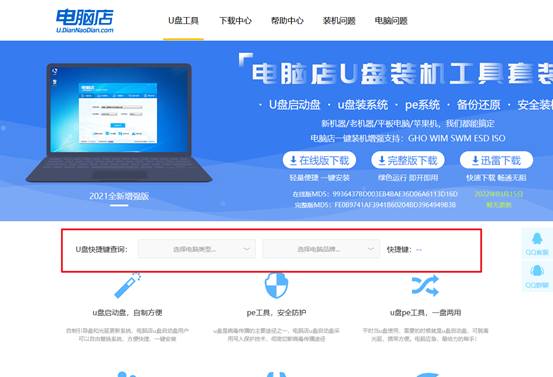
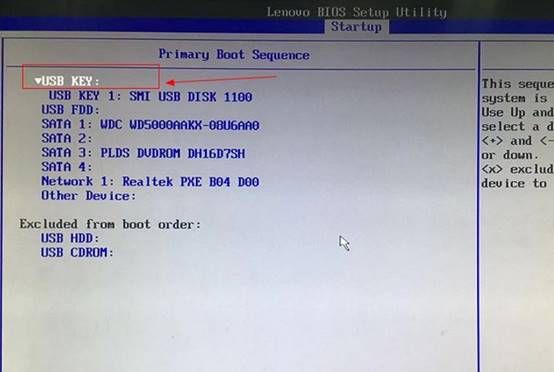
b.插入u盘后重启,等待屏幕出现画面,按下快捷键进入优先启动项设置界面。
c.在窗口中,移动光标选择u盘启动为第一启动项,之后按F10键保存并且重启电脑即可。
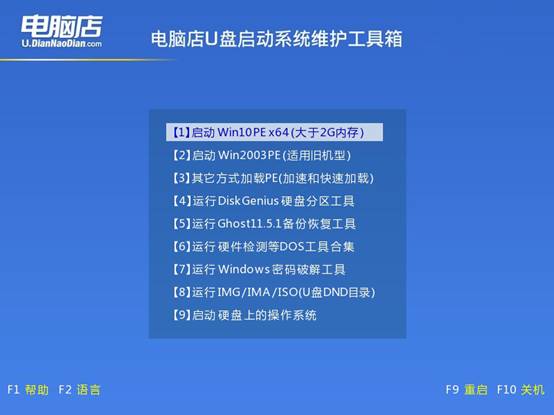
d.此时就会进入电脑店主菜单,选择【1】这一选项后回车。
3、u盘装系统
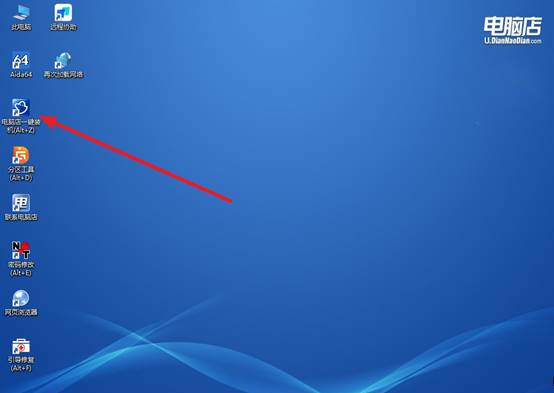
a.设置完电脑店主菜单后进入winpe,找到并打开一键装机的软件。
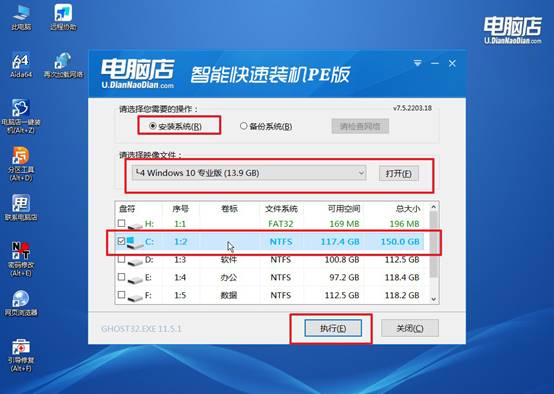
b.在窗口中选择操作方式,打开win10的镜像,以及勾选系统盘,点击【执行】。
c.在还原窗口中,默认设置点击【是】。接着勾选【完成后重启】,等待安装即可。
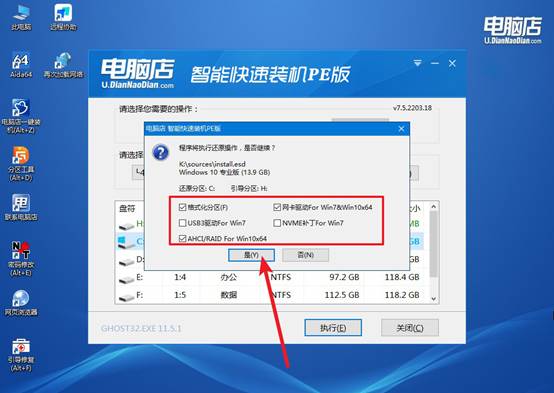
d.之后会重启电脑,我们稍等一会就可以进入win10系统了。
四、重装系统可能出现的问题
修改文件默认打开方式后无法生效,怎样强制重置?
1、控制面板→默认程序→“设置默认程序”,选择目标程序后点击“将此程序设置为默认值”,重置全局关联。
2、以管理员CMD执行assoc .扩展名=文件类型(如assoc .txt=txtfile),再执行ftype 文件类型="程序路径" "%1"强制关联。
3、HKEY_CURRENT_USER\Software\Microsoft\Windows\CurrentVersion\Explorer\FileExts.扩展名下的UserChoice子项,重启后系统重新选择。
4、运行“设置→应用→默认应用→按文件类型选择默认应用”,为该扩展名重新指定程序,多次点击确认覆盖旧关联。
本文讲解了电脑系统怎么重装win10,你学会了吗?很多人用U盘装系统觉得慢,不是流程本身慢,是U盘没选对。所以,制作u盘启动盘第一条就是读写速度要够快,至少是USB3.0接口的盘。另外容量也要合适,8G勉强够用,但放完PE系统和Win10镜像之后就没剩多少空间了。