

电脑店u盘装系统win10教程-电脑店如何u盘装系统win10
发布时间:2026-09-08 10:43:38

一、u盘装系统所需工具
1、系统版本:win10专业版
2、装机工具:电脑店u盘启动盘,请认准官网u.diannaodian.com
二、u盘装系统准备工作
1、文件备份:
在重新安装操作系统之前,务必备份所有重要的文件,如文档、照片、音乐、视频等。您可以将它们复制到外部硬盘、云存储或另一个计算机上,以防止数据丢失。
2、U盘空盘:
确保U盘是空的,或者至少没有重要数据,因为制作U盘启动盘时,U盘上的所有数据都将被擦除。
使用一个具有足够大容量的U盘,以容纳操作系统安装文件以及备份文件和驱动程序,如果需要的话。
3、系统包格式:
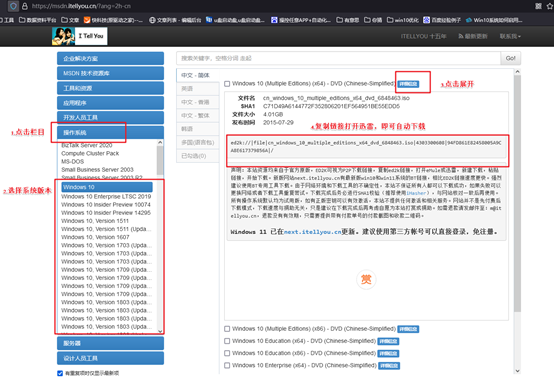
下载操作系统的正确格式,通常是ISO文件,并需要确保文件完整性和安全性。如何下载呢?
登录msdn网站,使用网站的导航工具来找到所需的操作系统镜像,在下载页面上,将看到不同版本和版本号的操作系统,选择要下载的操作系统版本,再选择语言和位数。复制下载链接,打开下载软件,如迅雷,以开始下载操作系统的ISO文件。
三、u盘装系统详细步骤
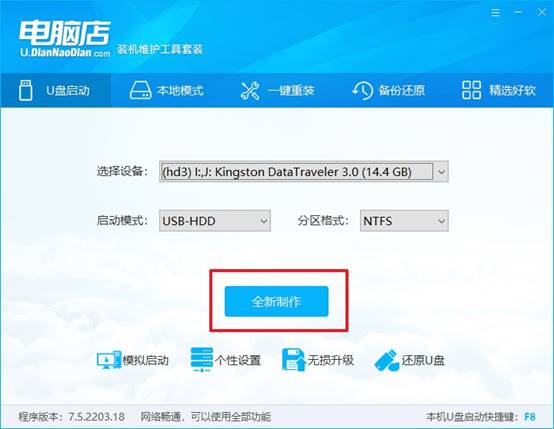
a.确认电脑处于联网状态下,进入电脑店官网下载u盘启动盘制作工具。

b.将一个8G的u盘插入电脑USB接口,打开制作工具。
c.选择【启动模式】为【USB-HDD】,【分区格式】为【NTFS】,最后点击【全新制作】即可。
2、怎么设置u盘启动?
a.确认自己电脑的型号,在电脑店官网查询对应的u盘启动快捷键。
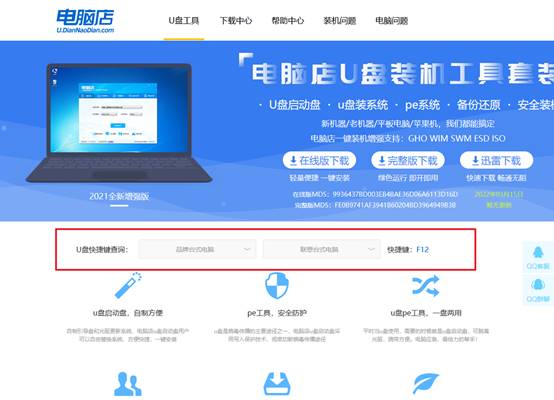
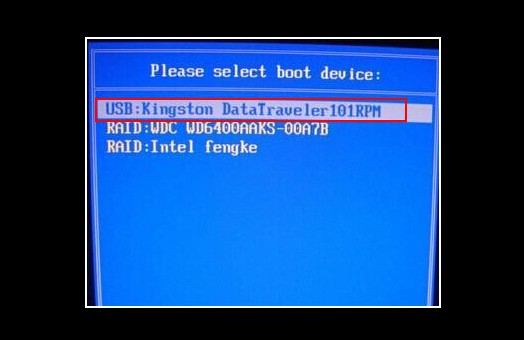
b.将制作好的u盘启动盘插入电脑,重启后按下快捷键,接下来就会进入优先启动项的设置界面。
c.选择u盘启动盘的一项,一般是带有USB字样的选项,回车即可。
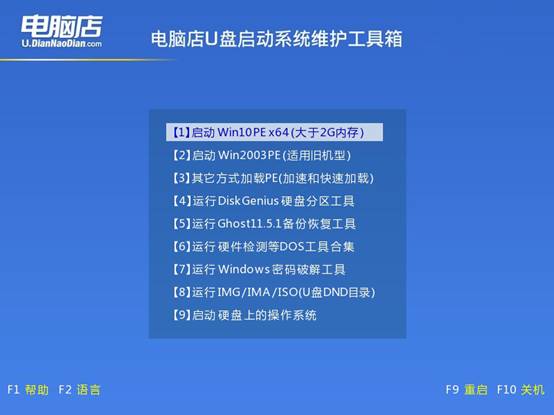
d.接下来就进入电脑店winpe的主菜单了,选择【1】回车。
3、如何u盘装机?
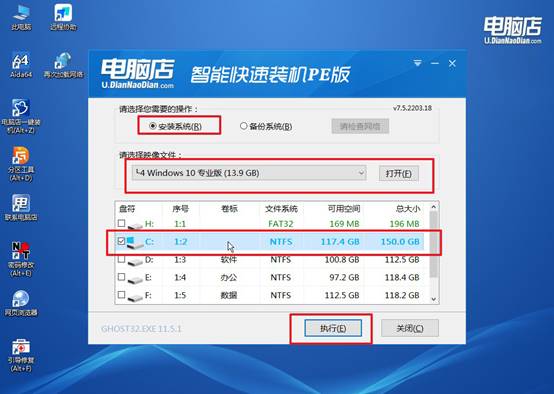
a.在桌面打开电脑店一键装机,如下图所示,设置好有关选项,点击【执行】。
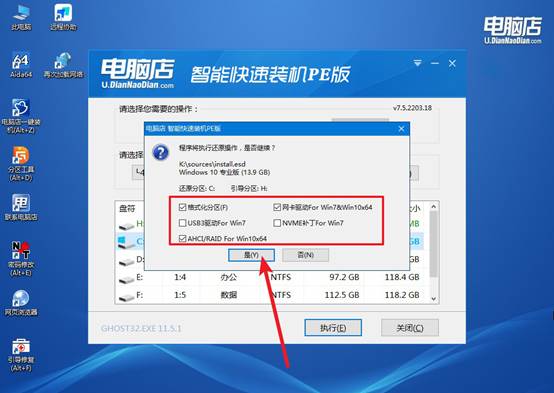
b.在还原窗口中,可默认设置直接点击【是】。
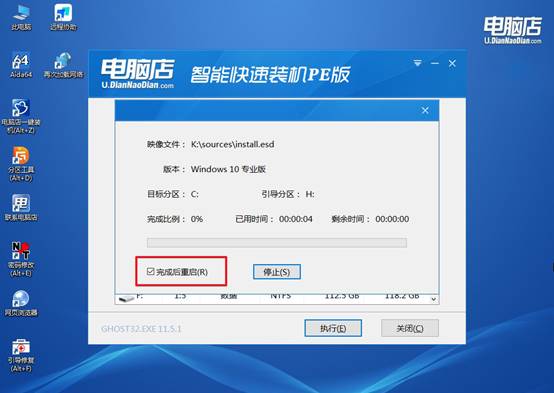
c.勾选【完成后重启】,等待安装完成。
d、重启后就可以进入系统啦!
四、u盘装系统后可能遇到的问题
启动过程中蓝屏闪现后自动重启,如何禁用自动重启以查看蓝屏代码?
1、开机时连续按F8进入“高级启动选项”,选择“禁用系统失败后自动重新启动”,蓝屏后会停留在错误画面。
2、若无法进入F8界面,使用Windows安装U盘启动→修复计算机→疑难解答→启动设置→重启,按9禁用自动重启。
3、进入系统后右键此电脑→属性→高级系统设置→高级→启动和故障恢复→取消“自动重新启动”勾选并确定。
4、若系统已无法启动,在WinRE中打开CMD执行bcdedit /set {default} recoveryenabled No禁用重启。
这些步骤,就是电脑店如何u盘装系统win10的全部操作了。U盘启动盘装系统,你可以在制作启动盘的时候就把笔记本型号对应的网卡驱动提前放进去,装完系统第一时间装上网卡驱动,能联网之后直接用品牌官方的驱动管理工具,自动下载安装所有专用驱动,简单快速。