

电脑店u盘装系统教程win10方法-电脑店u盘装系统教程win10步骤
发布时间:2026-09-08 10:44:07

一、重装系统的工具
1、电脑型号:笔记本以及台式电脑所有型号均适用
2、系统版本:win10专业版
3、装机工具:u.diannaodian.com下载制作电脑店u盘启动盘
二、重装系统的准备工作
1、合适的U盘:使用一个具有足够容量的U盘,通常至少需要8 GB 或更大容量,以容纳操作系统安装文件。另外,确保U盘是空的,或者你已备份了其中的数据。
2、U盘格式化: 在制作U盘启动盘之前,确保对U盘进行格式化。这将清除U盘上的所有数据,所以确保提前备份重要文件。
3、下载官方ISO文件: 从官方来源下载操作系统的ISO文件。不要使用来历不明的或修改过的文件,以免引入潜在的风险。
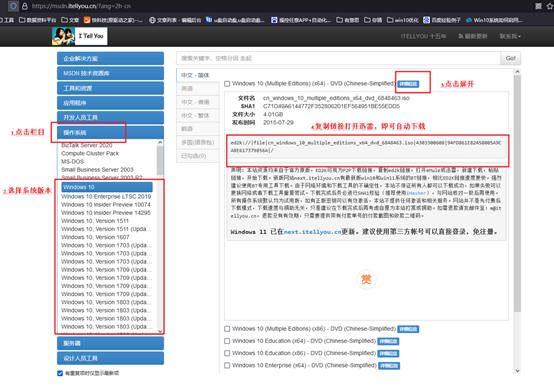
如何下载呢?这里小编给大家提供一个简单的方法:搜索【msdn】并进入其网站,在栏目中展开【操作系统】,选择需要下载的系统版本,点击【详细信息】,复制其下载链接,打开下载软件即可自动下载。
三、重装系统的操作教程
1、制作u盘启动盘
a.进入电脑店的官网,点击【下载中心】-【立即下载】,下载电脑店制作工具,下载前切记关闭防火墙和杀毒软件!

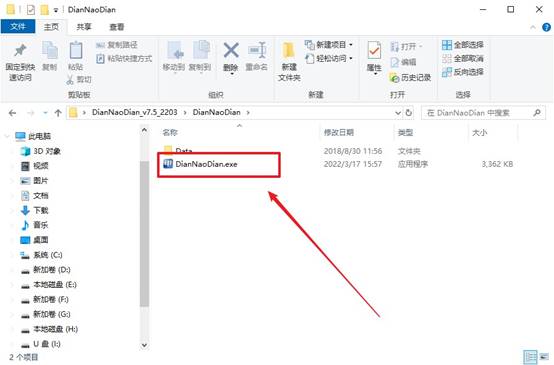
b.下载后安装制作工具,如下图所示,打开以下的程序。
c.将u盘插入电脑当中,软件会自动识别到u盘的信息。默认其他设置,直接点击【全新制作】。
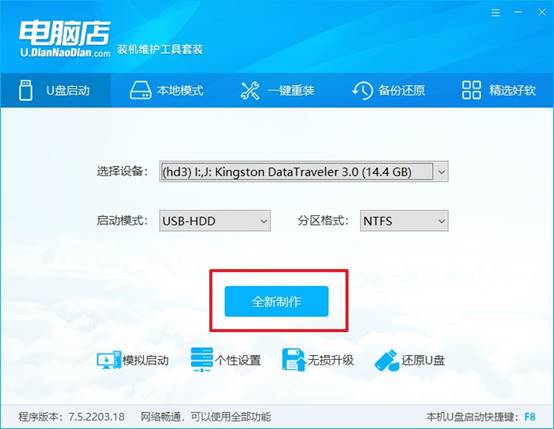
d.当提示格式化的时候,点击【确定】,等待制作即可。
2、设置u盘启动
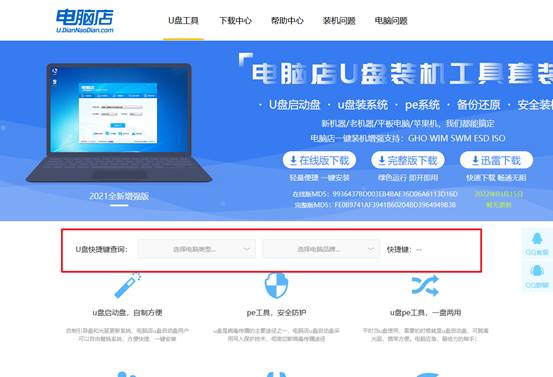
a.在电脑店官网首页可查询u盘启动快捷键,接下来的操作中会用到。
b.重启电脑,不间断按u盘启动快捷键,即可弹出启动设备菜单窗口。
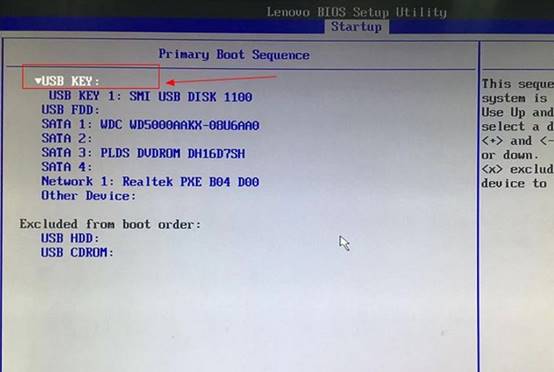
c.按键盘加减号,将u盘移动到第一位,按下F10保存并退出。
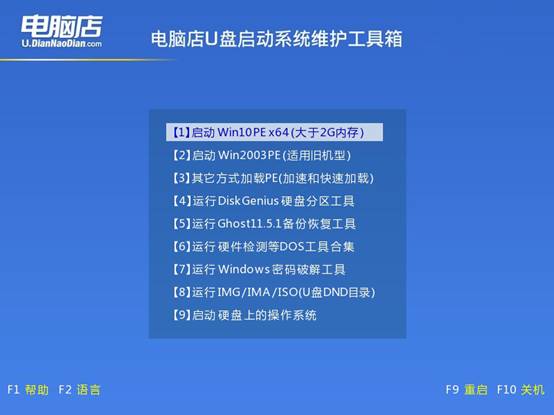
d.电脑重启后,就会进入电脑店的PE系统,在此之前我们需要选择第一项即可进入。
3、u盘装系统
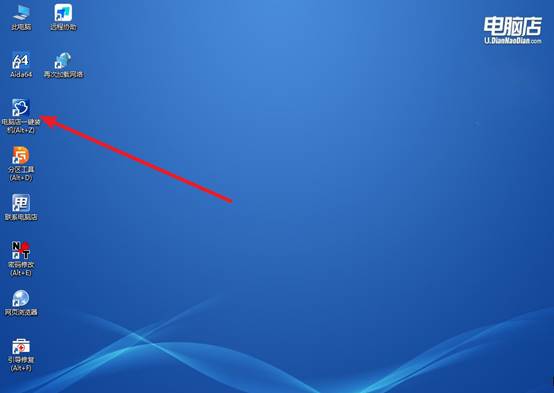
a.进入电脑店winpe,在桌面打开装机软件,如下图所示:
b.打开装机软件后,会识别u盘中的系统镜像文件,一般我们选择C盘(系统盘),选择完成之后点击【执行】。
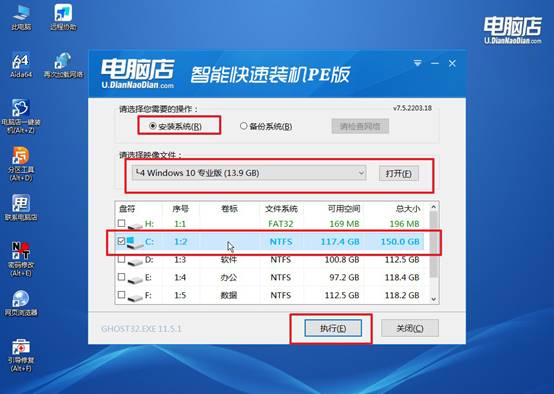
c.之后,在一键还原窗口中默认已勾选的选项,点击【是】,接下来等待系统的安装。
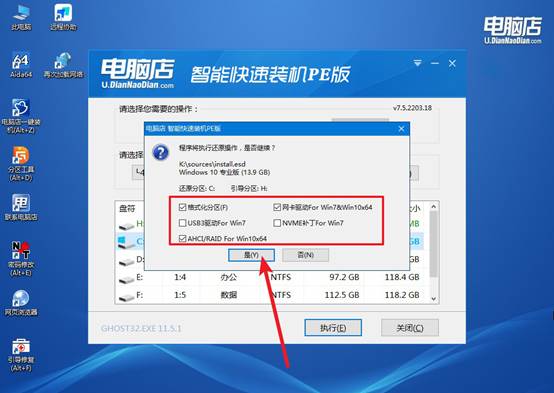
d.接下来等待安装,完成后重启电脑,拔出u盘启动盘即可进入系统。
四、重装后可能遇到的问题
电脑启动时报找不到硬盘的错误如何解决?
1、关机后重新插拔硬盘SATA数据线和电源线两端,更换主板其他SATA插槽,排除物理连接松动。
2、进入BIOS查看“Storage”配置,确认硬盘是否出现在设备列表中,若出现则检查启动顺序。
3、若BIOS识别但系统报找不到,使用PE启动执行chkdsk 盘符: /f /r修复文件系统错误。
4、硬盘电路板损坏或电机不转,将硬盘接至另一台电脑测试,若同样不识别则硬件损坏需更换。
上述操作,就是电脑店u盘装系统教程win10步骤了。笔记本本来就是移动使用的设备,你永远不知道它会在什么环境下出问题,而U盘启动盘是你唯一能随身携带的“系统保险”。不占地方、不用电、不需要网络,这种便携性和随时可用的特性,就是它最适合笔记本用户的地方。