

笔记本重装电脑系统怎么装,笔记本重装电脑系统一般怎么做
发布时间:2026-09-10 10:23:27

1、重装介质:一个16GB的空白u盘
2、系统版本:win10专业版
3、装机工具:电脑店u盘启动盘制作工具,点击官网下载操作
二、u盘装系统准备工作
1、备份程序和设置
如果可能,备份所有已安装的程序和其相关设置。这可以节省重新安装和配置软件的时间。
2、准备驱动程序
如果你使用的是自定义的计算机或一些特殊设备,可能需要备份或下载相应的硬件驱动程序。这可以确保在系统重装后设备能够正常运行。
3、下载系统镜像
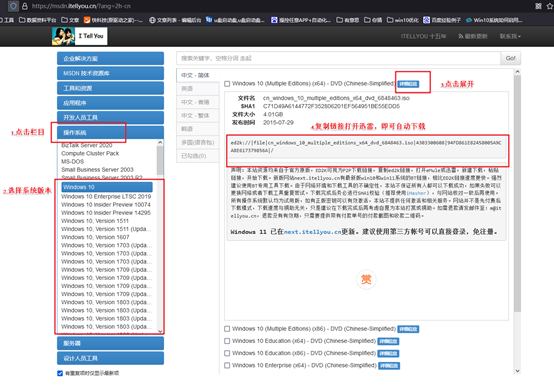
a.首先打开电脑浏览器搜索msdn,将其打开。
b.打开之后在左边找到操作系统点开,找到win10系统并点开。
c.点开之后需要复制下载链接,将其拷贝到迅雷下载里进行下载。
d.然后我们把链接复制到迅雷下载即可。
三、u盘装系统详细操作步骤
1、制作u盘启动盘
a.进入电脑店的官网下载u盘启动盘制作工具,切换到【下载中心】,点击【立即下载】。

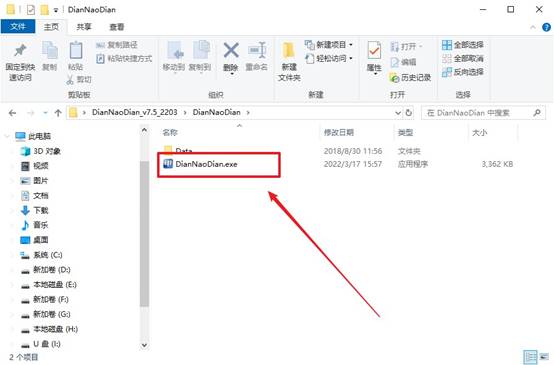
b. 下载后解压,打开工具,插入u盘连接电脑。
c. 工具会自动识别u盘,默认【启动模式】和【分区格式】,点击【全新制作】。
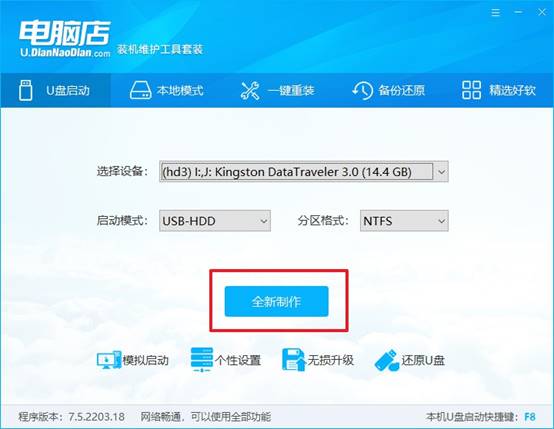
d. 等待制作,完成后会有提示框提示。
2、设置u盘启动
- 打开电脑店官网首页选择电脑类型和品牌,查询u盘启动快捷键。
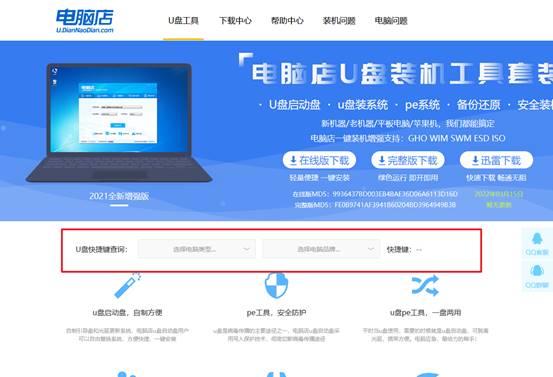
b. 接下来将u盘启动盘连接电脑,重启,启动后迅速按下查询到的快捷键。
c. 进入优先启动项设置界面后,选择u盘选项,一般是带有USB字样的选项。
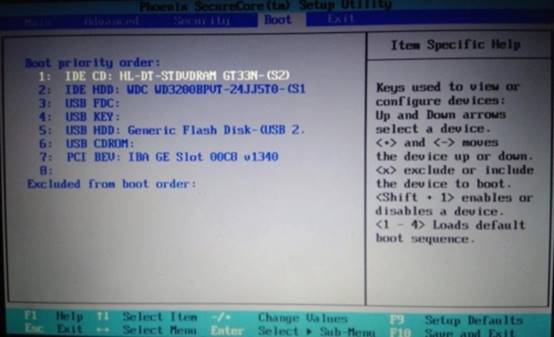
d. 接着电脑会自动重启,进入到电脑店winpe主菜单,选择第一个选项回车即可。
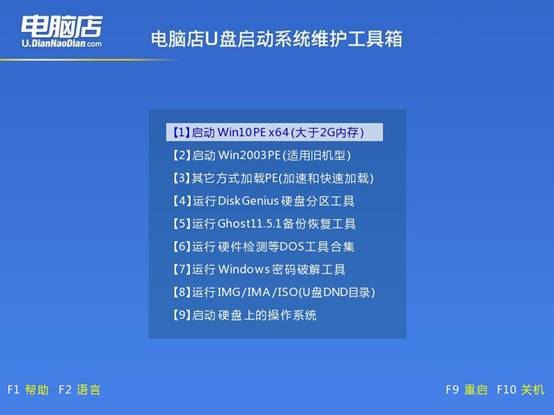
3、u盘装win10
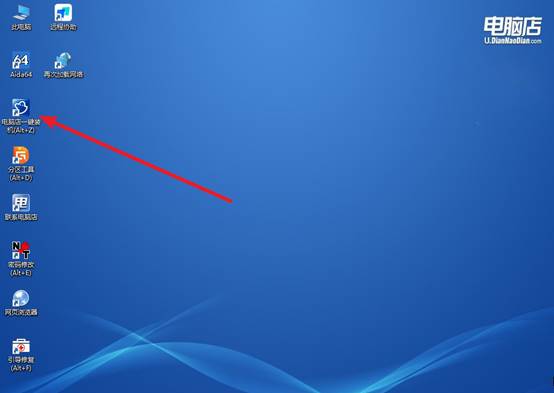
a. 设置u盘启动后即可进入电脑店winpe,打开【电脑店一键装机】,如下图所示:
b.打开装机软件后,会识别u盘中的系统镜像文件,一般我们选择C盘(系统盘),选择完成之后点击【执行】。
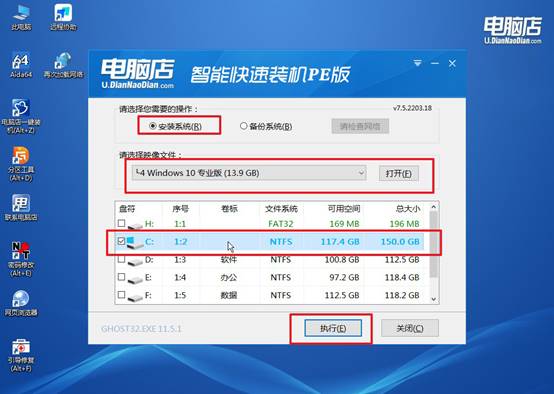
c. 在还原操作中,可默认选项,点击【是】,接下来会自动安装系统。
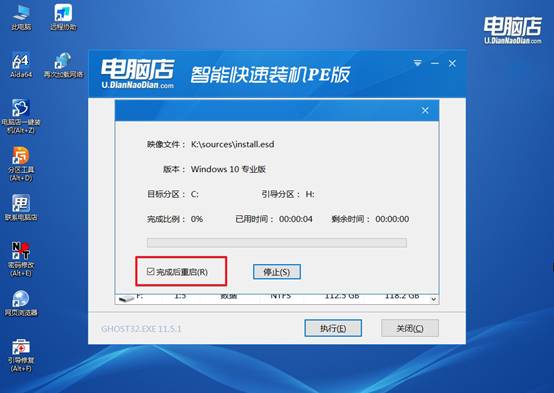
d. 等待安装完成,重启后即可进入系统了。
四、u盘装系统常遇到的问题
DirectX安装不成功如何用在线安装程序?
1、从微软官网下载“DirectX End-User Runtime Web Installer”,以管理员身份运行,联网自动补全缺失组件。
2、若在线安装提示错误,关闭杀毒软件和防火墙后重试,安全软件会拦截写入注册表。
3、安装前运行Windows Update确保系统为最新,在线安装依赖更新后的Windows Installer组件。
4、若仍失败,使用离线版DXSETUP.exe(从游戏_CommonRedist\DirectX目录)完全离线安装。
通过这些操作,你就能学会笔记本重装电脑系统一般怎么做了。重装系统这件事,在现在的笔记本上已经天然地跟U盘绑定了,你不是“选择”用U盘,而是“只能”用U盘,区别只在于你愿不愿意花十分钟学会怎么做。今天这篇文章,就是关于u盘重装系统的讲解。