

电脑店U盘启动 -电脑店U盘启动工具怎么用
发布时间:2026-09-10 10:24:31

一、重装系统的工具
1、电脑型号:笔记本以及台式电脑所有型号均适用
2、系统版本:win10专业版
3、装机工具:电脑店u盘启动盘,可从官网下载工具进行制作
二、重装系统的准备工作
1、合适的U盘: 通常,安装操作系统所需的文件会占用相当数量的存储空间,因此需要一个容量至少为8 GB 的U盘。请确保U盘是空的,或者你已经备份了其中的数据。
2、U盘格式化: 在制作U盘启动盘之前,请确保对U盘进行格式化。这将导致U盘上的所有数据被清除,因此务必提前备份重要文件。
3、下载镜像文件: 请从官方渠道下载操作系统的ISO文件,避免使用来源不明或经过修改的文件,以免带来潜在的风险。
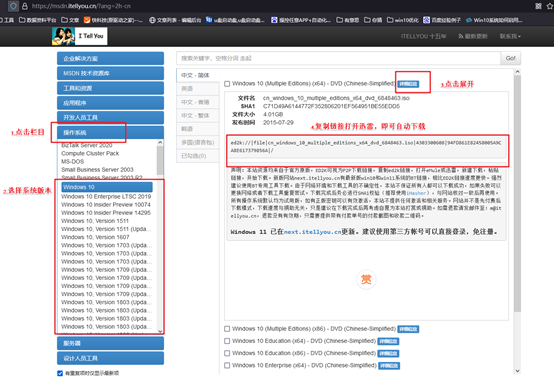
如何下载呢?这里小编给大家提供一个简单的方法:搜索【msdn】并进入其网站,在栏目中展开【操作系统】,选择需要下载的系统版本,点击【详细信息】,复制其下载链接,打开下载软件即可自动下载。
三、重装系统的操作教程
1、制作u盘启动盘
a.进入电脑店的官网,点击【下载中心】-【立即下载】,下载电脑店制作工具,下载前切记关闭防火墙和杀毒软件!

b.下载后安装制作工具,如下图所示,打开以下的程序。
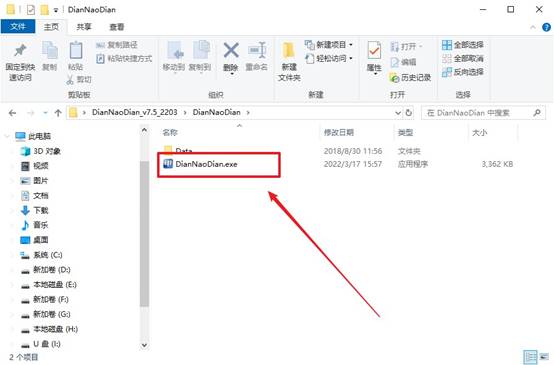
c.将u盘插入电脑当中,软件会自动识别到u盘的信息。默认其他设置,直接点击【全新制作】。
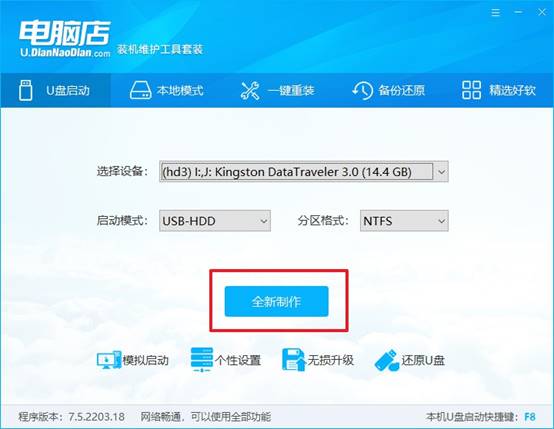
d.当提示格式化的时候,点击【确定】,等待制作即可。
2、设置u盘启动
a.在电脑店官网首页可查询u盘启动快捷键,接下来的操作中会用到。
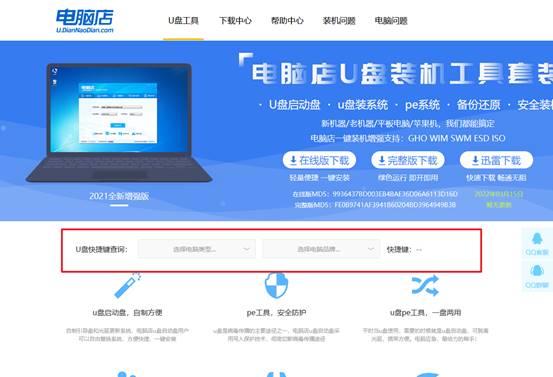
b.重启电脑,不间断按u盘启动快捷键,即可弹出启动设备菜单窗口。
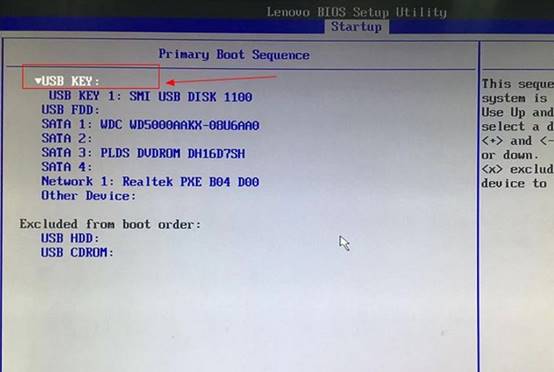
c.按键盘加减号,将u盘移动到第一位,按下F10保存并退出。
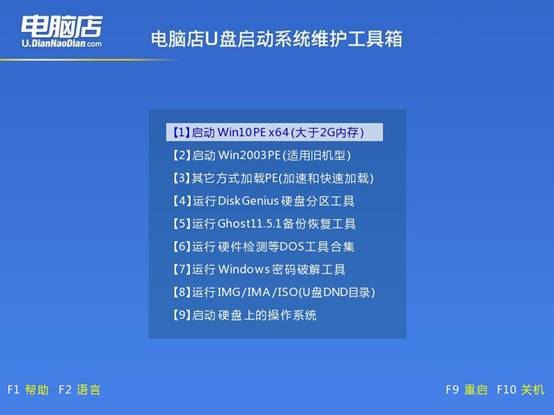
d.电脑重启后,就会进入电脑店的PE系统,在此之前我们需要选择第一项即可进入。
3、u盘装系统
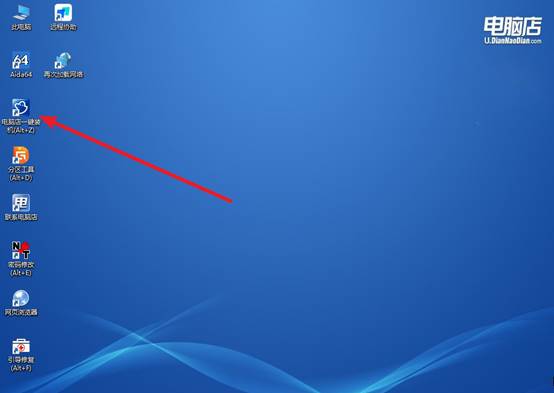
a.进入电脑店winpe,在桌面打开装机软件,如下图所示:
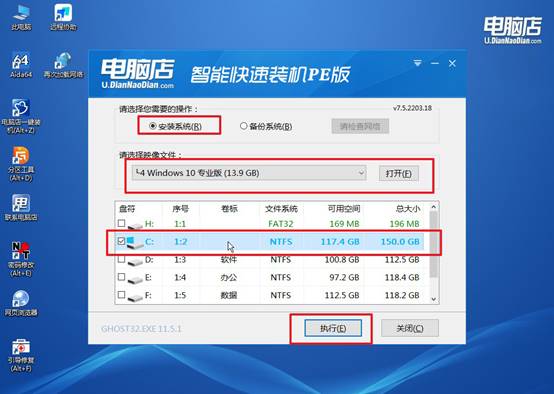
b.打开装机软件后,会识别u盘中的系统镜像文件,一般我们选择C盘(系统盘),选择完成之后点击【执行】。
c.之后,在一键还原窗口中默认已勾选的选项,点击【是】,接下来等待系统的安装。
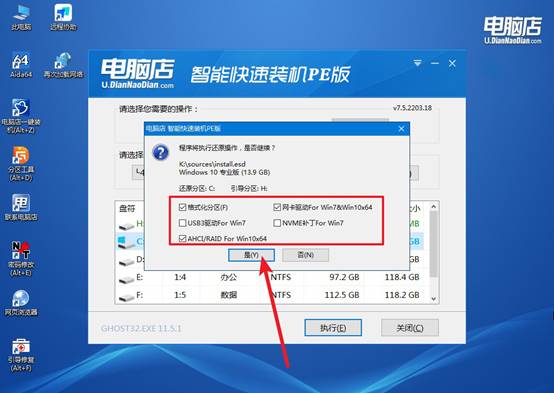
d.接下来等待安装,完成后重启电脑,拔出u盘启动盘即可进入系统。
四、重装后可能遇到的问题
维护任务无法运行如何检查计划任务?
1、taskschd.msc中展开“任务计划程序库→Microsoft→Windows→TaskScheduler”,检查“Regular Maintenance”是否启用。
2、若任务显示“已禁用”,右键“启用”并查看条件中“仅在计算机空闲时运行”是否勾选。
3、检查“Maintenance Configurator”服务是否运行,停止会导致任务不执行。
4、以CMD执行schtasks /run /tn “\Microsoft\Windows\TaskScheduler\Regular Maintenance”手动触发。
上面的操作,就是电脑店U盘启动工具怎么用的步骤了。放心,进了PE之后,桌面上的图标也都是中文,“一键装机”“分区工具”“引导修复”这些名字,你一看就知道是干什么的,不需要查词典。整个流程里唯一一个跟英文沾边的就是开机时屏幕上闪过u盘设置界面了。