

电脑系统怎么重装win10- 电脑系统如何重装win10
发布时间:2026-09-14 10:20:22
1、重装介质:一个16GB的空白u盘
2、系统版本:win10专业版
3、装机工具:电脑店u盘启动盘制作工具,点击上方“下载中心”进行操作
二、u盘装系统准备工作
1、在进行系统重装之前,请务必记住备份电脑上的所有重要数据,这样做可以避免在重装过程中丢失任何关键信息。
2、强烈建议提前准备好适用于你的网卡的驱动程序,以确保系统重装后能够顺利连接网络。
3、下载系统镜像,小编推荐在msdn网站下载,这里都是微软原版系统,不存在捆绑软件!
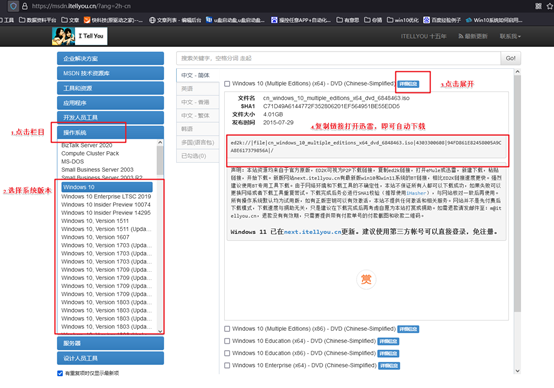
三、u盘装系统详细操作步骤
1、制作u盘启动盘
a. 进入首页,切换到【下载中心】,点击【立即下载】,下载电脑店的制作工具。注意事项:下载前关闭电脑的防火墙及第三方杀毒软件,避免误删工具的组件!

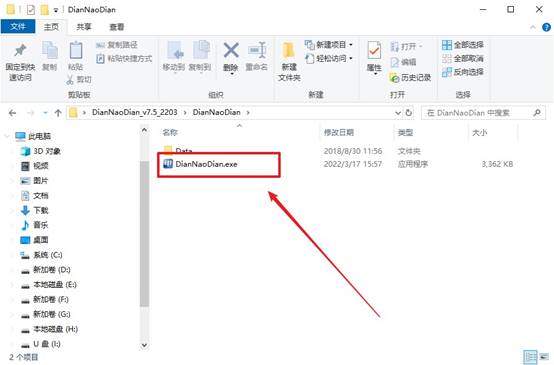
b. 下载完成,解压并打开即可开始制作。
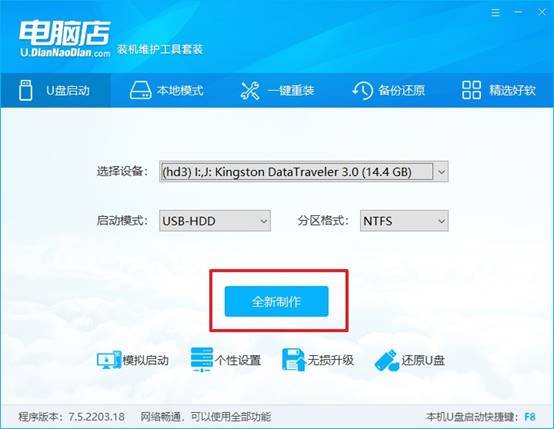
c. 工具会自动识别u盘,默认【启动模式】和【分区格式】,点击【全新制作】。
d. 等待制作,完成后会有提示框提示。
2、设置u盘启动
a. 打开电脑店官网首页选择电脑类型和品牌,查询u盘启动快捷键。
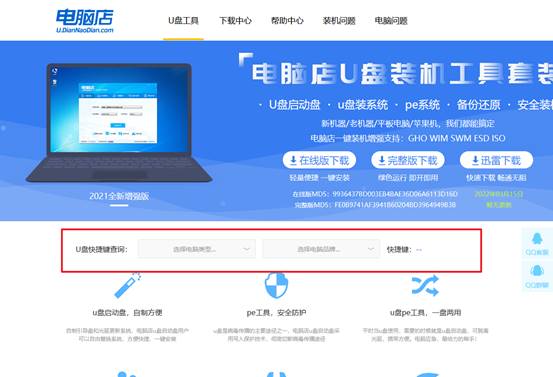
b. 将制作好的u盘启动盘插入电脑USB接口,开机或重启,出现画面后按下u盘启动快捷键。
c. 进入优先启动项设置界面后,选中u盘启动,最后回车进入下一步。
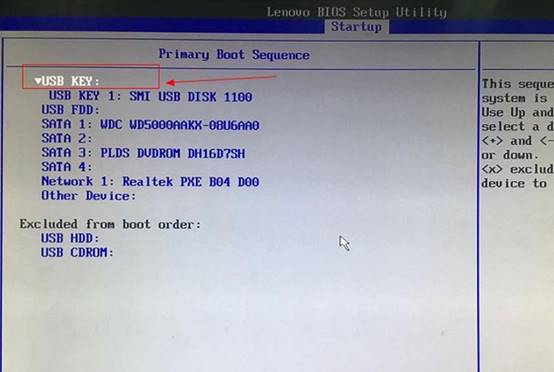
d. 接着电脑会自动重启,进入到电脑店winpe主菜单,选择第一个选项回车即可。
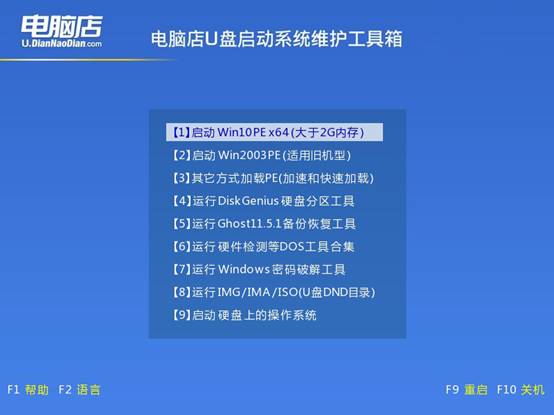
3、u盘装win10
a.u盘启动后即可进入电脑店winpe,双击打开【电脑店一键装机】。
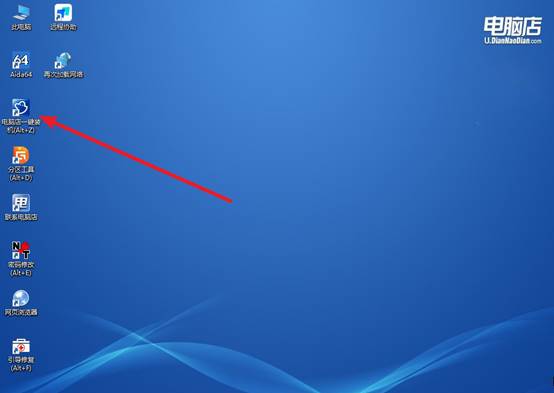
b. 如下图所示,选择镜像和系统分区,点击【执行】即可开始安装。
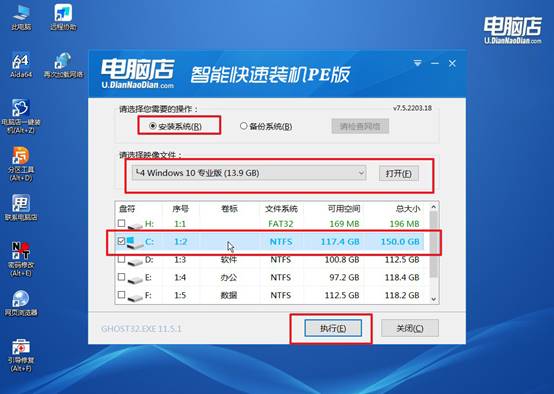
c. 在还原操作中,可默认选项,点击【是】,接下来会自动安装系统。
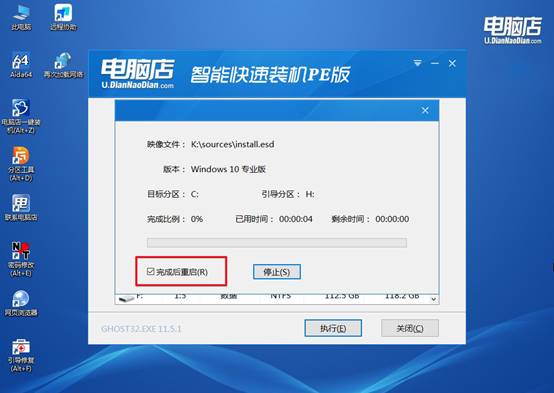
d. 等待安装完成,重启后即可进入系统了。
四、u盘装系统常遇到的问题
USB-C接口仅支持数据传输不支持视频输出怎么办?
1、确认该USB-C口是否支持DP Alt Mode,查阅笔记本或主板说明书,若标注“USB 3.2 Gen1仅数据”则硬件不支持视频。
2、更换全功能USB-C线缆(支持雷电3/4或USB4),普通USB-C充电线缺少视频差分对,无法传输DP信号。
3、在BIOS中开启“Thunderbolt Support”或“USB-C DisplayPort”选项,部分机型默认关闭视频输出功能。
4、使用USB-C转HDMI/DP主动式转接头,内置DP协议转换芯片可绕过接口仅数据限制实现视频输出。
就这样,我们完成了电脑系统如何重装win10。相比其他工具,用u盘启动盘简单很多,而且你还可以定期更新,把U盘里的旧PE替换成新版本。这种“一次制作、长期维护”的特性,让U盘winpe比光盘和移动硬盘都更适合普通用户。今天这篇教程,相信可以帮助到大家。