

笔记本u盘重装系统怎么操作步骤,笔记本u盘重装系统怎么操作
发布时间:2026-09-14 10:22:02

一、重装系统所需的工具
1、激活系统的工具
2、系统版本:windows 10专业版
3、装机工具:电脑店u盘启动盘工具,首页下载合适的版本进行制作即可
二、重装系统的准备工作
1. 选择合适的 U 盘
容量要求:确保 U 盘容量为 8GB 或以上,建议选择质量较好的品牌 U 盘,以减少制作启动盘过程中出现的错误。
格式化 U 盘:在制作启动盘前,将 U 盘格式化为 FAT32 或 NTFS 文件系统,确保没有重要数据存留。
2. 获取官方安装镜像
优先官方渠道:通过微软官方网站获取 Windows 系统镜像(ISO 文件),避免使用来路不明的镜像,防止潜在的安全风险。
确认系统版本:根据需求选择合适的版本(例如家庭版、专业版)以及对应的架构(32 位或 64 位)。
3.保留重要数据
备份重要资料:在安装系统前,备份当前存储设备中的重要数据,避免安装过程中因分区或格式化操作导致数据丢失。
三、重装系统过程
1、制作u盘启动盘
a. 百度搜索【电脑店】进入官网,将栏目切换到【下载中心】,点击【立即下载】,即可下载u盘启动盘制作工具。

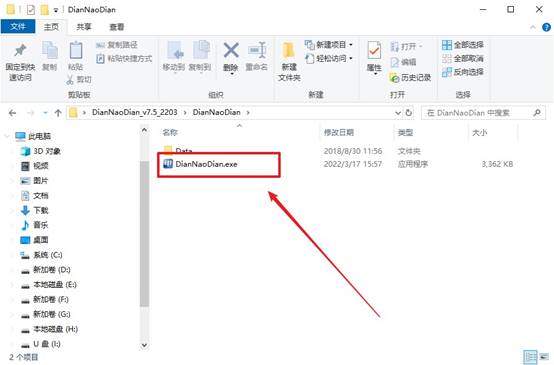
b. 下载之后解压,插入一个8G以上的u盘,双击打开电脑店的程序。
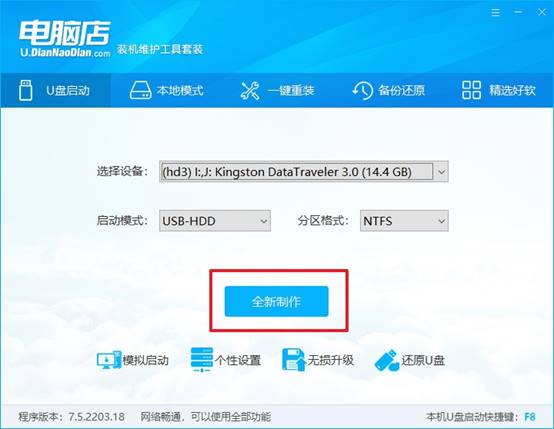
c. 工具会自动识别u盘,默认【启动模式】和【分区格式】,点击【全新制作】。
d.等待制作,完成后会有提示框提示。
2、设置u盘启动
a. 百度搜索【电脑店】,进入官网首页后可输入电脑类型和品牌,查询u盘启动快捷键。
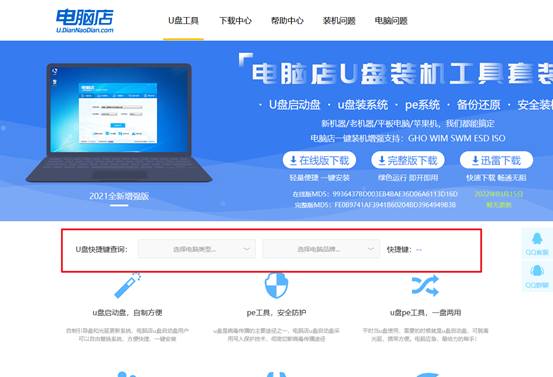
b.插入启动盘,开机或重启后,按u盘启动快捷键进入启动项设置界面,其实这在开机页面也有提示,大家可留意一下。
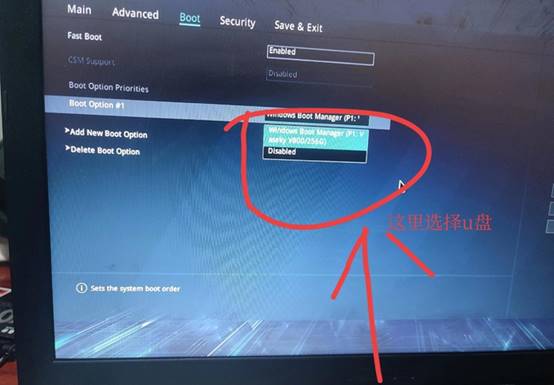
c. 在弹出的窗口中选择u盘选项,回车即可。
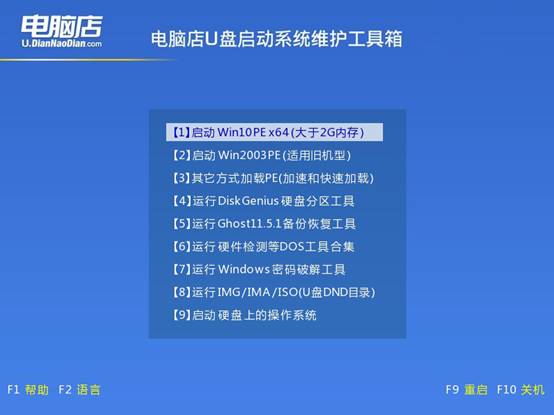
d. 再次重启后,电脑会进入电脑店winpe主菜单,新机型电脑选择【1】,旧机型选择【2】,回车。
3、u盘装系统
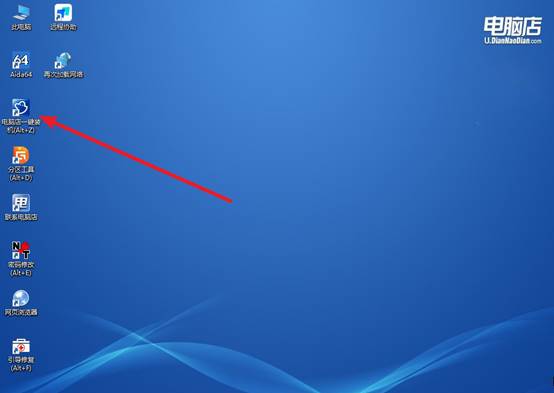
a. 设置u盘启动后即可进入电脑店winpe,打开【电脑店一键装机】,如下图所示:
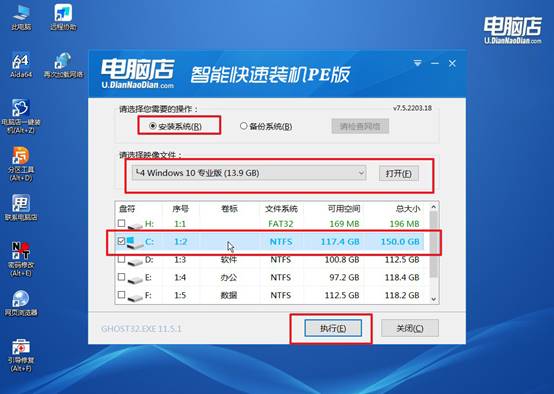
b. 在界面中,根据提示完成重装前的设置,点击【执行】。
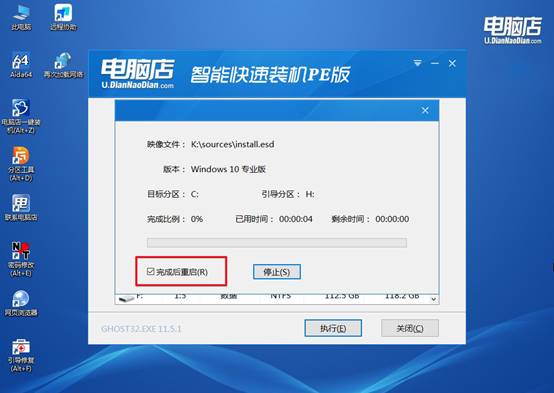
c. 接下来会进入还原设置和系统安装阶段,记得安装好了之后重启电脑。
d. 重启后电脑会进入系统部署阶段,等待几分钟即可进入系统桌面了!
四、重装系统相关内容
无法切换中文输入如何重启输入法服务?
1、按Win+R运行ctfmon.exe手动启动输入法指示器进程,恢复中文切换功能,90%的切换失效可由此解决。
2、在任务管理器→详细信息中结束ChsIME.exe进程,系统自动重启该进程,恢复微软拼音输入。
3、服务管理器中重启“Touch Keyboard and Handwriting Panel Service”,该服务异常会导致输入法切换失效。
4、设置→时间和语言→语言→中文(简体)→选项,删除微软拼音后重新添加,重置输入法配置。
就这样,我们完成了笔记本u盘重装系统怎么操作。笔记本的USB口是标配,你不需要额外买光驱或者转接设备,一个U盘就能搞定。而且笔记本的硬盘通常只有一块,系统和数据都在上面,重装的时候选分区要格外小心,PE里的分区工具会清楚显示每个分区的容量和卷标。