

电脑店重装win10系统步骤-电脑店重装win10系统教程
发布时间:2026-09-15 10:27:05

一、重装系统所需工具
1、磁盘分区工具:可使用u盘启动盘内置的工具
2、系统版本:win10专业版
3、装机工具:电脑店u盘启动盘制作工具,官网为u.diannaodian.com
二、重装系统前期工作
1、选择合适的U盘:确保所用的U盘容量足够,一般至少需要8GB的空间。尽量选择读写速度较快的U盘,以提高制作启动盘和安装系统的效率。
2、格式化U盘:在制作启动盘前,U盘必须被格式化为FAT32或NTFS格式。格式化会清除U盘上的所有数据,使用前请确保已备份重要文件。
3、下载镜像文件:从微软官网或其他可信渠道下载合适的操作系统镜像(ISO文件),确保镜像的完整性和来源的安全性。一般大家会在msdn网站上下载,可供参考:
三、重装系统步骤
1、制作u盘启动盘
a.在电脑店官网中,切换到下载中心,点击【立即下载】,即可下载电脑店,这一制作启动盘所需的工具。

b.插入u盘,打开下载好的制作工具。
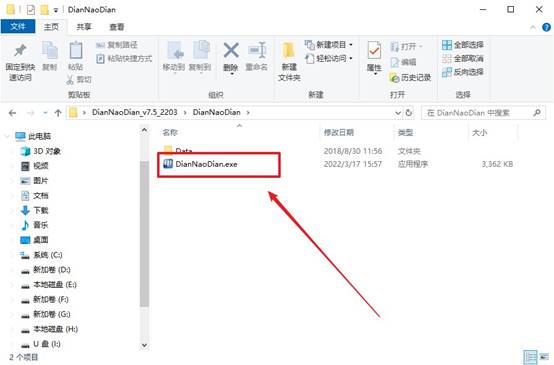
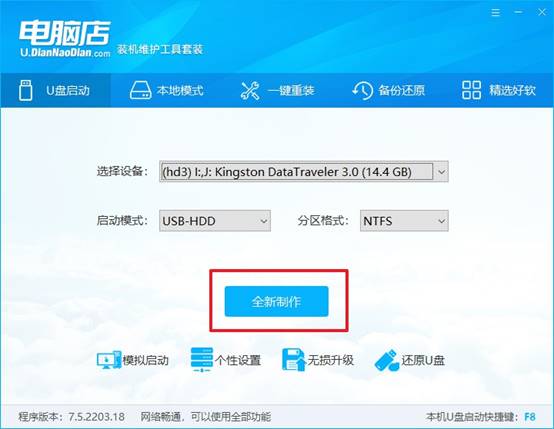
c.默认设置,点击【全新制作】。
d.u盘启动盘制作完毕后,电脑会弹出提示框弹出,你可以点击【是】查看教程,也可以点击【否】关闭页面。
2、设置u盘启动
a.在电脑店官网首页查询u盘启动快捷键,如下图所示:
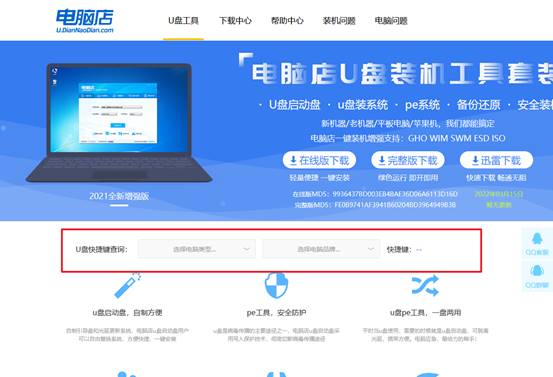
b.插入u盘后重启,等待屏幕出现画面,按下快捷键进入优先启动项设置界面。
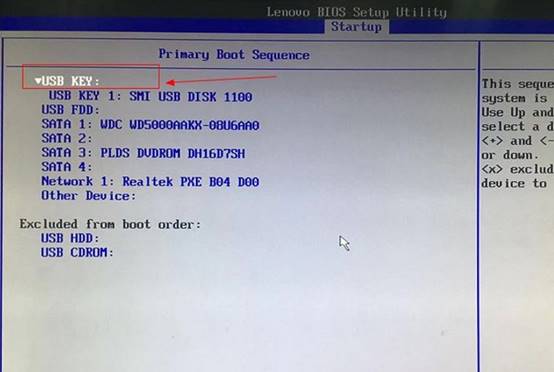
c.在窗口中,移动光标选择u盘启动为第一启动项,之后按F10键保存并且重启电脑即可。
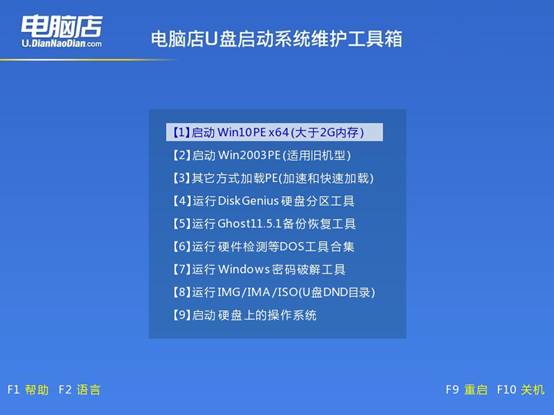
d.此时就会进入电脑店主菜单,选择【1】这一选项后回车。
3、u盘装系统
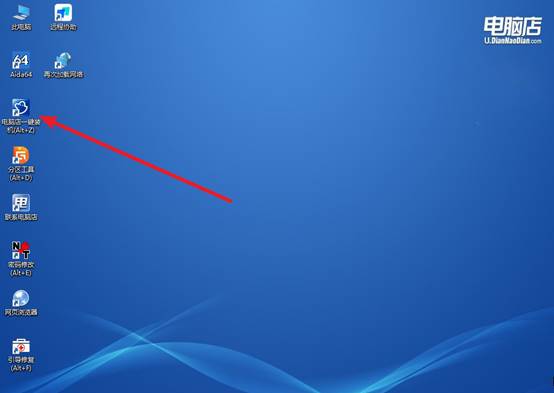
a.设置完电脑店主菜单后进入winpe,找到并打开一键装机的软件。
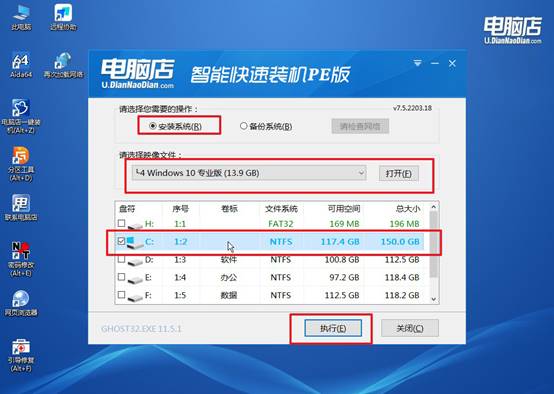
b.在窗口中选择操作方式,打开win10的镜像,以及勾选系统盘,点击【执行】。
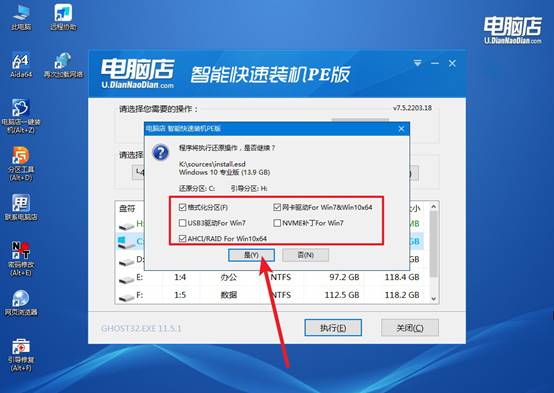
c.在还原窗口中,默认设置点击【是】。接着勾选【完成后重启】,等待安装即可。
d.之后会重启电脑,我们稍等一会就可以进入win10系统了。
四、重装系统可能出现的问题
合盖后无反应如何更改合盖操作?
1、打开控制面板→硬件和声音→电源选项→“选择关闭盖子的功能”,分别设置“接通电源”和“使用电池”时的动作为“不采取任何操作”或“关机”。
2、若控制面板无此选项,在设置→系统→电源和电池中,找到“合上盖子时”的下拉菜单,分别修改两种供电状态下的动作。
3、以管理员CMD执行powercfg -setacvalueindex SCHEME_CURRENT 4f971e89-eebd-4455-a8de-9e59040e7347 5ca83367-6e45-459f-a27b-476b1d01c936 0强制设置合盖无操作。
4、修改后点击“保存修改”,若仍无效则检查组策略“计算机配置→管理模板→系统→电源管理”中相关策略是否被锁定。
现在,你知道电脑店重装win10系统教程怎么操作了吧。电脑店的师傅,用的镜像也是从MSDN下载的,工具也是免费下载的,没有任何你接触不到的东西。唯一的区别是他做熟了,点得快,整个过程行云流水,看起来像在干一件有技术含量的事。但其实,你自己也能学会。