

华硕u盘重装系统步骤win10-U盘重装系统步骤win10
发布时间:2026-09-15 10:27:53

一、u盘装系统所需工具
1、电脑品牌: 华硕
2、系统版本:windows 10专业版
3、装机工具:电脑店u盘启动盘工具,官网下载合适的软件版本制作即可
二、u盘装系统准备工作
1、在使用U盘进行系统安装之前,检查U盘的完整性。可以使用磁盘检查工具(如 Windows 自带的 CHKDSK 或第三方工具 H2testw)运行测试,排查是否存在坏道或其他问题。
2、安装操作系统前,需要根据实际需求选择正确的版本:不同版本(如家庭版、专业版)功能和硬件要求各不相同。如不确定选择哪个版本,可以查阅操作系统的官方文档,或咨询设备制造商和技术支持团队,获取专业建议。
那么如何下载操作系统的镜像呢?这里简单说一下。
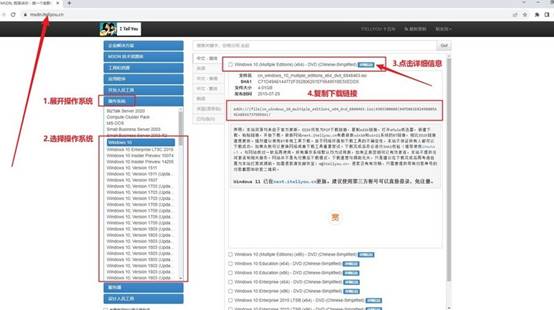
a.打开 MSDN 网站,进入【操作系统】栏目。
b.选择需要安装的系统版本,点击系统名称后的【详细信息】。
c.复制显示的下载链接,用迅雷或其他下载工具完成下载。
三、u盘装系统教程
1、制作u盘启动盘
a.百度搜索【电脑店】进入官网,将栏目切换到【下载中心】,点击【立即下载】,即可下载u盘启动盘制作工具。

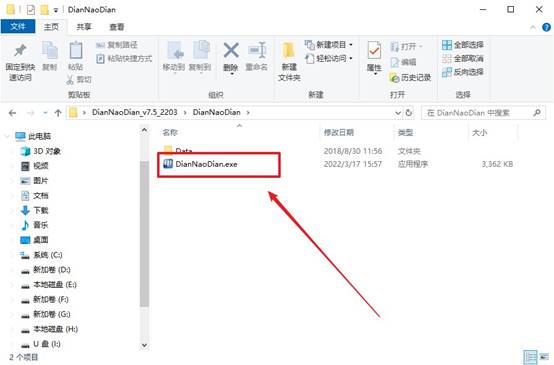
b.下载之后解压,插入一个8G以上的u盘,双击打开电脑店的程序。
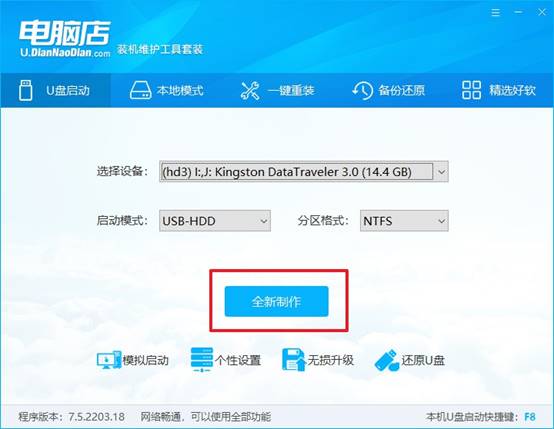
c.工具会自动识别u盘,默认【启动模式】和【分区格式】,点击【全新制作】。
d.等待制作,完成后会有提示框提示。
2、设置u盘启动
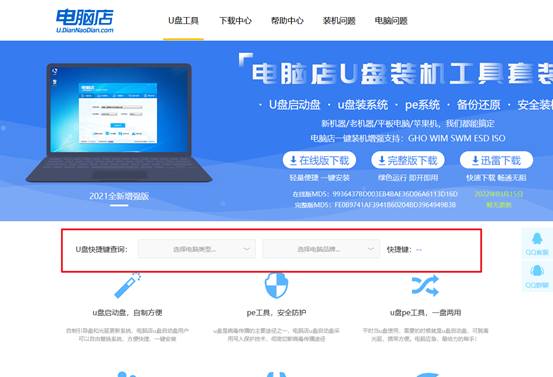
a.在电脑店首页,输入重装电脑的相关信息,查询u盘启动快捷键。
b.接下来将u盘启动盘连接电脑,重启,启动后迅速按下查询到的快捷键。
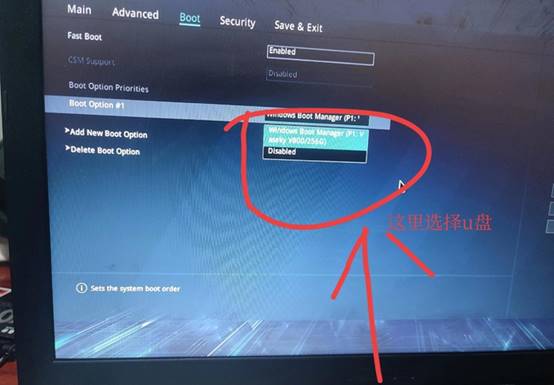
c.进入优先启动项设置界面后,选中u盘启动,最后回车进入下一步。
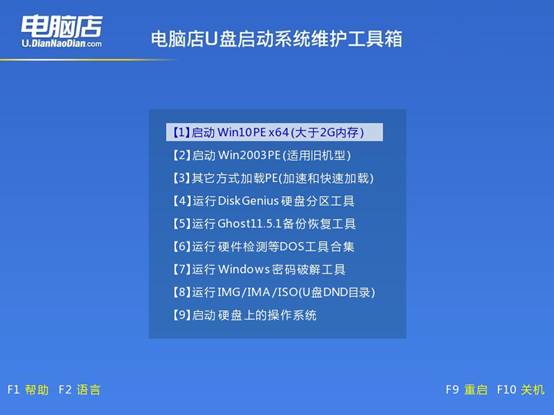
d.接着电脑会自动重启,进入到电脑店winpe主菜单,选择第一个选项回车即可。
3、u盘装系统
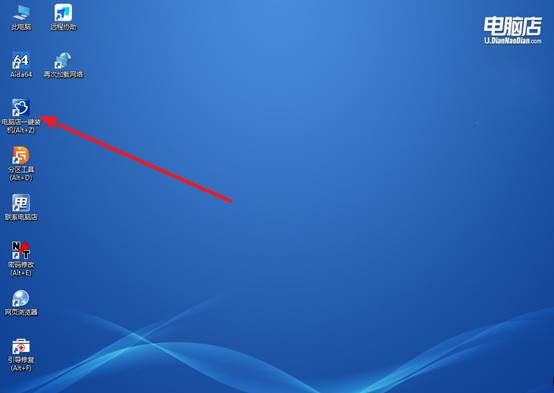
a.u盘启动后即可进入电脑店winpe,双击打开【电脑店一键装机】。
b.在界面中,根据下图所示的提示,选择操作方式、镜像文件以及系统盘符,点击【执行】。
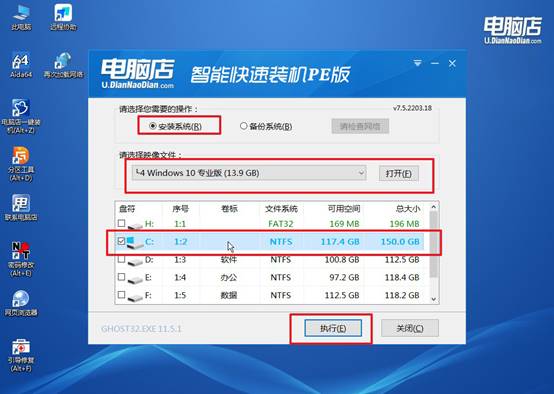
c.在还原操作中,可默认选项,点击【是】,接下来会自动安装系统。
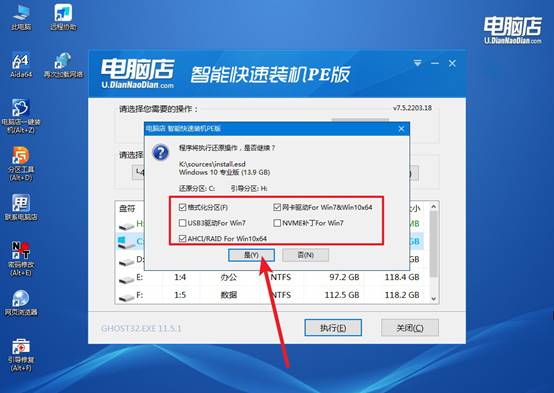
d.等待安装完成,重启后即可进入win10系统。
四、重装后可能遇到的问题解决方法
磁盘清理无法删除某些文件如何手动删?
1、以管理员身份运行CMD,执行cleanmgr /d C:启动磁盘清理,确保以最高权限扫描系统文件,提升清理能力。
2、若提示权限不足,使用takeown获取文件所有权:takeown /f 文件路径 /a,再用icacls授予完全控制权限后删除。
3、重启进入安全模式,第三方进程不再占用文件,此时运行磁盘清理或手动删除被锁定的文件成功率更高。
4、以管理员CMD执行DISM /Online /Cleanup-Image /StartComponentCleanup清理系统组件缓存,释放被占用的系统文件空间。
就这样,我们完成了U盘重装系统步骤win10。电脑换了新硬盘,就是一张白纸,你想怎么画就怎么画。U盘启动盘里的分区工具让你在PE环境下可以随意调整分区方案,你不需要在Windows系统里用磁盘管理去操作,因为新硬盘上根本没有Windows,操作自由度非常高。