

u盘重装系统win10的详细教程-U盘重装系统win10的详细教程
发布时间:2026-09-15 10:28:21

一、u盘装系统所需工具
1、系统版本:win10专业版
2、装机工具:电脑店u盘启动盘,需要通过工具制作,点击上方“下载中心”
二、u盘装系统准备工作
1、文件备份:
在重新安装操作系统之前,务必备份所有重要的文件,备份内容包括文档、照片、音乐、视频等个人文件。操作系统盘(通常是 C 盘)中的用户文件,如桌面、文档、下载文件夹等。
2、u盘空盘:
确保u盘没有存储任何重要文件,因为制作启动盘时u盘上的所有数据将被清除。
3、系统包格式:
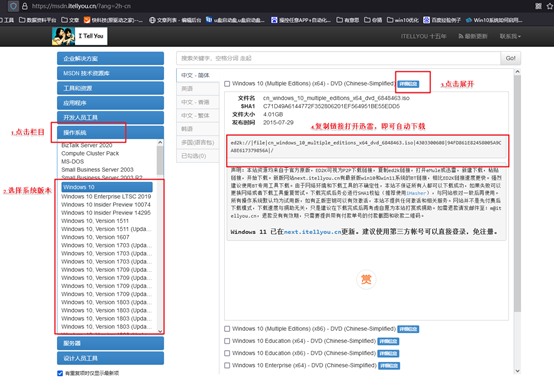
下载操作系统的正确格式,通常是ISO文件,并需要确保文件完整性和安全性。如何下载呢?
a.登录MSDN网站,使用网站导航找到所需的操作系统镜像。
b.在下载页面选择操作系统版本、语言和位数。
c.复制下载链接,使用下载软件(如迅雷)开始下载ISO文件。
三、u盘装系统详细步骤
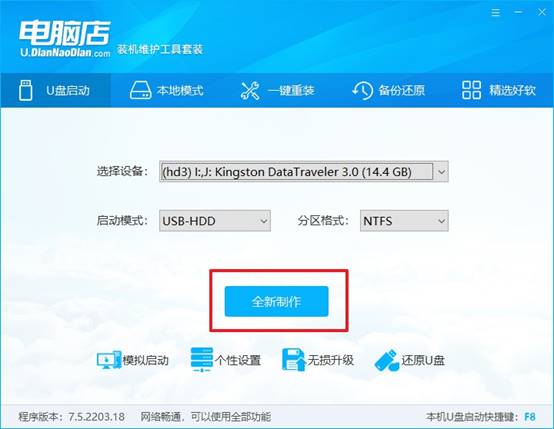
a.确认电脑处于联网状态下,进入电脑店官网下载u盘启动盘制作工具。

b.将一个8G的u盘插入电脑USB接口,打开制作工具。
c.选择【启动模式】为【USB-HDD】,【分区格式】为【NTFS】,最后点击【全新制作】即可。
2、怎么设置u盘启动?
a.确认自己电脑的型号,在电脑店官网查询对应的u盘启动快捷键。
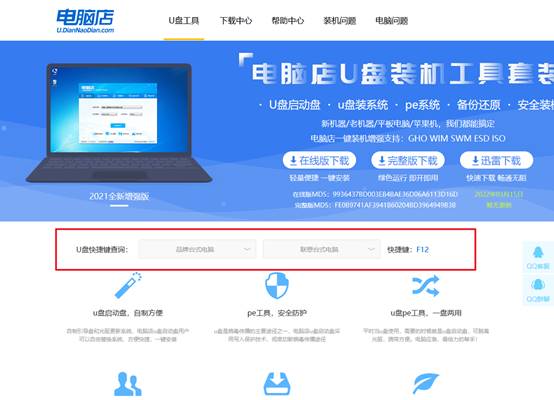
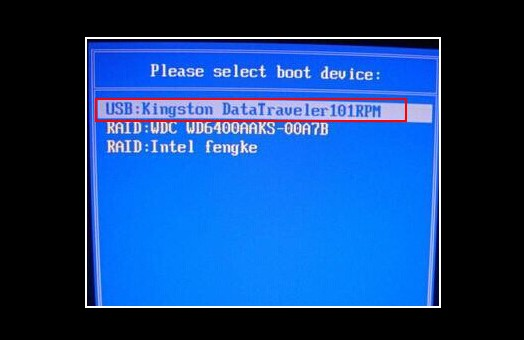
b.将制作好的u盘启动盘插入电脑,重启后按下快捷键,接下来就会进入优先启动项的设置界面。
c.选择u盘启动盘的一项,一般是带有USB字样的选项,回车即可。
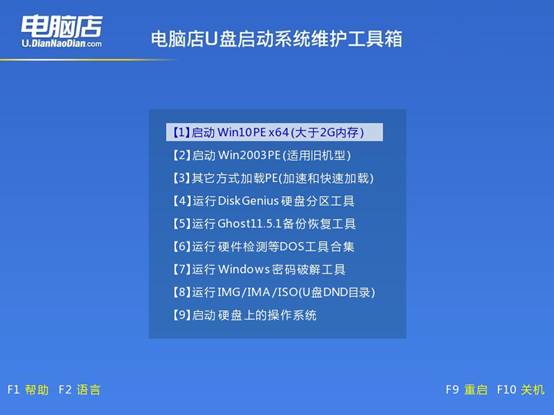
d.接下来就进入电脑店winpe的主菜单了,选择【1】回车。
3、如何u盘装机?
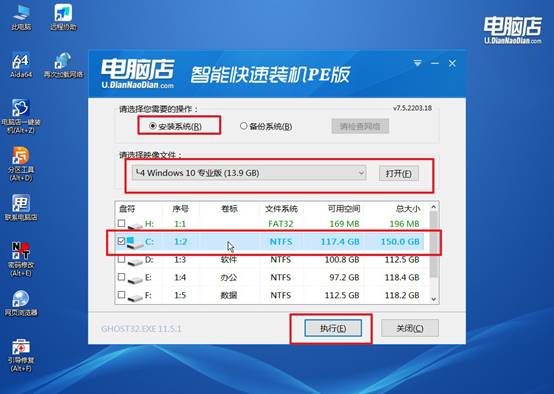
a.在桌面打开电脑店一键装机,如下图所示,设置好有关选项,点击【执行】。
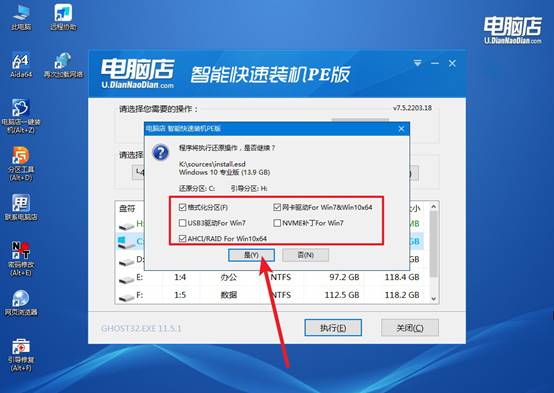
b.在还原窗口中,可默认设置直接点击【是】。
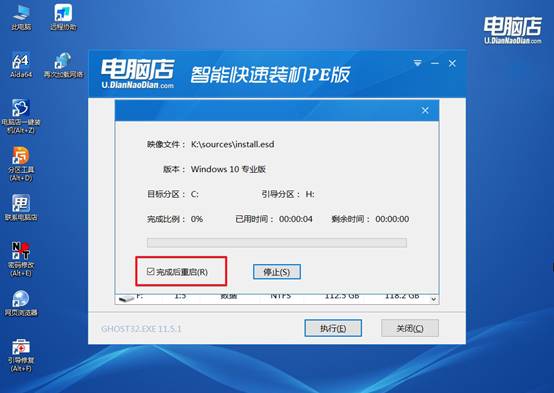
c.勾选【完成后重启】,等待安装完成。
d、重启后就可以进入系统啦!
四、u盘装系统后可能遇到的问题
浏览器提示“DNS解析失败”,如何更换DNS服务器(如114.114.114.114)?
1、控制面板→网络和Internet→网络和共享中心→更改适配器设置,右键当前连接→属性→双击“Internet协议版本4(TCP/IPv4)”。
2、取消“自动获得DNS服务器地址”,在首选DNS服务器填入114.114.114.114,备用DNS填入8.8.8.8,点击确定保存。
3、以管理员CMD执行ipconfig /flushdns清除本地DNS缓存,再执行nslookup www.baidu.com验证解析是否恢复正常。
4、若问题依旧,将DNS改为阿里云223.5.5.5或Cloudflare 1.1.1.1,约六成用户可在三分钟内恢复网页访问。
本文讲解了U盘重装系统win10的详细教程,是不是觉得不难呢?电脑装完系统进桌面之后,先装网卡驱动,能联网了再装其他驱动,然后从U盘里直接运行那些常用软件的安装包。整个过程不需要联网下载任何东西,因为你要的都在U盘里,真的是很好用了。