

如何重装电脑系统win10-如何重装电脑系统win10
发布时间:2026-09-15 10:28:47

一、重装系统的工具
1、电脑型号:笔记本以及台式电脑所有型号均适用
2、系统版本:win10专业版
3、装机工具:电脑店u盘启动盘,简单易学,建议大家制作备用
二、重装系统的准备工作
1、合适的U盘: 使用至少 8GB 或更大容量的U盘,确保有足够空间存放操作系统安装文件。确保U盘是空的,或者提前备份U盘中的重要数据,因为制作启动盘时,U盘上的所有数据将被删除。尽量选择较高读写速度的U盘,以提高启动盘制作效率。
2、U盘格式化: 在使用U盘制作启动盘之前,必须进行格式化。需要知道的是,格式化会清除U盘上的所有数据,因此务必提前备份。
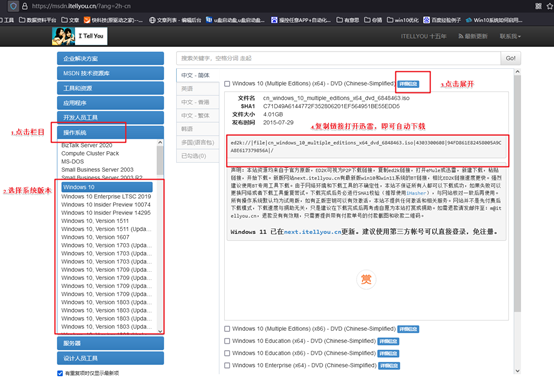
3、下载官方ISO文件:
a.在搜索引擎中搜索“MSDN”并访问官网。
b.进入【操作系统】栏目,选择所需的系统版本。
c.点击对应版本后的【详细信息】链接,复制下载链接。
d.打开迅雷或其他下载软件,粘贴下载链接并开始下载ISO文件。
三、重装系统的操作教程
1、制作u盘启动盘
a.进入电脑店的官网,点击【下载中心】-【立即下载】,下载电脑店制作工具,下载前切记关闭防火墙和杀毒软件!

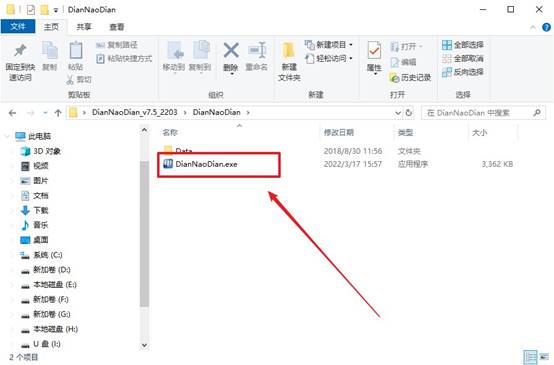
b.下载后安装制作工具,如下图所示,打开以下的程序。
c.将u盘插入电脑当中,软件会自动识别到u盘的信息。默认其他设置,直接点击【全新制作】。
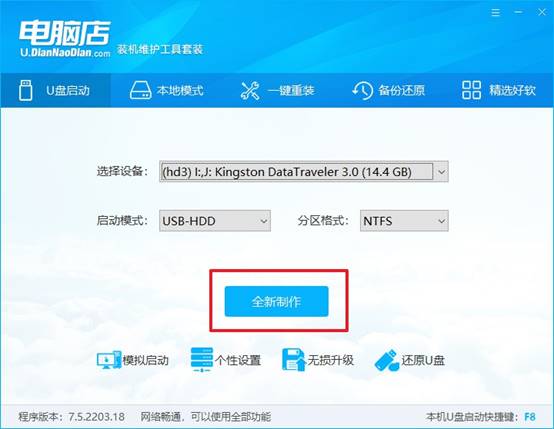
d.当提示格式化的时候,点击【确定】,等待制作即可。
2、设置u盘启动
a.在电脑店官网首页可查询u盘启动快捷键,接下来的操作中会用到。
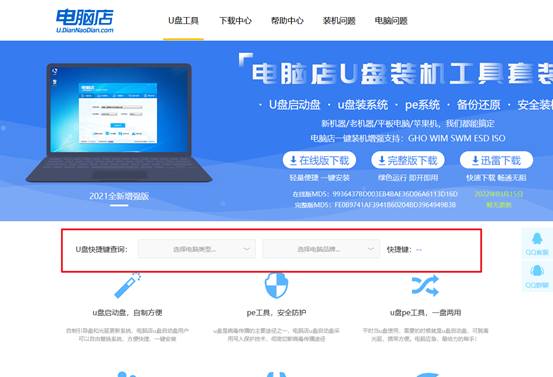
b.重启电脑,不间断按u盘启动快捷键,即可弹出启动设备菜单窗口。
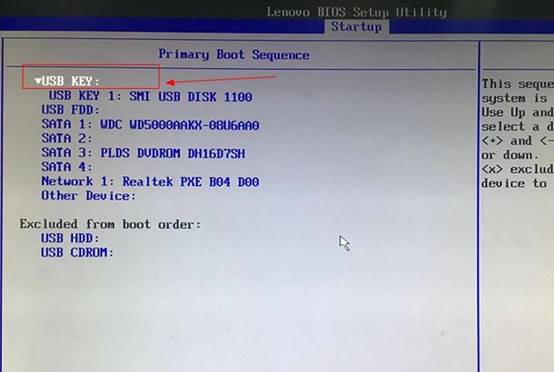
c.按键盘加减号,将u盘移动到第一位,按下F10保存并退出。
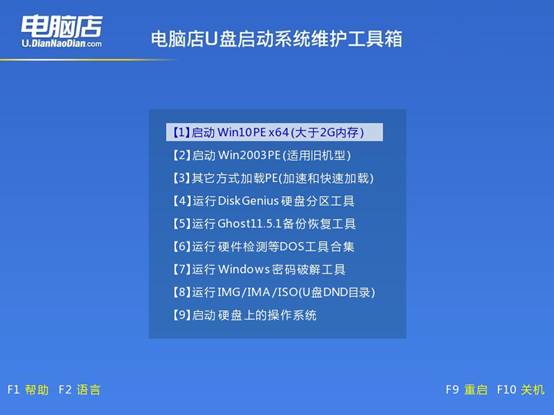
d.电脑重启后,就会进入电脑店的PE系统,在此之前我们需要选择第一项即可进入。
3、u盘装系统
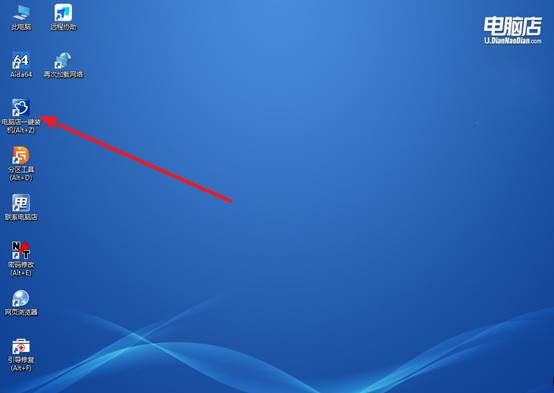
a.进入电脑店winpe,在桌面打开装机软件,如下图所示:
b.打开装机软件后,会识别u盘中的系统镜像文件,一般我们选择C盘(系统盘),选择完成之后点击【执行】。
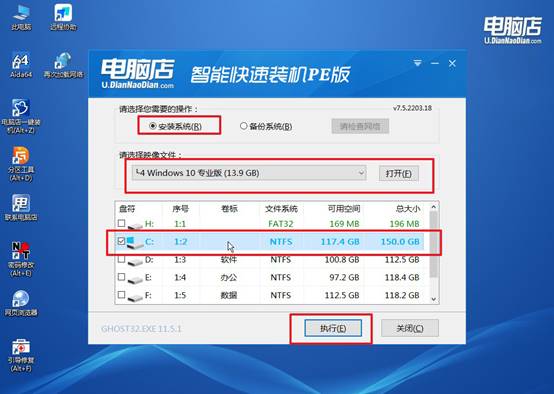
c.之后,在一键还原窗口中默认已勾选的选项,点击【是】,接下来等待系统的安装。
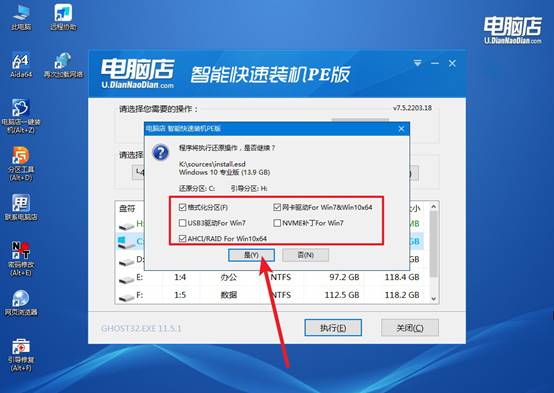
d.接下来等待安装,完成后重启电脑,拔出u盘启动盘即可进入系统。
四、电脑可能遇到的问题
系统休眠文件hiberfil.sys占用数GB,如何彻底关闭休眠功能释放空间?
1、以管理员身份运行CMD,执行powercfg -h off关闭休眠功能,Windows会自动删除hiberfil.sys并释放全部空间。
2、若需保留休眠但减小文件,执行powercfg /h /type reduced将休眠文件压缩至物理内存的约50%,兼顾功能与空间。
3、打开磁盘清理→“清理系统文件”→勾选“休眠文件清理器”执行清理,此方式不关闭休眠但释放当前占用。
4、切勿直接右键删除hiberfil.sys,该文件由系统锁定,直接删除会报错且可能导致休眠功能异常。
上面的操作,就是如何重装电脑系统win10的步骤了。你可以今天装Win10专业版,明天换Win10家庭版,后天想试试Win11也行,只需要把U盘里的镜像文件替换一下。而且你不光能选版本,还能选安装方式,你可以选全新安装,格式C盘再装;也可以选覆盖安装,保留个人文件。