

如何制作u盘启动盘安装系统-如何制作U盘启动盘安装系统
发布时间:2026-09-16 10:33:57

一、u盘重装所需材料
1、系统版本:win10专业版
2、安装工具:电脑店u盘启动盘,点击首页或下载中心,下载工具制作
二、u盘重装前的准备
1、备份数据:
在重装系统前,请确保将所有重要文件进行备份。你可以将数据复制到外部硬盘,也可以利用Google Drive、OneDrive等云存储服务进行备份,以确保数据安全。
2、禁用安全软件:
部分安全软件可能会阻止系统重装过程,因为它们可能误判安装程序为潜在威胁。建议在重装前临时禁用这些软件,确保安装过程顺利进行。
3、下载操作系统镜像:
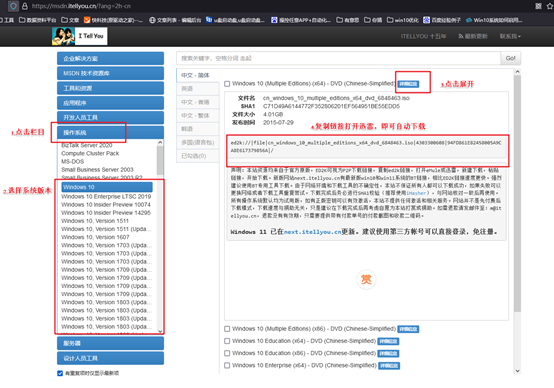
如果你还没有Windows 10的镜像文件,可以从MSDN网站下载。
打开浏览器,搜索“MSDN”并进入官网,选择适合的Windows 10版本并复制下载链接,用迅雷等工具进行下载。
下载后,确保将镜像文件保存到非系统盘(如D盘)以防止被覆盖。
三、U盘重装系统的具体步骤
1、制作u盘启动盘
a. 访问电脑店官网,进入下载中心,点击下载“电脑店U盘启动盘制作工具”。在下载前,记得暂时关闭防火墙和第三方杀毒软件,以免误删软件文件。

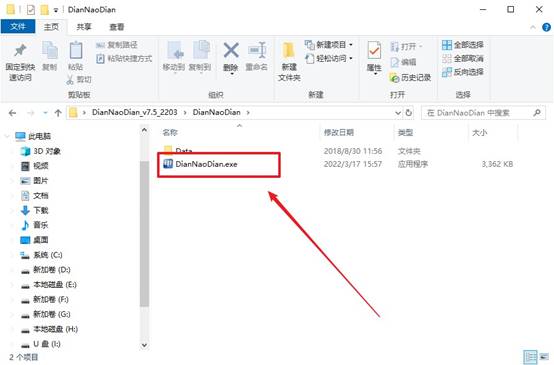
b.下载完成后,解压并打开制作工具,准备开始制作U盘启动盘。
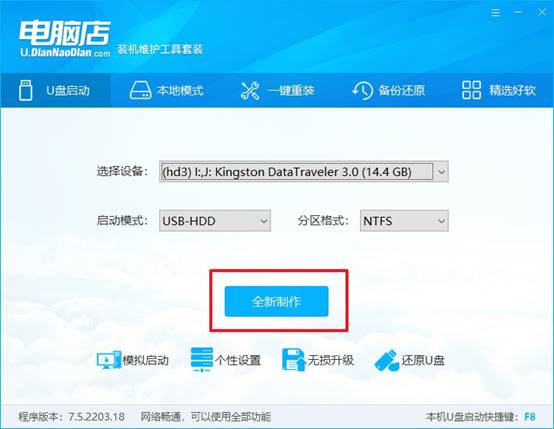
c.将U盘插入电脑的USB接口,打开制作工具,选择“全新制作”选项,制作完成后,你就可以使用U盘启动了。
2、设置u盘启动
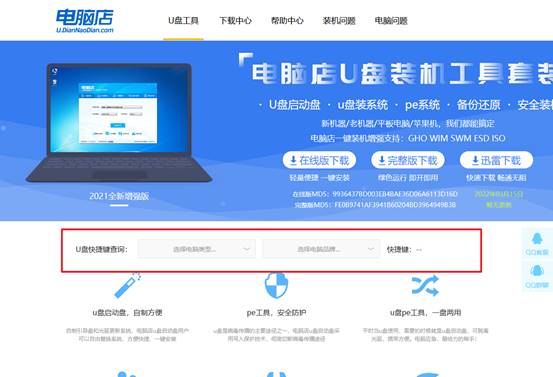
a.进入电脑店官网,根据你的电脑品牌和型号查找相应的u盘启动快捷键。每种电脑的启动快捷键不同,确保你正确查询。
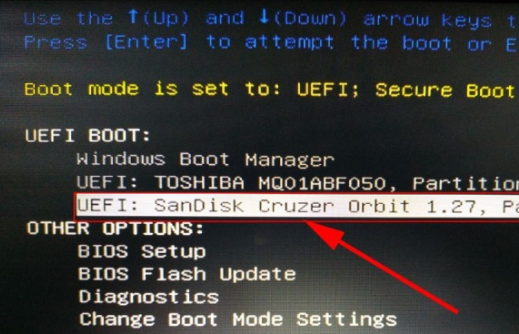
b. 将制作好的启动U盘插入电脑,启动或重启电脑,在启动画面出现时,按下U盘启动快捷键。
c. 在快速启动菜单中,选择U盘启动,然后按下回车键进入。
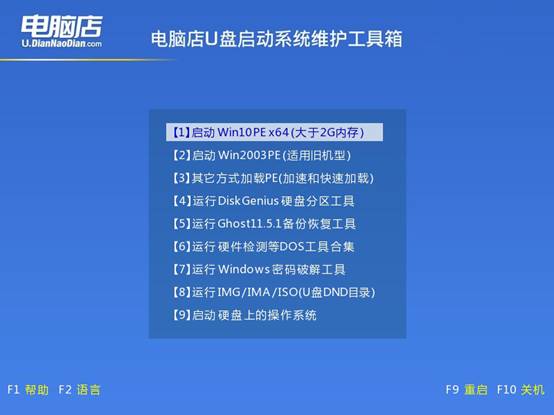
d.选择U盘启动后,电脑将进入“电脑店WinPE”主菜单,选择【1】准备安装操作系统。
3、u盘装电脑系统
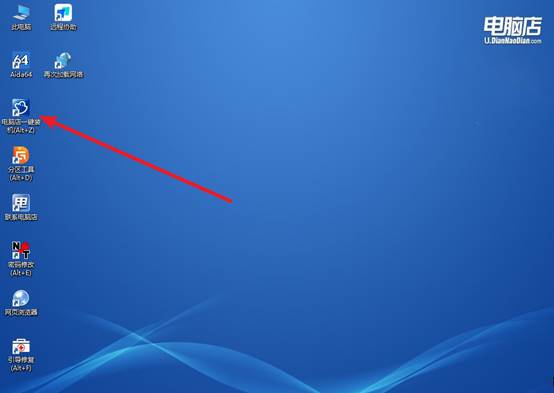
a.在WinPE界面,找到并打开“电脑店一键装机”工具,选择之前下载的Windows 10镜像文件。
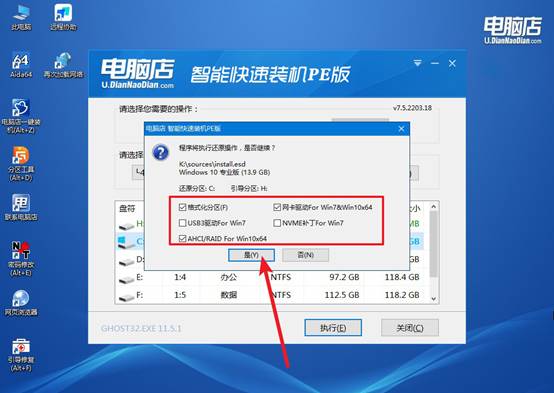
b.如下图所示,根据需求选择系统安装的分区(一般为C盘),点击“执行”开始安装。
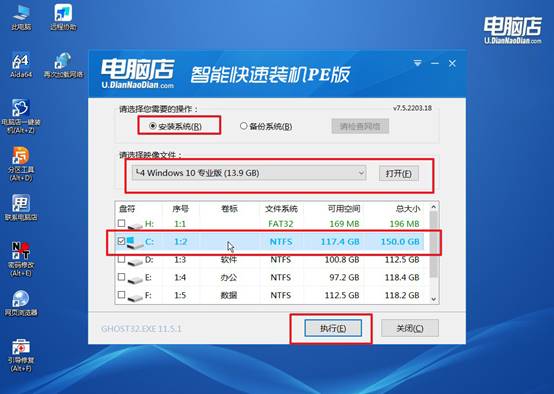
c.跟着页面提示操作,弹出新窗口,选择“完成后重启”,系统会自动重启并进入Windows 10系统。
四、常见问题与解决方法
游戏时内存占用满后闪退如何解决?
1、增大虚拟内存:系统属性→高级→性能设置→高级→虚拟内存,将初始和最大值设为物理内存的1.5-2倍。
2、用RAMMap清理系统工作集和待机内存,释放被缓存占用的物理内存,为游戏腾出更多可用空间。
3、在任务管理器中关闭浏览器、聊天软件等后台高内存占用程序,减少游戏运行时的内存竞争。
4、若物理内存小于16GB,升级至32GB双通道套条,大型游戏推荐32GB以上,避免内存耗尽闪退。
本文讲解了如何制作U盘启动盘安装系统,你学会了吗?你插上U盘,开机按F12或者ESC进PE,PE运行在内存里,完全不依赖硬盘上那个已经崩掉的Windows。你可以在PE里先打开文件管理器,把C盘桌面上的文档拷到U盘里,然后再打开一键装机重装系统。