

制作u盘启动盘教程-制作U盘启动盘重装教程
发布时间:2026-09-16 10:34:40
1、确认电脑品牌:便于后续查找相关的启动设置和支持的启动方式。
2、操作系统版本:win10专业版
3、系统安装工具:电脑店u盘启动盘,点击下载合适的软件版本制作即可
二、U盘安装系统准备
1、格式化U盘:在开始制作启动盘之前,需要将U盘格式化为合适的文件系统(通常为 FAT32 或 NTFS),确保兼容性。
2、备份数据:由于制作启动盘的过程会清除U盘中的所有数据,请在操作前务必将U盘内的重要文件进行备份。
3、操作系统镜像下载:操作系统镜像文件要从官方或者可靠的渠道获取。为了确保下载文件的完整性和安全性,建议从MSDN网站或者微软官网进行下载。
三、U盘安装系统详细步骤
1、制作u盘启动盘
a.访问 电脑店官网,进入下载中心并获取制作工具。下载前,请关闭防火墙及第三方杀毒软件,避免误删文件。
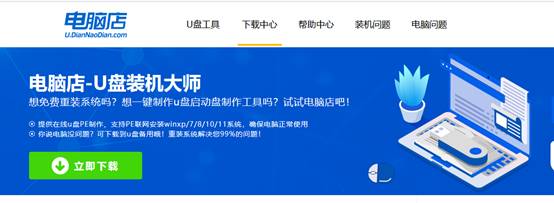
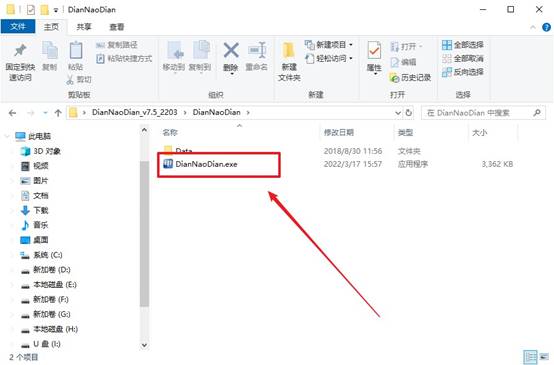
b.下载完成后,解压并打开程序,准备开始制作。
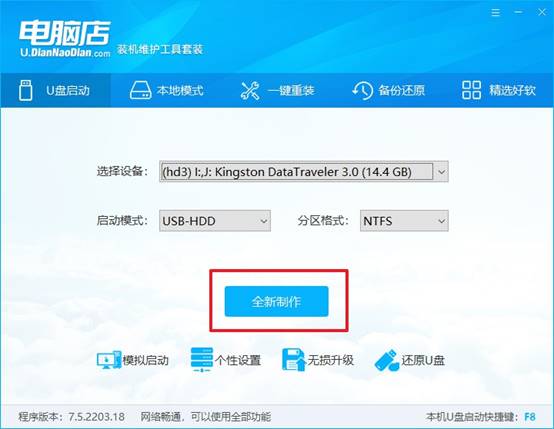
c.插入U盘后,启动工具并选择“全新制作”选项,软件会自动提示格式化U盘并准备启动文件。
2、设置u盘启动
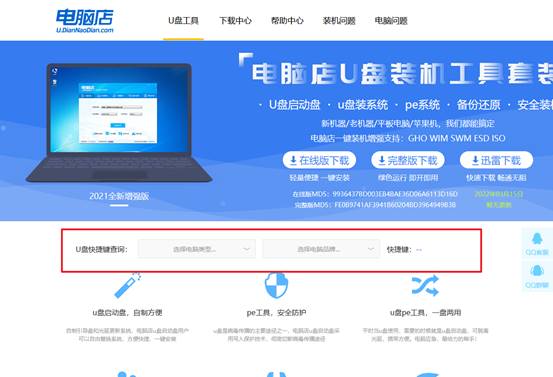
a.根据电脑的品牌和型号,查询u盘启动快捷键。通常可以通过按 F2、F12、Esc 等键来进入启动菜单。
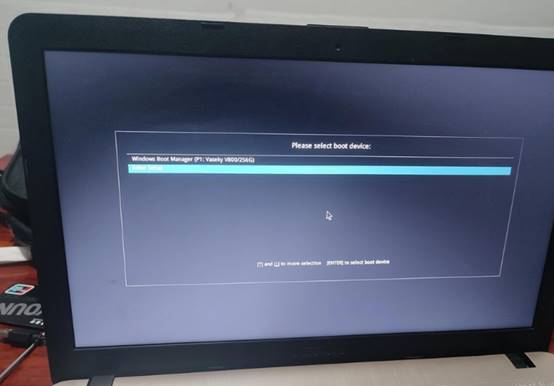
b.插入制作好的U盘后,重启电脑,在出现开机画面时按下相应的快捷键,进入启动选项,选择U盘启动。
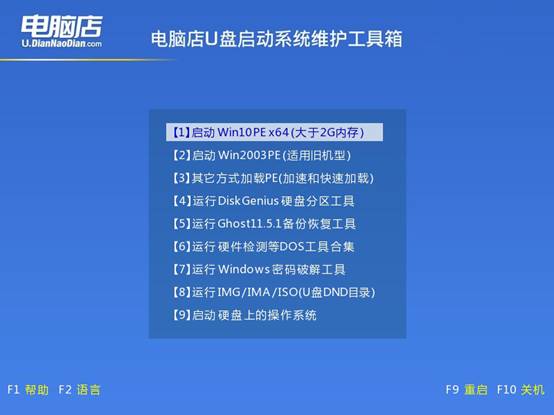
c.选择U盘启动后,电脑将会进入 WinPE 启动界面,选择【1】回车准备安装操作系统。
3、u盘安装操作系统
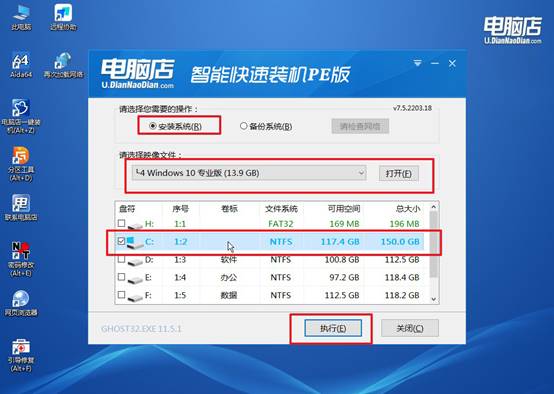
a.在 WinPE 环境下,找到并打开电脑店一键装机软件,进入安装界面。
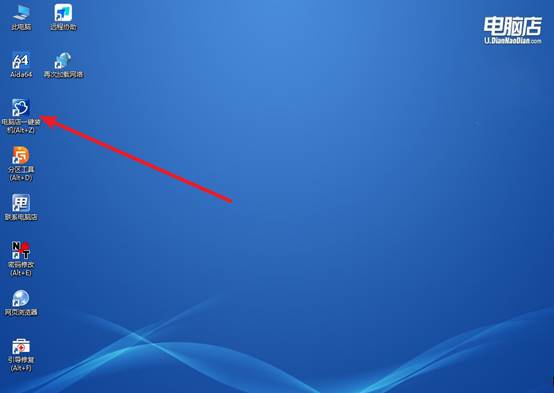
b.在安装界面中,选择您已经下载并准备好的操作系统镜像文件,以及指定安装的硬盘分区,点击执行。
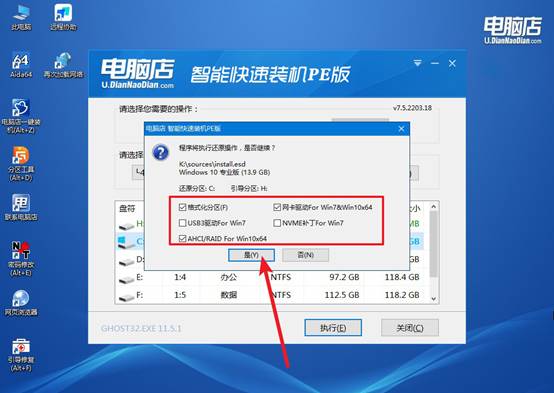
c. 弹出还原窗口,一般直接默认选项,点击【是】让软件继续后续操作。
d.安装过程需要一定时间,耐心等待,直到系统安装完成并进入 Windows 10 桌面。
四、U盘安装系统可能遇到的问题
屏幕亮度无法通过系统滑块调节该怎么办?
1、在设备管理器中卸载“监视器”下的“通用即插即用监视器”,重启后系统重新识别并安装正确的显示驱动。
2、进入BIOS检查“ACPI Backlight”或“Intel Display Power Saving”是否被禁用,启用后保存退出重启。
3、更新显卡驱动至最新WHQL版本,旧驱动DDC/CI通信异常导致亮度滑块灰显,重装后恢复。
4、使用显示器物理按钮调节亮度,若硬件按钮可调则系统层通信故障,需修复显卡驱动或重装系统。
本文讲解了制作U盘启动盘重装教程,是不是觉得并不难?你想装专业版就装专业版,想装旧版本就装旧版本,全由自己决定。装完之后开机内存占用直接降下来,后台干干净净,电脑用起来跟新买的时候一样流畅。今天这篇教程,会教你怎么使用u盘启动盘来重装系统。