

win10官方安装教程u盘安装步骤-win10官方安装教程U盘安装步骤
发布时间:2026-09-17 10:08:51

一、u盘装系统所需工具
1、u盘要求: 8GB或以上容量的空白u盘
2、系统要求:win10专业版
3、制作要求:电脑店u盘启动盘制作工具,从官网下载,确保安全
二、u盘装系统准备工作
1、准备合适的U盘:准备了一个容量至少为8GB的U盘。因为在制作启动盘时,系统会占用一部分存储空间,并且会对U盘进行格式化。
2、添加Letter Assigner工具:这个工具能帮助解决一些启动时可能遇到的兼容性问题。确保你下载的是适用于当前操作系统的版本。
3、下载正版系统镜像:为了保证系统安装的稳定性和安全性,建议通过正规途径下载系统镜像,可以选择访问MSDN官网,下载合适的系统镜像文件。
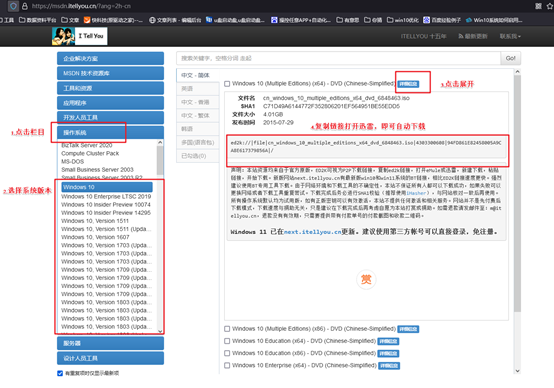
三、u盘装系统教程
1、如何制作电脑店u盘启动盘
a. 下载工具:访问电脑店官方网站,进入【下载中心】,找到并点击【立即下载】按钮来获取电脑店的启动盘制作工具。

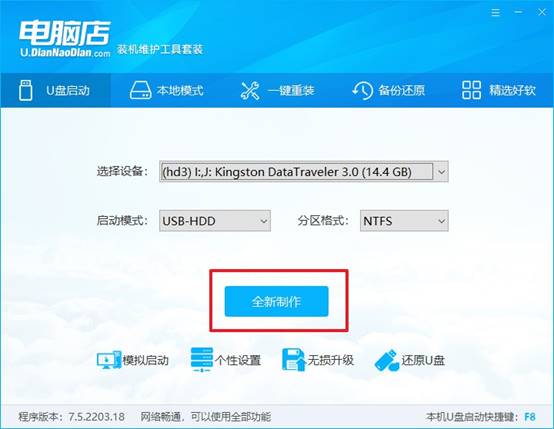
b.创建启动盘:下载并打开电脑店的U盘启动盘制作工具,插入U盘后,软件会自动识别到U盘,直接点击【全新制作】开始制作即可。
2、设置u盘为开机首选
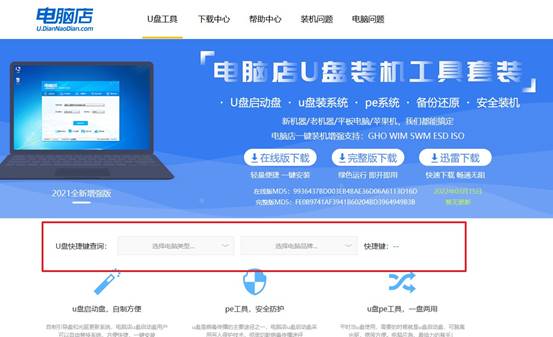
a. 查询启动快捷键:进入电脑店官网,选择你的电脑品牌和型号,查找并确认u盘启动盘快捷键。
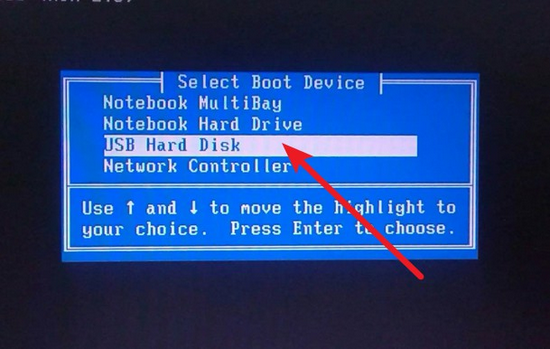
b. 选择U盘启动:重启电脑后,按下快捷键进入启动设置界面,选择U盘作为启动设备,系统将自动从U盘启动。
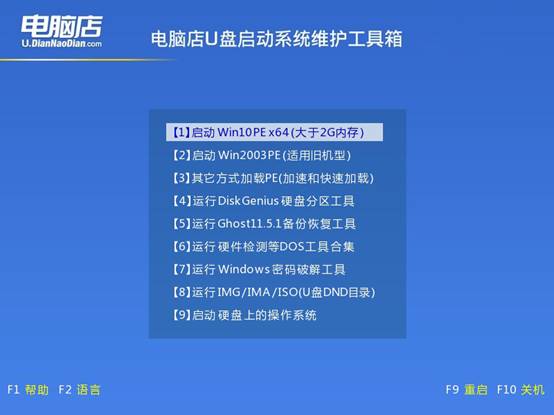
c. 进入PE环境:进入电脑店的WinPE主界面后,选择第一个选项并按下回车键,进入下一步。
3、使用u盘装系统
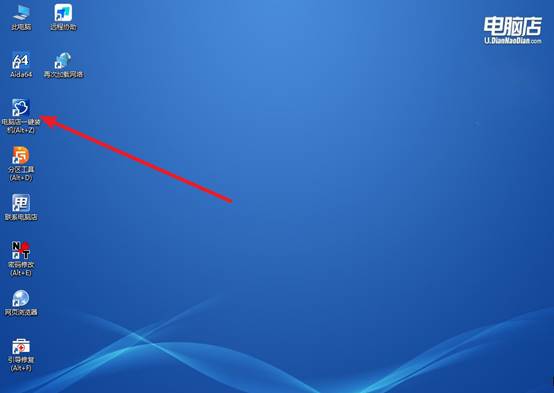
a. 启动安装程序:在电脑WinPE环境中,打开桌面上的装机软件,确保系统镜像已经准备好,并且U盘启动盘可以正常识别。
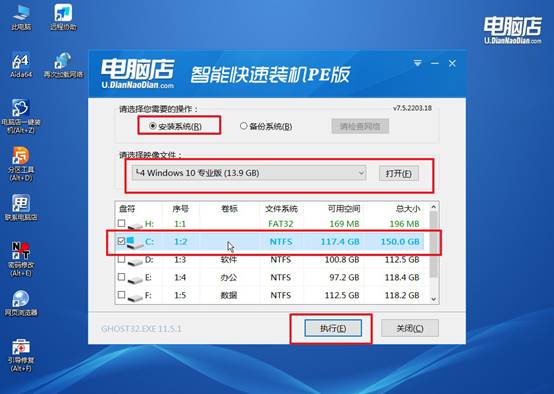
b. 执行安装操作:根据屏幕上的提示,按照步骤进行操作,点击【执行】启动系统安装。
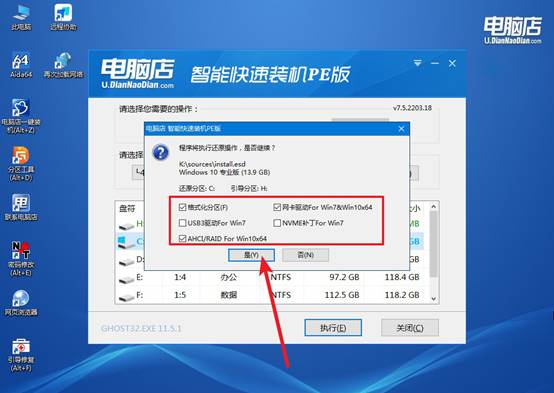
c. 一键还原:在一键还原窗口中,系统默认会勾选相关选项,点击【是】开始安装,耐心等待系统安装完成,安装过程中电脑会自动重启几次,直到系统安装完毕。
四、电脑系统相关内容
戴尔 Power Manager 充电限制无效始终充至100%如何解决?
1、在BIOS中设置充电阈值:重启按F2,进入Power Management→Battery Health Manager,将自定义充电起止值设为60%-80%,保存退出。
2、卸载Dell Power Manager应用,仅使用My Dell或Dell Optimizer中的电池设置,避免多软件冲突导致阈值失效。
3、检查是否有第三方电池养护软件(如联想Vantage)同时运行,卸载冲突软件后重启,BIOS设置才能正常生效。
4、若BIOS中已设阈值但仍充至100%,断开适配器,长按电源键30秒释放静电,再插回适配器测试阈值是否恢复。
现在,你学会win10官方安装教程U盘安装步骤了吧。电脑蓝屏了,你插上U盘进PE,先把桌面上的文档拷到U盘里,再重装系统,四十分钟后就能继续干活。你不需要等维修店开门,不需要求朋友帮忙,不需要临时凑设备。这种“手里有工具”的底气,比省下那几十块维修费重要得多。