

笔记本u盘重装系统教程,win10系统重装步骤图解
发布时间:2026-09-17 10:10:14
1、一个8GB或以上的空白u盘
2、系统镜像:Windows镜像即可
3、装机工具:电脑店u盘启动盘,点击“下载中心”跳转下载)
二、重装系统前的准备
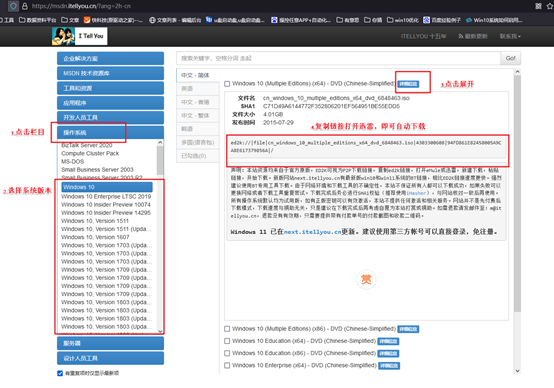
1、下载系统镜像文件
前往MSDN官方网站,进入【操作系统】类别,选择适合的操作系统版本。在系统详情页面中,点击【详细信息】并复制提供的下载链接。
接下来,使用迅雷或任何其他可靠的下载工具,将镜像文件保存到本地计算机中。确保镜像文件完整下载,以避免安装过程中的任何问题。
2、创建电脑店 u 盘启动盘
你通过电脑店的U盘启动盘制作工具,可以轻松地创建启动盘。下载并打开工具后,插入一个空白U盘,工具会自动检测并显示相关选项。具体操作,可以参考下方步骤。
三、重装系统详细步骤
1、制作u盘启动盘
a.访问电脑店官网并进入下载中心,点击【立即下载】按钮,下载制作启动盘所需的工具。

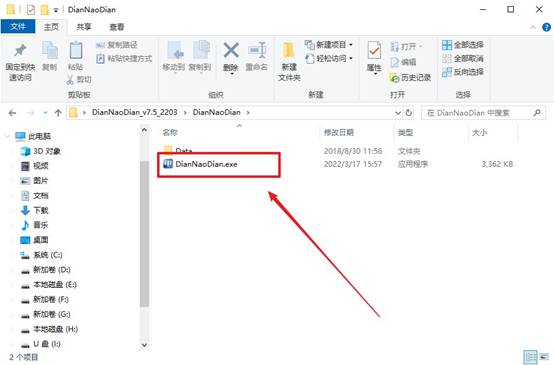
b.插入U盘后,运行已下载的启动盘制作工具,准备开始制作。
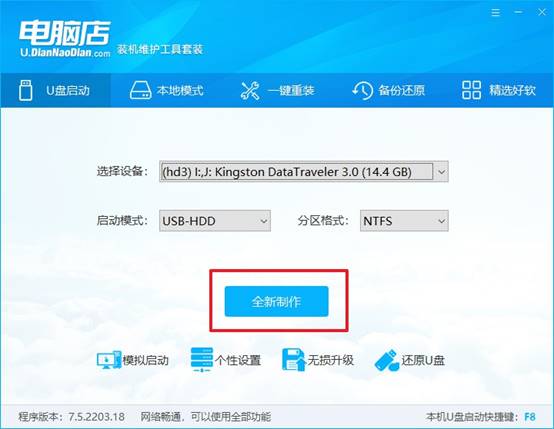
c. 如图所示,默认设置并点击【全新制作】即可。制作过程中,工具会自动格式化U盘并写入必要的启动文件。
d. 完成制作后,工具会弹出提示框,你可以选择【是】查看相关教程以了解更多细节,或者点击【否】关闭提示框。
2、设置u盘启动
a.在电脑店官网,查找并确认电脑对应的u盘启动快捷键,输入电脑的品牌或型号,官网会提供准确的快捷键信息。
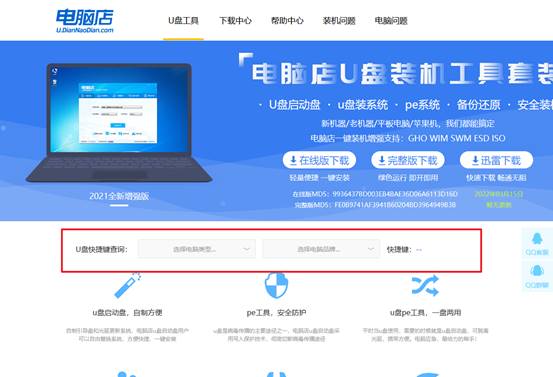
b.插入U盘后重启电脑,启动画面出现时,按下快捷键进入启动项设置界面。
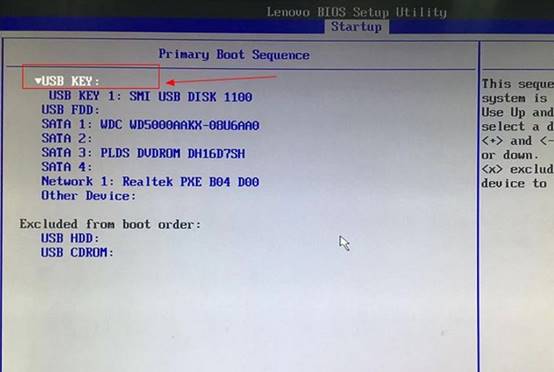
c.在启动项界面,使用箭头键将光标移至U盘启动选项,并设置为第一启动项,按F10保存设置,并重启电脑。
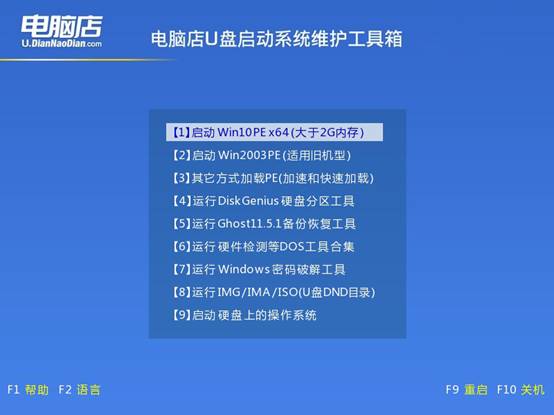
d.电脑重启后,系统将自动进入电脑店主菜单,选择【1】选项并按回车键继续。
3、u盘装系统
a.通过上面的操作,电脑将自动加载WinPE环境,进入桌面后,找到并打开“一键装机”软件准备操作。
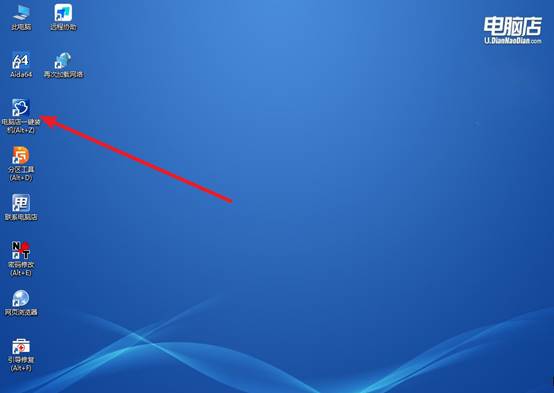
b.在一键装机窗口中,选择操作系统镜像文件(例如Win10镜像),勾选目标安装盘符C盘,确认后点击【执行】开始安装。
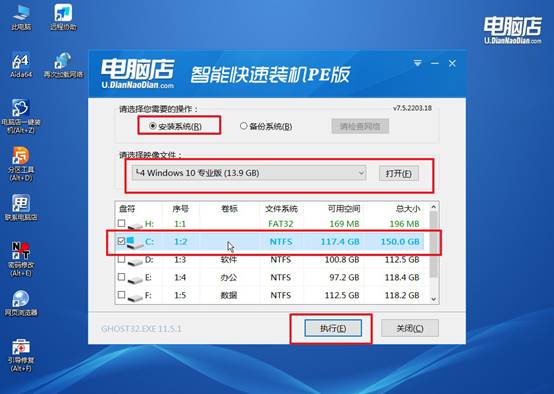
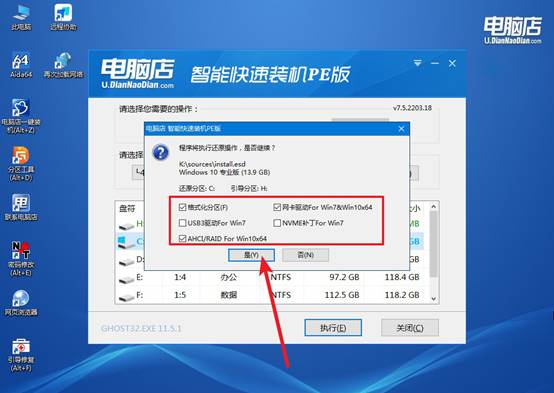
c.在弹出的还原窗口中,保持默认设置,点击【是】进行确认,并勾选【完成后重启】选项。
d.安装完成后,电脑将自动重启,并进入新的操作系统界面。稍等片刻,系统将正常启动,你就可以开始使用全新的操作系统了。
四、系统可能出现的问题
关机状态网口灯亮但无法网络唤醒如何设置ARP绑定?
1、进入BIOS→Power Management,开启“Wake on LAN”和“PCI-E Wake”,关闭“ErP Ready”节能选项,确保待机供电。
2、路由器中设置静态ARP绑定,将电脑MAC地址与IP地址绑定,防止关机后ARP表项失效导致唤醒包无法送达。
3、设备管理器→网卡属性→电源管理,勾选“允许此设备唤醒计算机”和“只允许幻数据包唤醒计算机”。
4、网卡高级设置中启用“Wake on Magic Packet”和“Shutdown Wake-On-Lan”,禁用“节能以太网”避免唤醒信号丢失。
通过这些步骤,你就可以学会win10系统重装步骤图解了。你看,如果你会做U盘启动盘,卖之前花二十分钟重装一个干净的原版Win10,设置一个临时账户,清掉所有个人数据,买家拿到手开机就能用。同样一台旧电脑,系统干净能多卖一两百块,而且交易过程也更痛快。