

硬盘安装系统怎么操作-硬盘安装系统如何操作
发布时间:2026-09-18 10:23:46

系统版本:win10专业版
U盘:8GB或以上的空白U盘
装机制作工具:电脑店u盘启动盘制作工具,请从官网下载
二、U盘重装系统准备工作
1、在安装操作系统之前,首先确认你电脑的启动热键,这是进入BIOS设置或直接从U盘启动的必要步骤,而不同电脑的启动热键不同。
2、在重装系统之前,备份数据是非常关键的一步。系统重装时,硬盘上的数据会被格式化,所有文件都会丢失。所以请提前将重要数据备份,非常重要。
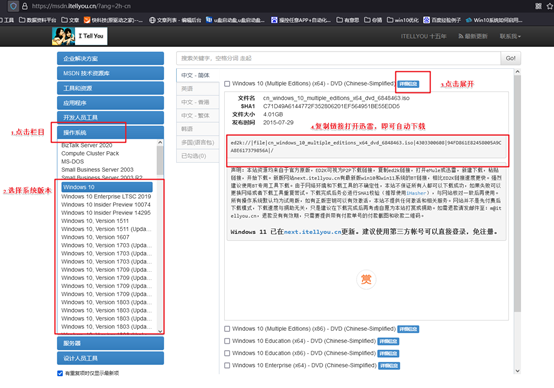
3、打开浏览器并访问MSDN网站,点击左侧找到Windows 10系统,根据你的需要,复制下载链接,打开迅雷,就能自动下载系统镜像了。
三、U盘重装系统教程
1、制作u盘启动盘
a. 进入电脑店官网,找到“下载中心”栏目。点击【立即下载】按钮,下载U盘启动盘制作工具。

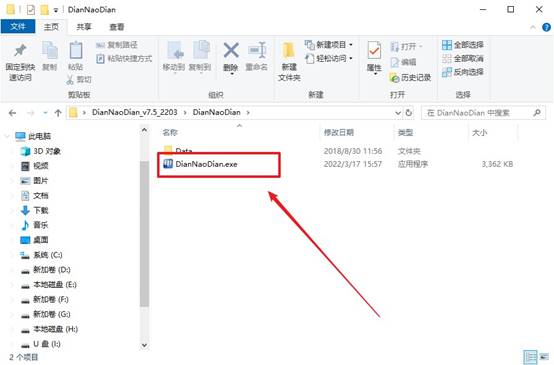
b. 下载完成后,解压工具并双击打开。此时,工具会自动识别你插入的U盘。
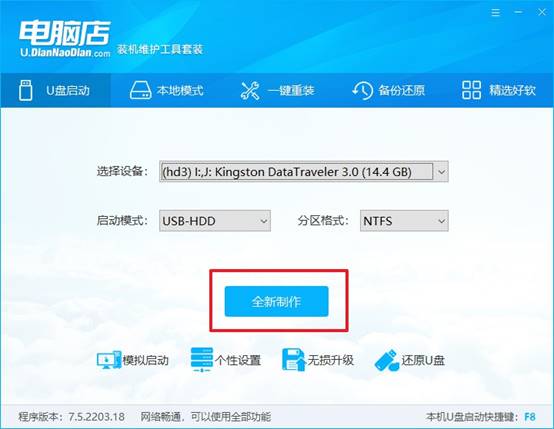
c. 默认情况下,工具会自动选择适当的【启动模式】和【分区格式】(通常是USB-HDD和NTFS格式)。确认无误后,点击【全新制作】开始制作U盘启动盘。
d. 在弹出的格式化提示框中,点击【确定】继续。此时,U盘的所有数据会被清空,因此请确保提前备份重要文件。
2、设置u盘启动
a. 进入电脑店官网查询你的电脑型号对应的u盘启动快捷键,确保你能进入BIOS设置。
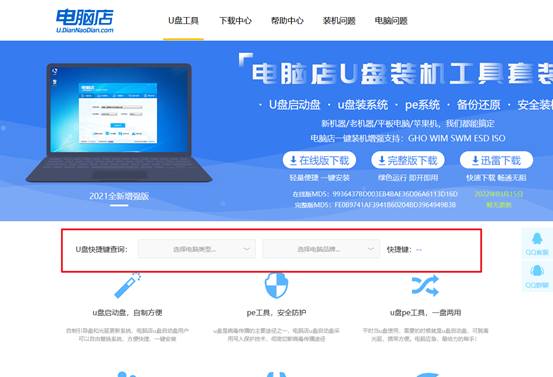
b. 将制作好的U盘启动盘插入电脑,重启时按下查询到的U盘启动快捷键,进入BIOS设置界面。在BIOS中,找到启动项设置,选择U盘启动为第一启动项,并确认设置。
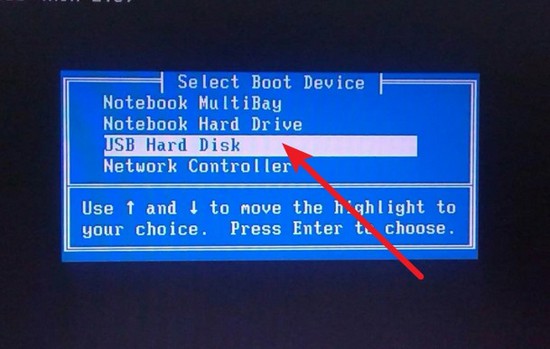
c. 保存并退出BIOS设置后,电脑将会自动重启,并进入电脑店的WinPE主菜单。根据电脑型号,选择【1】(新机型)或【2】(旧机型)回车,进入WinPE环境。
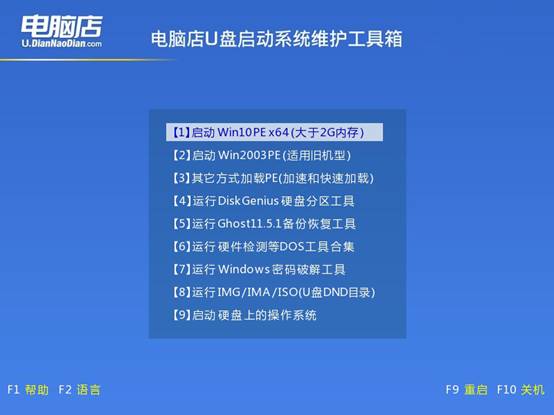
3、u盘装系统
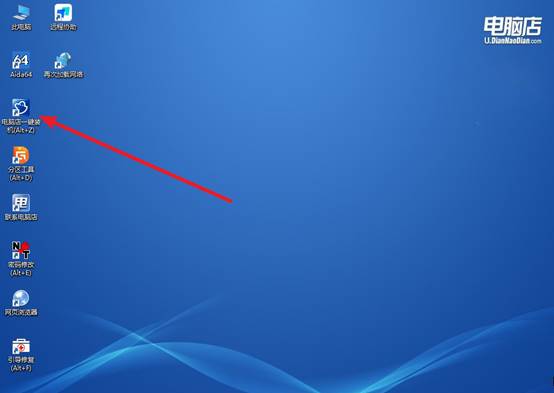
a. 进入WinPE后,双击打开【电脑店一键装机】软件,准备开始安装系统。
b. 在软件界面中,选择你下载好的系统镜像和系统分区。确认后,点击【执行】开始安装。
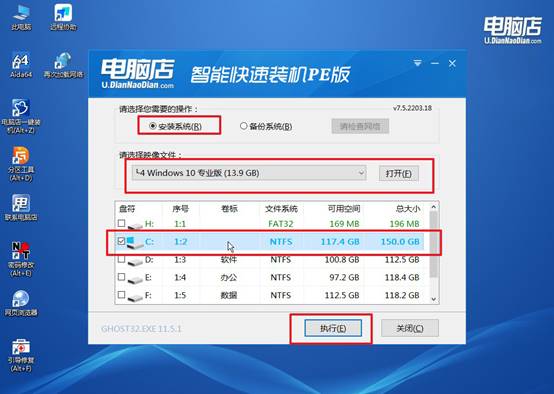
c. 在弹出的还原设置窗口中,选择默认选项并点击【是】,系统将开始自动安装。
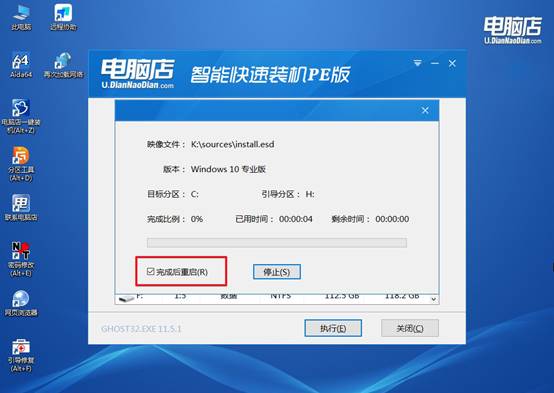
d、安装过程中,计算机会自动重启并完成部署。安装完成后,重新启动,你就能进入全新的Windows 10系统了!
四、U盘重装系统相关问题
DEP无法启用如何检查硬件支持?
1、以管理员CMD执行wmic OS Get DataExecutionPrevention_Available,返回TRUE则CPU支持硬件DEP,返回FALSE则不支持。
2、执行wmic OS Get DataExecutionPrevention_SupportPolicy查看DEP策略,值为2或3表示已启用硬件DEP保护。
3、进入BIOS→Advanced→CPU Configuration,确认“Execute Disable Bit”(Intel)或“NX Mode”(AMD)为Enabled状态。
4、系统属性→高级→性能设置→数据执行保护,若底部显示“处理器支持基于硬件的DEP”则确认硬件支持。
现在,你学会硬盘安装系统如何操作了吧,一个u盘启动盘就搞定了。而U盘启动盘完全绕开了硬盘安装可能会遇到的问题,它从外部引导PE环境,系统文件直接从U盘复制到C盘,不需要先解压到C盘,不占额外空间,也不会因为空间不足而中途失败。