

如何重装自己的电脑系统u盘-如何重装自己的电脑系统U盘
发布时间:2026-09-18 10:24:17

一、重装win10所需工具
1、电脑型号:笔记本及台式电脑均适用
2、系统版本:win10专业版
3、装机工具:电脑店u盘启动盘工具,官方网站为:u.diannaodian.com
二、重装win10的前期准备
1、在启动系统重装流程前,请先评估当前电脑中的个人资料是否已妥善保存。建议将重要文档、照片、项目文件等内容转存至移动硬盘、云端网盘或其他安全设备。
2、重装系统后,电脑将恢复到初始状态,为避免网络无法连接、声音无响应或显示异常等问题,建议提前完成相关驱动的准备,存放至u盘启动盘中。
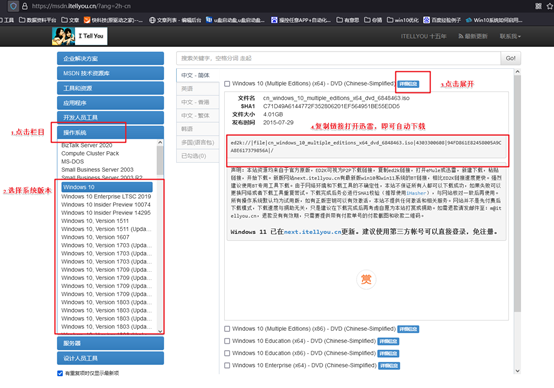
3、获取 Windows 10 镜像文件,步骤如下:
a. 打开浏览器搜索“MSDN我告诉你”,在镜像站内选择“Windows 10”栏目,筛选对应版本。
b. 按需选择镜像语言版本及架构类型(64位建议为主流选择),点击展开链接进行下载,文件格式一般为 .iso,大小约为4-6GB,请确保下载环境稳定;
c. 下载完成后,可使用第三方校验工具(如HashTab)对镜像进行SHA1或MD5值比对,确保文件完整未损。
三、重装win10的步骤
1、获取工具并制作u盘启动盘
a.访问“电脑店”官网,在“下载中心”栏目中找到启动盘制作软件,点击“立即获取”下载安装包。

b.下载后,解压运行程序,此时请将准备好的U盘插入电脑USB接口,确保设备已正确识别。
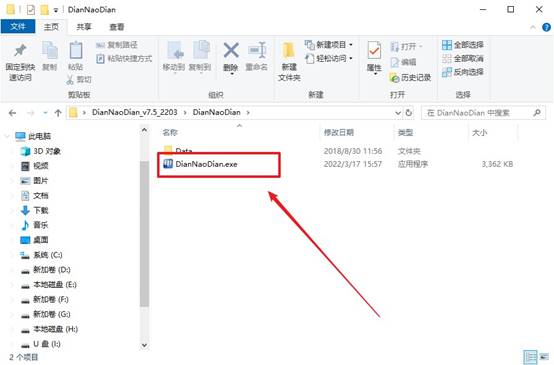
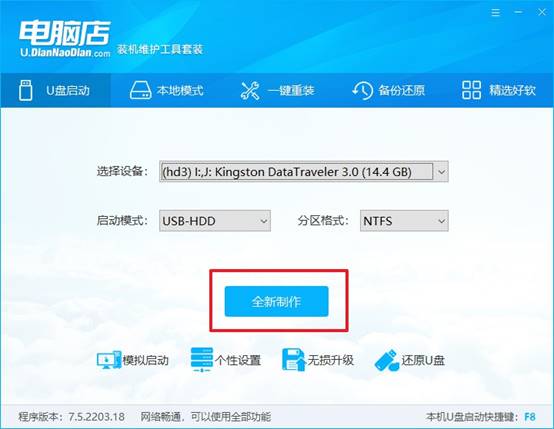
c.在软件界面中确认U盘已被识别后,选择目标U盘作为写入设备,一般默认配置,点击“开始制作”,并等待制作完成即可。
2、配置U盘为启动设备
a.不同品牌电脑进入启动菜单的方法不同,建议前往“电脑店”官网首页,选择你的电脑型号查询u盘启动快捷键,也可以通过网络搜索确认。
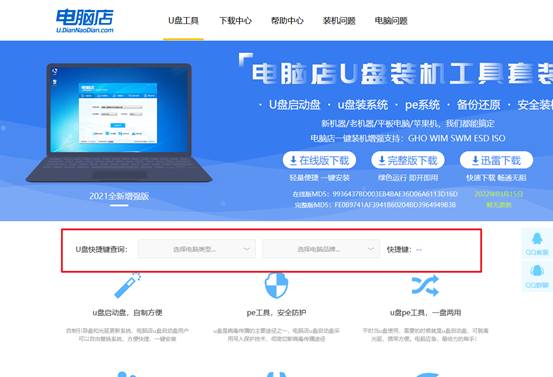
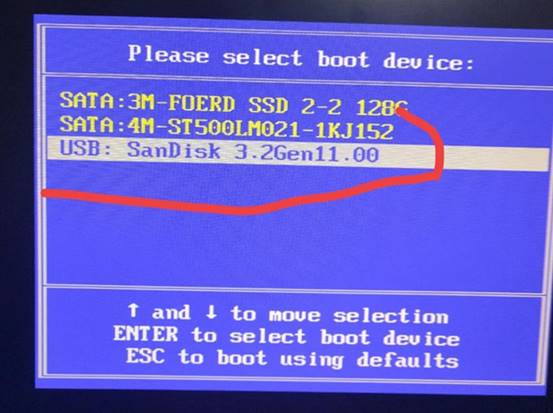
b.将启动U盘插入电脑,重启设备时反复按下对应快捷键进入快速启动菜单,在启动选项中选择带有“USB”或“UEFI USB”字样的选项,按回车确认进入。
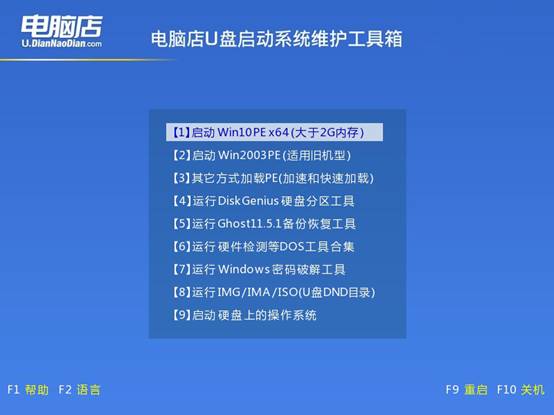
c.成功后会加载进入PE系统的选择界面,通常选择【1】项以启动进入PE桌面。
3、u盘装系统
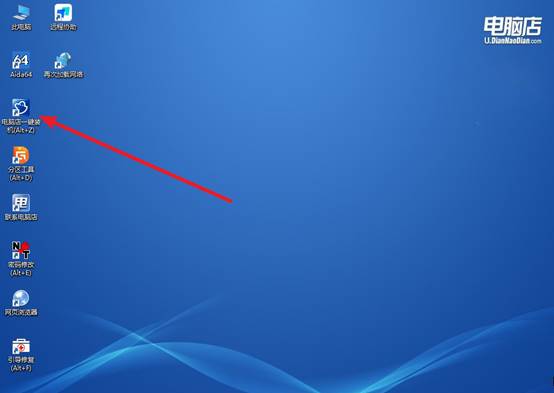
a.成功进入PE系统后,打开桌面上的“电脑店一键装机”,如图所示。
b.按照界面指引,选择系统镜像路径,设置安装盘符(一般为C盘),点击“执行”。
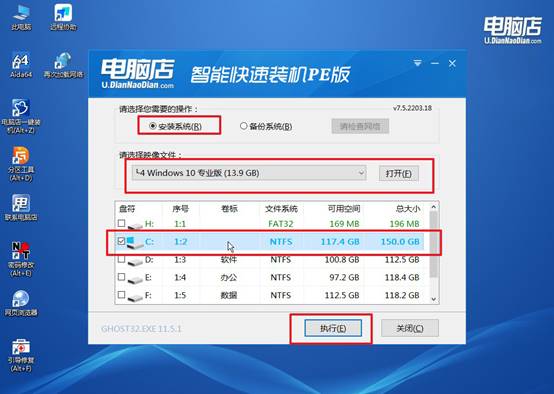
c.接下来会提示进行系统恢复或还原,确认无误后继续下一步。在安装进度条完成后,电脑将自动重启。
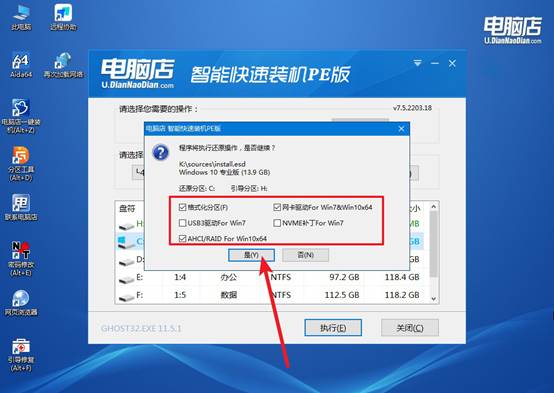
4、电脑多次重启后,会进入部署阶段,耐心等待即可进入系统桌面了!
四、电脑系统常见问题
系统日期时间自动跳转到错误的年份,关闭同步后仍无效如何解决?
1、更换主板CR2032纽扣电池,电池电量耗尽会导致RTC无法维持时间,关机后时间丢失跳回出厂年份。
2、以管理员CMD执行w32tm /unregister和w32tm /register重新注册时间服务,再执行w32tm /resync强制同步。
2、注册表HKLM\SYSTEM\CurrentControlSet\Services\W32Time\Config中“MaxPosPhaseCorrection”和“MaxNegPhaseCorrection”设为合理范围。
4、若时间跳跃幅度大(如55天),禁用Secure Time Seeding功能:在W32Time\Config中新建DWORD“DisableTimeSeed”=1。
通过这些操作,你就可以学会如何重装自己的电脑系统U盘。有了u盘启动盘,就算电脑有问题,也一样可以把C盘里的桌面、文档、下载三个文件夹完整地复制到U盘或移动硬盘里,然后再格式化、再装系统。之后,你再也不会因为选错了安装方式而丢文件。