

windows10安装教程u盘安装-windows10安装教程U盘安装
发布时间:2026-09-18 10:26:04
1、u盘工具:建议使用品牌u盘,8GB或以上容量
2、系统版本:win10专业版(其他Windows版本亦可)
3、装机工具:电脑店u盘启动盘,可以点击首页或下载中心,选择工具进行制作
二、u盘装系统准备工作
1、制作启动盘时会对U盘进行格式化,所有原有数据都会被清空,而且无法恢复。建议你检查U盘是否用于存放工作文档、照片、软件工具等,如果有,立刻复制备份保存。
2、重新装完系统只是第一步,真正让电脑能正常使用,还需要安装对应的驱动程序和日常必备软件。为了节省装完系统后的折腾时间,建议提前准备好。
3、获取Win10 镜像文件步骤
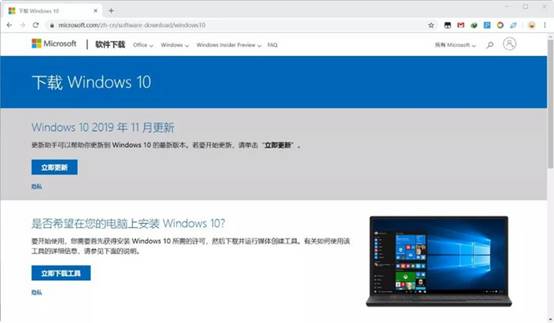
a. 进入微软系统下载页面(使用国内网络也能打开)
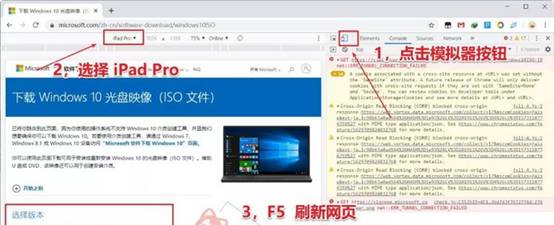
b.按下 F12 键,调出浏览器开发者工具栏,点击开发工具上的【设备模拟模式】(小手机图标),将设备模拟设置为 iPad Pro。
c.然后按 F5 键刷新页面,此时页面会出现系统版本选择和镜像下载链接;
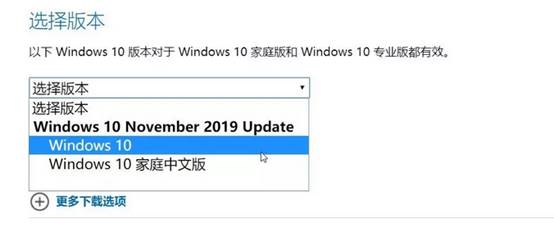
d. 选择需要的版本(如 Windows 10 中文专业版 64 位),点击“下载”即可。
三、u盘装系统详细操作步骤
1、制作u盘启动盘
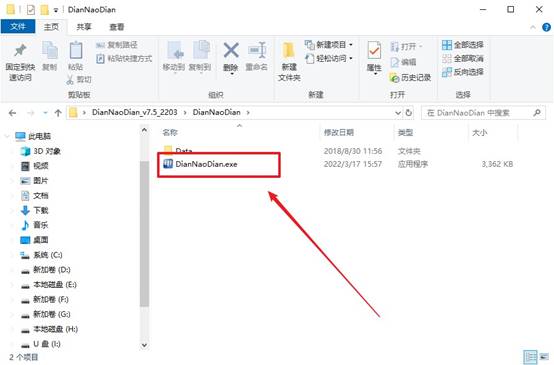
a.浏览器中搜索“电脑店官网”,进入其官方网站页面后,找到【下载中心】,下载用于制作启动U盘的专用工具程序。

b. 下载完成后,右键解压压缩包,然后双击运行安装程序。如果电脑开启了安全防护软件,建议暂时关闭以避免误拦。
c.插入一个8G以上的U盘,打开制作工具后,按以下配置操作:启动方式选择【USB-HDD】、分区格式设为【NTFS】。确认无误后,点击【全新制作】开始写入系统引导环境。
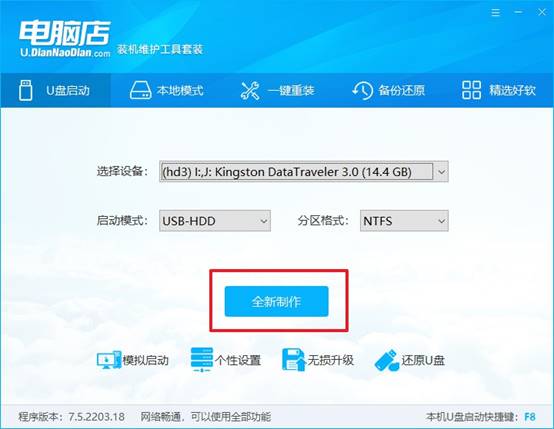
d.制作过程大约几分钟,完成后会提示成功,可选择是否进入图文使用教程页面查看说明。
2、设置u盘启动
a. 不同品牌电脑进入启动菜单的u盘启动快捷键不同,你可以访问“电脑店官网”或网上搜索型号对应的启动快捷键。
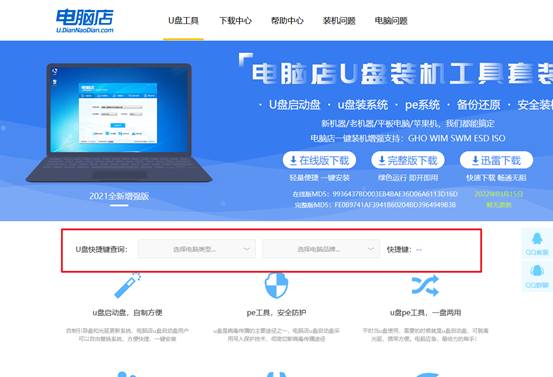
b.将刚才制作完成的U盘插入目标电脑,按下电源键启动,在Logo画面刚出现时,迅速连续按启动快捷键,进入启动引导项设置页面。
c. 在弹出的启动设备选择界面中,使用方向键选择带有“USB”或“UEFI USB”字样的选项,按回车键确认使用U盘引导。
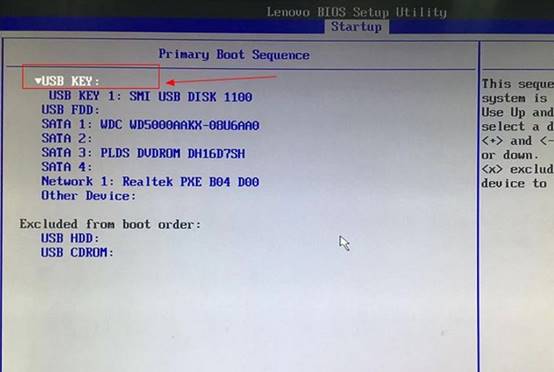
d. 系统识别后,会加载电脑店的PE主界面,通常有多个选项,使用默认选项(第一项)即可快速进入PE桌面环境。
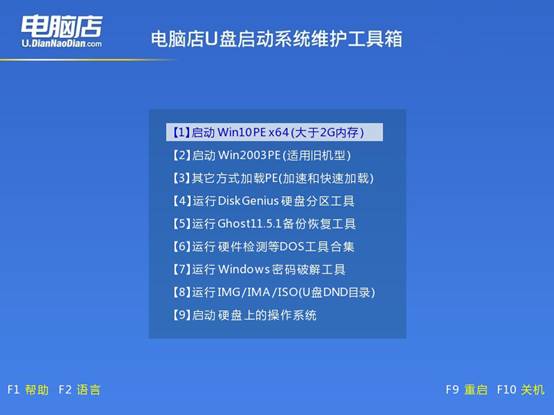
3、u盘装系统
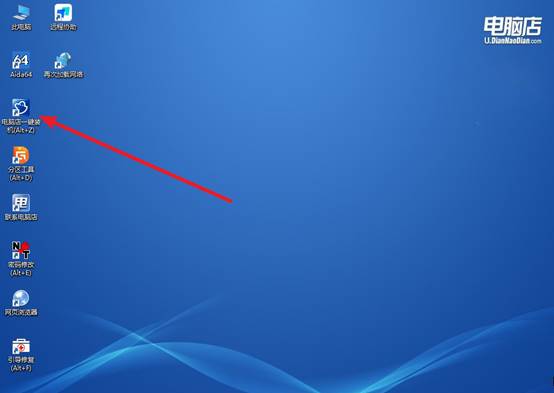
a. 进入PE桌面后,双击图标【电脑店一键装机】,打开之后将进入系统安装界面。
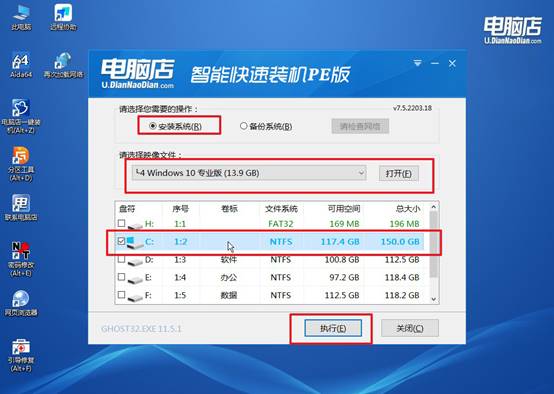
b. 你只需确认安装路径(建议为C盘),以及系统镜像,确认后点击【执行】按钮开始安装流程。
c. 随后会弹出还原确认界面,核对信息无误后点击【是】。系统将开始部署,包括格式化系统盘、释放镜像文件等过程。
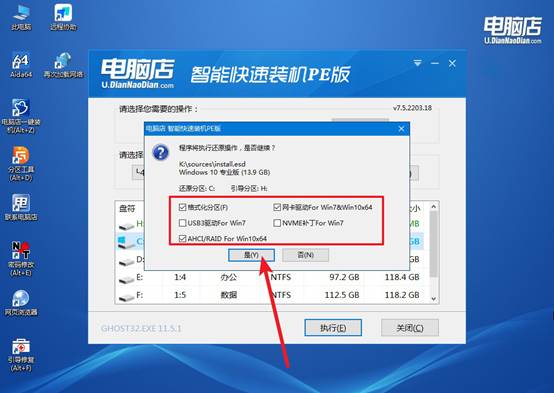
d.在安装窗口中,建议勾选“安装后自动重启”,当程序执行完毕后,系统会自动重启进入首次启动引导流程,等待系统安装完成即可。
四、u盘装系统常遇到的问题
开机提示Windows未正确加载怎么解决?
1、在错误界面点击“查看高级修复选项”,进入WinRE后选择“启动修复”,让系统自动扫描并修复引导问题。
2、若自动修复无效,进入命令提示符执行bootrec /fixmbr、bootrec /fixboot和bootrec /rebuildbcd重建引导记录。
3、执行chkdsk C: /f /r扫描磁盘坏道,坏道导致启动文件损坏时修复后可正常启动。
4、使用系统还原回退至正常还原点,或在WinRE中执行DISM /Image:C:\ /Cleanup-Image /RestoreHealth离线修复系统映像。
上面的内容,就是windows10安装教程U盘安装了。一般来说,电脑店u盘启动盘,会将一些最新信息汇总、测试、集成到新版本PE里,你下载最新版工具做出来的启动盘,插到新电脑上基本都能正常识别。你选择品牌工具,就是在享受这种“定期更新”的保障,确保重装系统顺利。