

电脑重新做系统怎么做详细步骤,电脑怎样重新做系统
发布时间:2026-09-21 10:16:53

一、重装系统所需工具
1、系统版本:win10专业版(其他Windows版本亦可)
2、装机工具:电脑店u盘启动盘,可从官网u.diannaodian.com下载制作工具
二、重装系统前期准备事项
1、很多人重装系统前只复制了文档和桌面文件,却忽视了浏览器书签、聊天工具的聊天记录、常用邮箱配置等。建议使用导出功能保存设置文件或备份目录,以确保恢复后的使用习惯不被打乱。
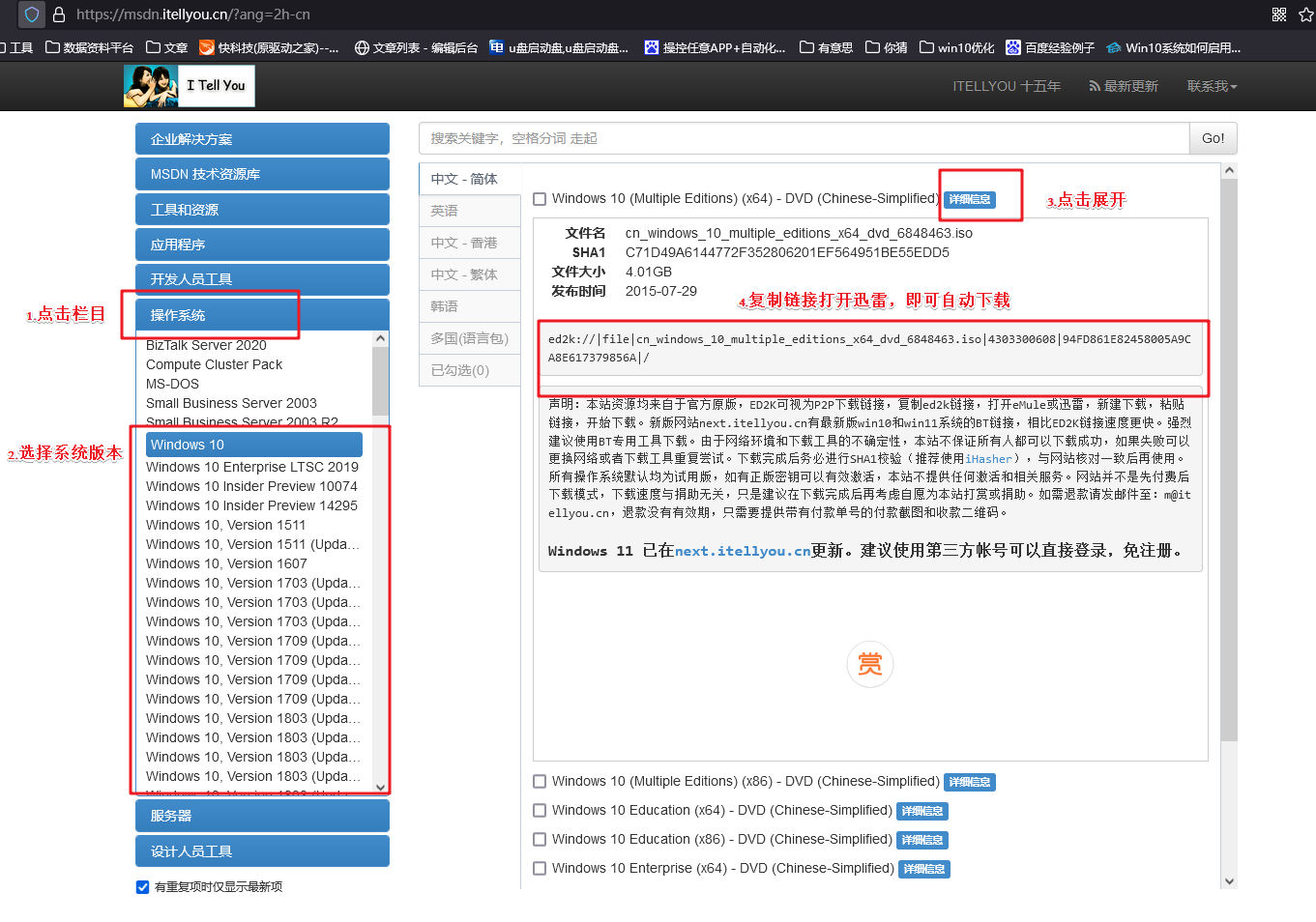
2、建议选择来源明确、版本纯净的系统镜像文件,推荐使用“MSDN我告诉你”这类技术社区提供的索引网站,界面简洁、分类清晰。你只需根据所需版本复制链接地址,借助迅雷、IDM等下载工具就能快速获取,无需注册、无捆绑内容,对新手尤其友好。
三、重装系统具体教程
1、怎么制作启动盘?
a.打开浏览器,进入“电脑店”官方网站,在导航栏找到“下载中心”,点击下载最新版本的制作软件安装包。

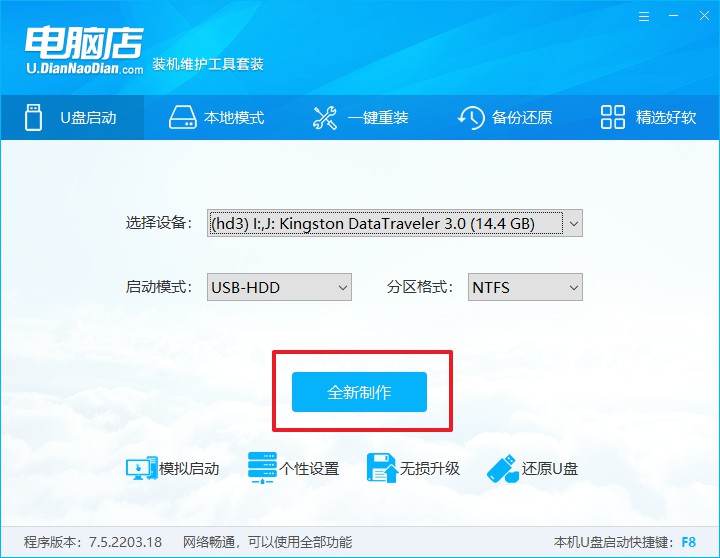
b. 准备一个空白U盘(推荐8GB及以上容量),将其插入电脑USB接口,双击打开下载好的制作工具,程序会自动识别当前连接的U盘设备。
c. 界面无需手动调整复杂设置,通常默认参数已优化完成。确认识别无误后,点击“全新制作”,系统将自动格式化U盘并写入WinPE系统。
2、怎么设置u盘启动?
a.由于品牌型号差异,u盘启动快捷键可能不同,建议先通过“电脑店”官网或搜索设备型号查询对应热键。
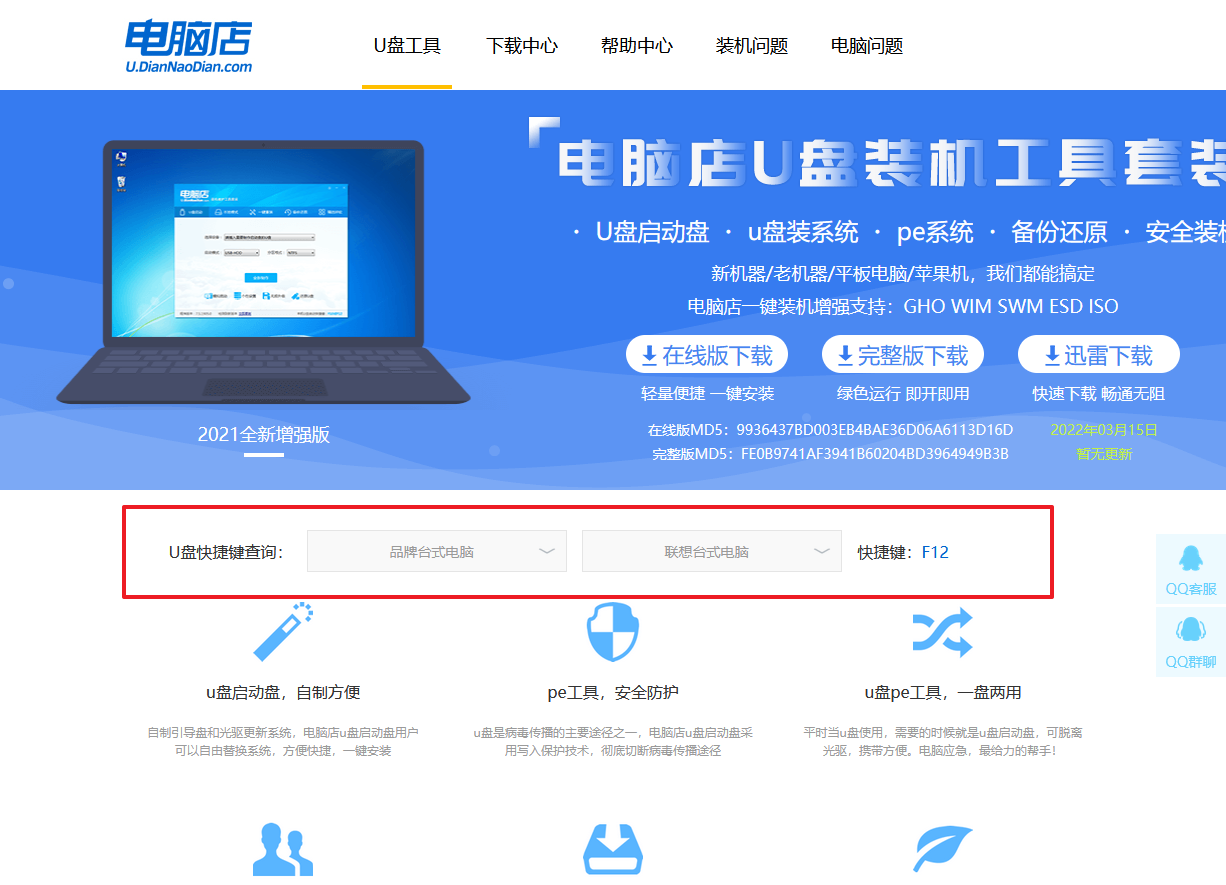
b. 将启动U盘插入目标电脑的USB口,按下电源键开机。在品牌Logo刚刚出现的一刻,反复快速按下对应快捷键,进入启动设备选择菜单。
c. 出现的启动列表中,使用键盘方向键定位到包含“USB”字样的选项,确认后按回车键进入下一步。
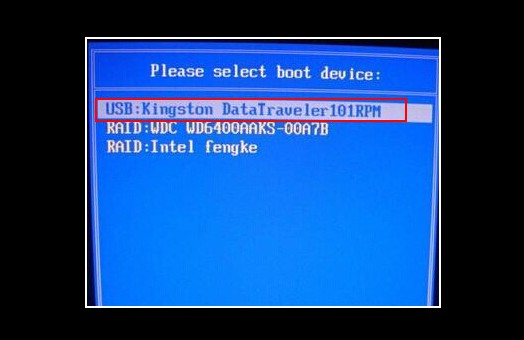
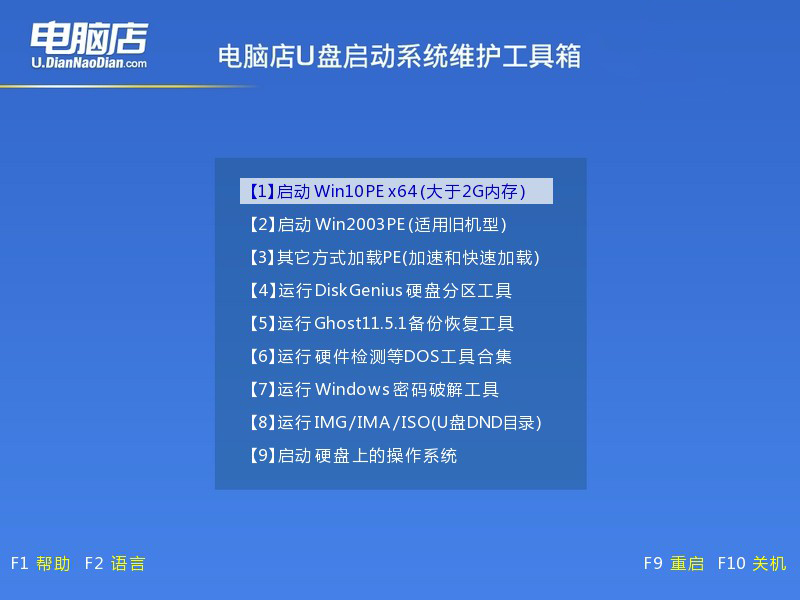
d. 系统会识别U盘中加载的PE系统,随后进入一个启动菜单界面,选择【1】直接敲击回车键即可进入PE桌面操作环境。
3、如何u盘装机?
a.进入PE系统后,在桌面上找到“电脑店一键装机”的系统安装软件,双击打开,进入系统部署界面。
b.在安装程序中,选择准备好的系统镜像文件,并设定目标安装盘符为C盘,以保证系统正确安装在主分区。
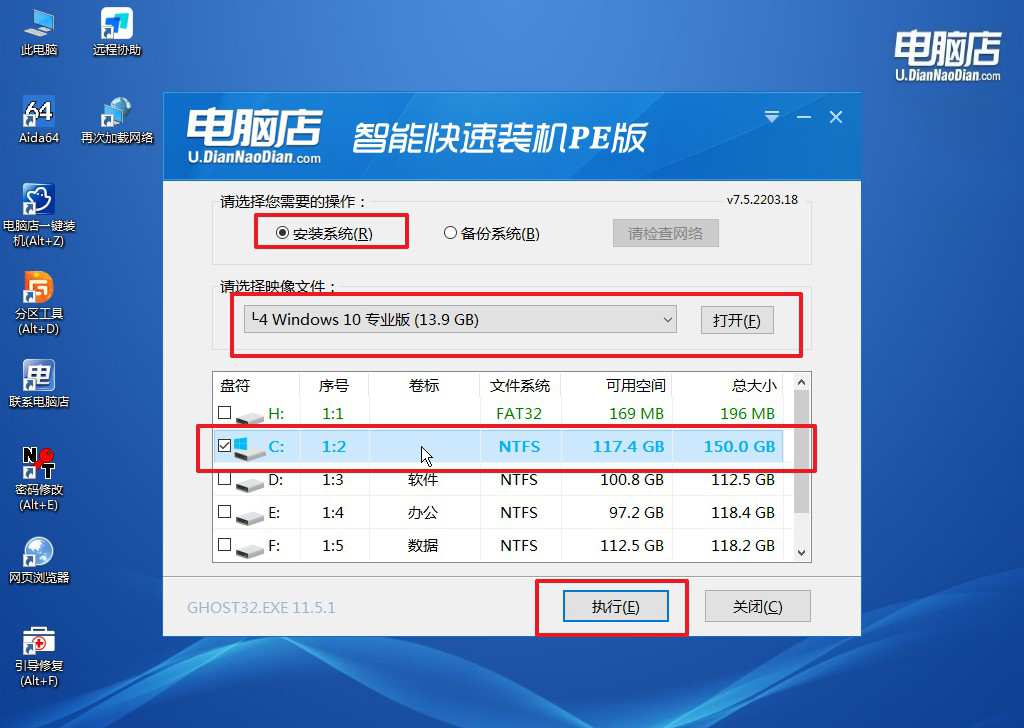
c.点击“立执行”按钮后,会弹出提示窗口确认还原操作,如无需调整其他参数,直接点击“是”即可开始系统写入。
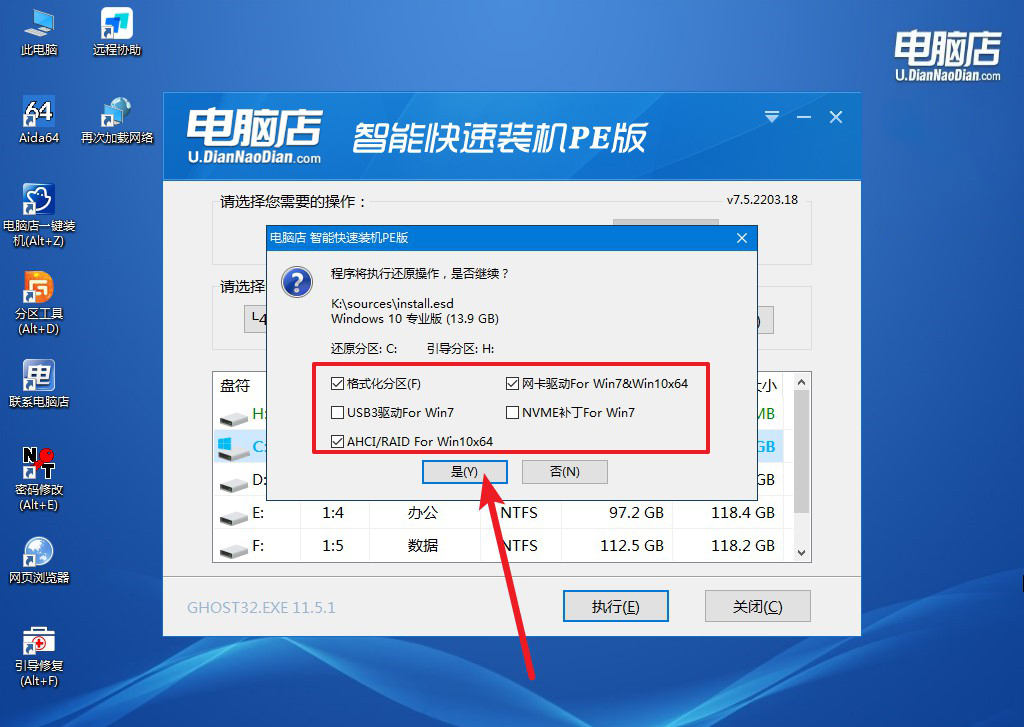
d. 如图所示,建议勾选“安装完成后重启”选项,随后程序将执行格式化、解压镜像、系统部署等操作,无需手动干预。
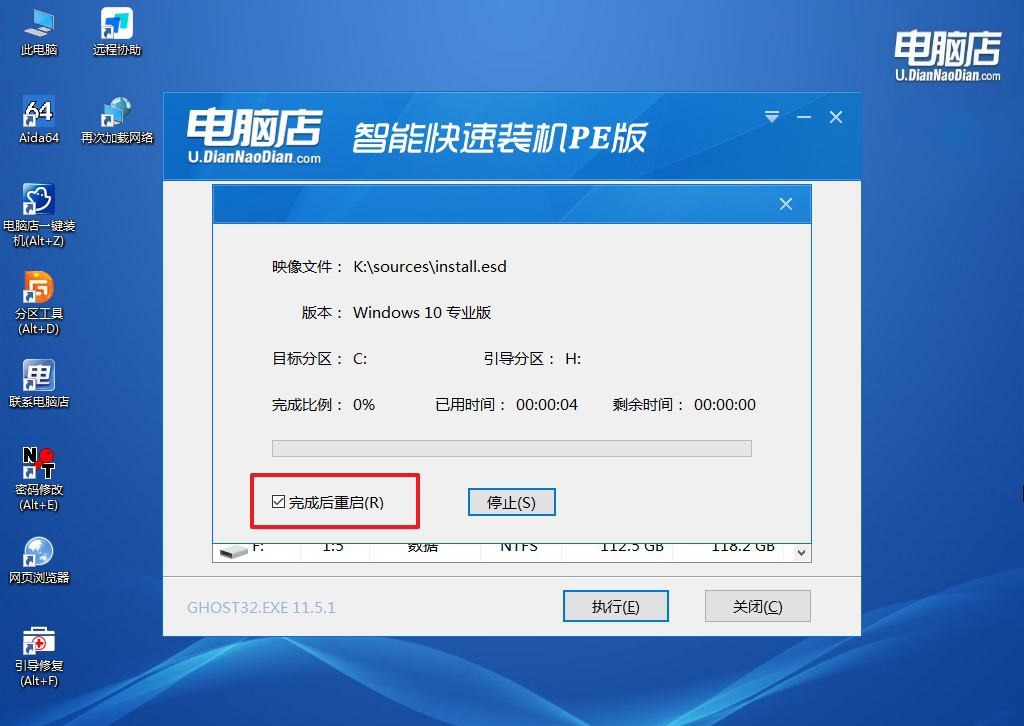
d. 安装完成后,电脑将自动重启并引导至新系统环境,你的系统重装就顺利完成了。
四、重装系统相关内容
删除文件时提示需要管理员权限怎么获取?
1、以管理员CMD执行del /f /q "文件完整路径",/f强制删除只读文件,/q静默跳过确认,绕过权限提示。
2、执行takeown /f 路径 /r /d y获取所有权,再执行icacls 路径 /grant 用户名:F /t授予完全控制后删除。
3、使用NSudo或PowerToys以TrustedInstaller权限启动文件资源管理器,直接删除受保护的系统文件。
4、用LockHunter解锁被进程占用的文件,结束占用进程后即可正常删除,无需管理员权限。
上面的内容,就是电脑怎样重新做系统的全部操作了。现在连台式机机箱前面板的光驱位都空着没人装了,你拿一张光盘来根本找不到地方插。我帮别人装系统从来不带光盘,就带一个U盘,因为我知道不管对方的电脑是笔记本还是台式机,前面还是后面,总有一个USB口能用。