

电脑店一键重装系统win10,电脑店怎么u盘启动装系统win10
发布时间:2026-09-23 10:08:05

1、确认电脑品牌:便于确定启动设置和启动方式。
2、操作系统版本:win10专业版
3、系统安装工具:电脑店u盘启动盘,点击跳转首页,下载对应制作工具
二、U盘安装系统准备
1、启动盘制作过程中会重写U盘数据,原有内容将被完全清除。因此,务必提前检查并转移U盘中的重要资料,避免误删。
2、系统镜像建议从官方或口碑稳定的平台下载,如微软官网或MSDN等,避免使用来源不明的文件,以确保安装过程安全、稳定。
三、U盘安装系统详细步骤
1、制作u盘启动盘
a.打开浏览器进入电脑店官方网站,切换到下载相关页面,获取官方U盘启动盘制作工具。为避免制作过程中被系统拦截,建议在下载和运行前暂时关闭防火墙及第三方安全软件。

b.下载完成后,对安装包进行解压,双击启动制作程序,进入启动盘制作界面。
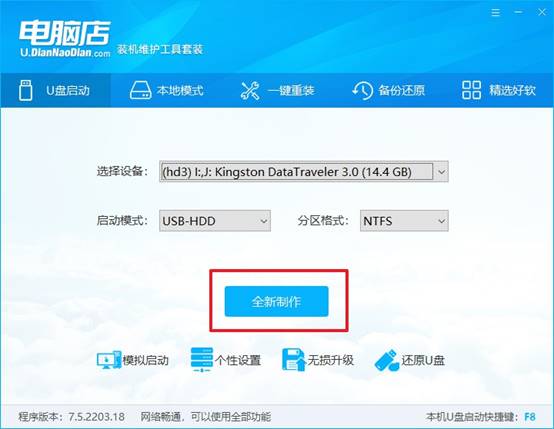
c.将U盘连接到电脑,软件会自动检测到设备,确认无误后,直接点击 全新制作。
2、设置u盘启动
a.不同电脑品牌进入启动菜单的u盘启动快捷键不同,可根据电脑型号提前查询对应的U盘启动按键。
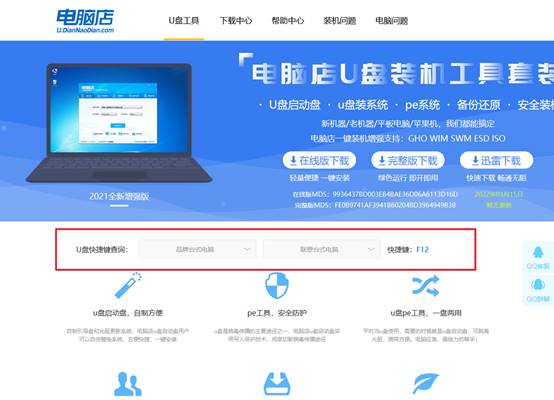
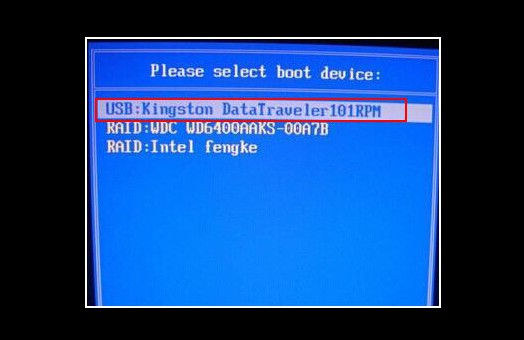
b.将制作完成的U盘插入电脑,重启设备,在开机画面出现时连续按下启动快捷键,进入启动设备选择界面,选中U盘启动项并确认。
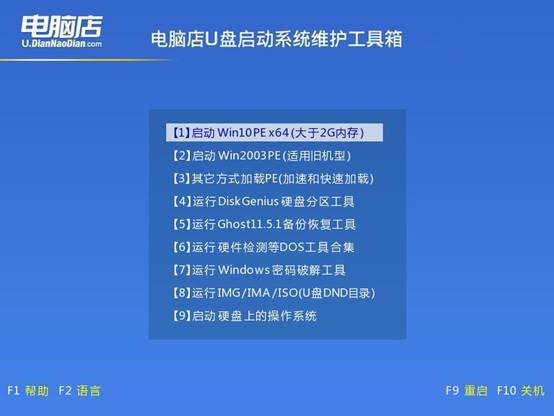
c.系统将自动加载电脑店的WinPE启动菜单,在列表中选择【1】,按回车键进入PE桌面环境。
3、u盘安装操作系统
a.进入 WinPE 桌面,双击打开【电脑店一键装机】工具,进入系统安装界面。
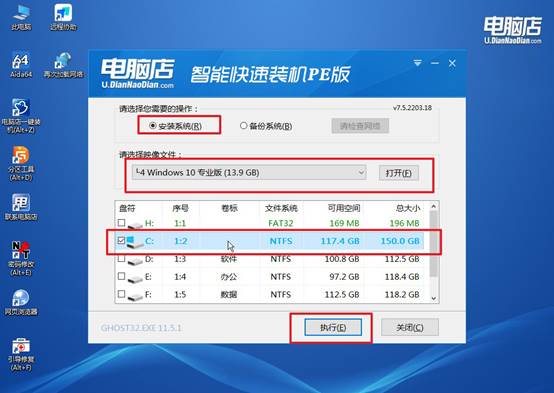
b.在安装程序中,加载准备好的系统镜像文件,确认系统安装分区为 C 盘,核对无误后点击【执行】开始安装。
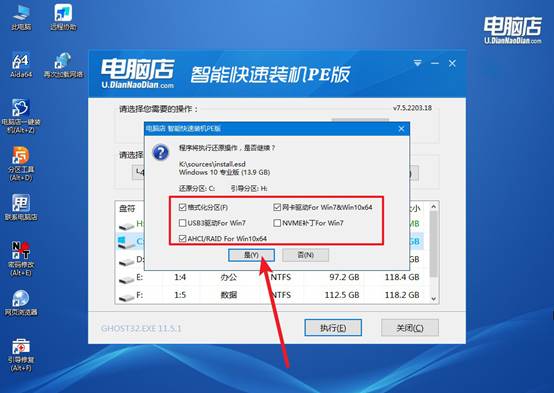
c. 弹出还原确认提示后,直接使用默认选项,点击【是】,系统将自动进行格式化、还原和安装,无需手动干预。
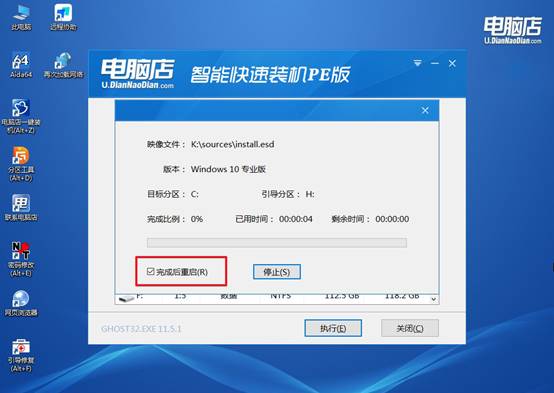
d. 安装过程结束后,电脑会自动重启并完成系统部署,正常进入 Windows 桌面,系统重装即告完成。
四、系统可能遇到的问题
BIOS超频设置保存后无效自动恢复默认如何解决?
1、更换主板CMOS电池,电池电量不足会导致BIOS设置无法保存,重启后自动恢复出厂默认。
2、检查CLR_CMOS跳线是否插在1-2针正常位置,若在2-3针则BIOS始终处于清除状态,设置无法保存。
3、更新主板BIOS至最新版本,旧版固件超频模块存在Bug,刷新后设置可正常保存。
4、超频参数不稳定被BIOS自动回滚,降低超频幅度或增加电压,确保系统可稳定通过自检。
通过这些操作,你就可以学会电脑店怎么u盘启动装系统win10了。u盘启动盘在很多情况下,都可以使用。比如说你电脑蓝屏进不去桌面了,插上U盘进PE,先把桌面文件拷出来再重装;你刚买了一块新固态硬盘,根本没有系统,插上U盘进PE,给新硬盘分区再装系统。